- Pemulihan data
- Pemulihan Data untuk PC
- Pemulihan Data untuk Android
- Pemulihan Data untuk iPhone/iPad
- Buka Kunci Untuk Android
- Buka kunci untuk iPhone/iPad
- Perbaikan Sistem Android
- Perbaikan Sistem iPhone/iPad

Diperbarui Oleh Tom Pada 20 November 2022, 19:19
Secara teoritis, memulihkan data/file yang terhapus secara tidak sengaja seharusnya tidak menjadi masalah. Recycle Bin dapat membantu sebagian pengguna memulihkan file yang terhapus secara bebas dan mudah dari laptop atau desktop. Jika file yang terhapus tidak dapat ditemukan di Recycle Bin, Anda juga dapat menggunakan perangkat lunak pemulihan data untuk memulihkannya. Artikel ini akan merangkum 10 perangkat lunak pemulihan data gratis terbaik untuk Anda.
Ada banyak program pemulihan data gratis yang tersedia yang dapat membantu memulihkan atau "membatalkan penghapusan" file yang terhapus secara tidak sengaja. Biasanya file yang telah Anda hapus masih ada di hard drive Anda (atau drive USB, kartu media, ponsel cerdas, dll.) dan dapat dipulihkan menggunakan perangkat lunak pemulihan data. Dengan menggunakan perangkat lunak pemulihan data gratis apa pun, Anda dapat mengambil kembali video, gambar, musik/audio, dan file lainnya yang terhapus.
Jika pemulihan data 4DDiG adalah upaya pertama Anda untuk mengambil file/data yang terhapus, silakan ikuti metode pemulihan di bawah ini hingga Anda menemukan file/data yang hilang. Semua langkah di sini berlaku untuk memulihkan file/data yang terhapus dari Windows 11, 10, Windows 8/8.1, Windows 7, Windows XP atau versi lebih lama.
Apa yang kami sukaBerikan banyak opsi lanjutan untuk membuatnya mudah digunakan.
Cocok untuk sebagian besar sistem operasi Windows.
Apa yang tidak kita sukaiJarang memperbarui
4DDiG Data Recovery adalah perangkat lunak pemulihan data gratis terbaik. Mudah digunakan dan menawarkan banyak fitur lanjutan opsional.
Ini dapat memulihkan file dari hard disk drive, drive eksternal (drive USB, dll.), disk BD/DVD/CD dan kartu memori. Program ini bahkan dapat membatalkan penghapusan file dari iPod!
Membatalkan penghapusan file semudah menghapus file! Jika Anda perlu memulihkan file, kami sangat menyarankan Anda mencobanya terlebih dahulu.
Program ini dapat digunakan untuk membatalkan penghapusan file di Windows 11, 10, 8 dan 8.1, 7, Vista, XP, Server 2008/2003 dan versi Windows yang lebih lama (seperti 2000, NT, ME dan 98).
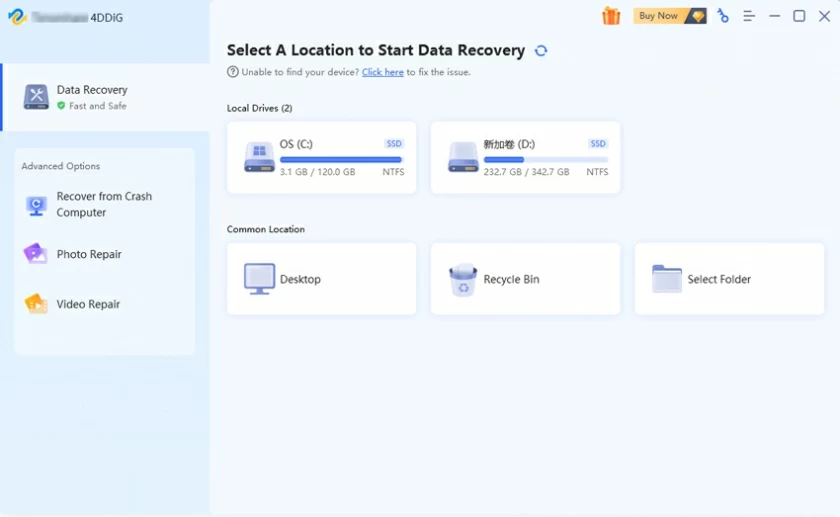
1. Mulai perangkat lunak Pemulihan Data 4DDiG.

2. Pilih lokasi disk tempat Anda ingin memulihkan file. Klik Pindai untuk mulai memindai.
3. Setelah memindai, Anda dapat melihat pratinjau file.

4. Kemudian Anda dapat memilih file yang Anda perlukan dan klik Pulihkan.

5. Pilih lokasi untuk menyimpan file yang dipulihkan.
EaseUS Data Recovery Wizard adalah program file hebat lainnya untuk membatalkan penghapusan. File dapat dipulihkan dengan mudah hanya dengan beberapa klik.
Antarmuka pengguna EaseUS Data Recovery Wizard mirip dengan Windows Explorer, yang sangat familiar bagi banyak pengguna.
EaseUS Data Recovery Wizard dapat membatalkan penghapusan file dari hard drive, drive optik, kartu memori, perangkat iOS, kamera, dan hampir semua perangkat lain yang dianggap Windows sebagai perangkat penyimpanan. Itu juga dapat melakukan pemulihan partisi!
Harap dicatat bahwa wizard EaseUS Data Recovery hanya dapat memulihkan 500 MB data. Untuk memulihkan lebih banyak data, Anda perlu memutakhirkan perangkat lunak. (Jika Anda menggunakan tombol bagikan di program untuk memposting informasi tentang perangkat lunak di media sosial, Anda dapat memulihkan data hingga 2 GB).
Wizard Pemulihan Data EaseUS mendukung macOS 12 hingga 10.9; Windows 11, 10, 8, dan 7; Dan Windows Server 2022, 2019, 2016, 2012, 2008 dan 2003.

Apa yang kami suka
Anda dapat menyimpan hasil pemindaian tanpa harus memindai ulang seluruh drive sebelum melakukan pemulihan. Ini memungkinkan Anda mengurutkan file berdasarkan jenis file, tanggal penghapusan, dan nama, sehingga lebih mudah.
Apa yang tidak kita sukai
Hanya 500 juta data yang dapat dipulihkan secara gratis, dan tidak ada versi portabel yang tersedia.
Puran File Recovery adalah program pemulihan data bagus lainnya. Pengoperasiannya mudah, dan dapat memindai drive apa pun yang dilihat oleh Windows, dan menyediakan banyak opsi lanjutan.
Puran File Recovery mengenali sejumlah file yang layak di mesin pengujian kami, jadi jika dua metode pertama tidak menemukan apa yang Anda cari, Anda dapat mencobanya.
Ini kompatibel dengan Windows 10,8,7, Vista dan XP.

Apa yang kami suka
Daftar file yang dihapus ditampilkan.
Mendukung pemindaian disk berformat NTFS dan FAT12/16/32.
Apa yang tidak kita sukai
Apa yang tidak kita sukai
Gratis hanya untuk penggunaan di rumah, dan versi non-komersial/komersial belum diperbarui sejak 2016.
Disk Drill adalah program pemulihan data gratis yang luar biasa. Ini tidak hanya serbaguna, tetapi juga sangat sederhana dalam desain.
Disk Drill dapat memulihkan data (hingga 500 MB) dari "hampir semua perangkat penyimpanan", seperti hard drive internal dan eksternal, perangkat USB, kartu memori, dan iPod.
Disk Drill juga menyediakan kemampuan untuk melihat pratinjau file sebelum memulihkannya.
Program ini berlaku untuk Windows 11, 10, 8 dan 7 dan sebagian besar versi macOS.

Apa yang kami suka
Filter hasil berdasarkan ukuran file/tanggal.
Mendukung mode pemindaian cepat dan pemindaian mendalam.
Apa yang tidak kita sukai
Anda hanya dapat memulihkan 500 MB data.
Glarysoft Free File Recovery adalah program yang mudah digunakan untuk membatalkan penghapusan file.
Pilih file yang terhapus selama pemindaian, lalu pilih file yang ingin Anda pulihkan. Jadi Anda tidak perlu menunggu.
Anda dapat memfilter berdasarkan jenis file, waktu penghapusan, ukuran, dan kata kunci.
Ini berlaku untuk sistem file FAT, NTFS, dan EFS.

Apa yang kami suka
Lihat daftar file yang dihapus, sederhana dan ramah.
Apa yang tidak kita sukai
Anda perlu menginstal program lain sebelum dapat menggunakannya.
SoftPerfect adalah program pemulihan file luar biasa lainnya. Anda dapat mencari file untuk pemulihan.
Ini mendukung pemulihan file dari hard disk drive, kartu memori, dan perangkat lain.
Windows 11, 10, 8, 7, Vista, XP, Server 2008 dan 20032000, NT, ME, 98 dan 95 seharusnya dapat menjalankan program ini.

Apa yang kami suka
Ini sangat mudah digunakan.
Anda dapat mencari file yang terhapus dari perangkat portabel apa pun, seperti flash drive.
Apa yang tidak kita sukai
Hanya dua format file sistem yang didukung.
Pemulihannya mirip dengan aplikasi restorasi gratis lainnya dalam daftar ini.
Anda dapat memulihkan file dari hard drive, kartu memori, drive USB, dan drive eksternal lainnya.
Perangkat lunak ini cukup kecil sehingga tidak perlu menginstal program tambahan tambahan, sehingga cukup fleksibel untuk dijalankan dari floppy disk atau drive USB.
Mendukung untuk Windows Vista, XP, 2000, NT, ME, 98 dan 95.

Apa yang kami suka
Metode penyortiran hasil sangat mudah.
Apa yang tidak kita sukai
Anda tidak dapat memulihkan seluruh folder sekaligus, hanya file individual yang dapat dipulihkan.
FreeUndelete gratis, dan dapat membatalkan penghapusan file! Ini sangat mirip dengan program pemulihan lain dalam daftar kami.
Ini memiliki antarmuka yang mudah digunakan (tetapi tidak dapat dikelola dalam daftar).
Itu dapat memulihkan file dari hard disk drive, kartu memori dan PC.
Ini mendukung banyak sistem operasi termasuk Windows 7, XP, dan beberapa versi Windows Server.

Apa yang kami suka
Anda dapat membatalkan penghapusan file dari berbagai perangkat penyimpanan.
Ini memiliki antarmuka pengguna yang sederhana.
Apa yang tidak kita sukai
Ditujukan untuk pengguna rumahan saja, bukan untuk lingkungan komersil/komersial.
iCare Data Recovery Free Edition memiliki dua opsi pemindaian: pemindaian cepat dan pemindaian mendalam.
Kemampuan untuk melihat pratinjau file teks dan gambar.
Ini mendukung ratusan jenis file, dan versi gratis pemulihan data iCare dapat memulihkan konten apa pun yang Anda hapus.
Ini dapat digunakan dengan Windows 11, 10, 8, dan 7.

Apa yang kami suka
Sediakan versi portabel yang memungkinkan Anda melihat pratinjau file.
Apa yang tidak kita sukai
Tidak dapat menjeda pemindaian pemulihan.
Ini adalah alat pemulihan data yang disediakan oleh Microsoft, tetapi penggunaannya tidak semudah kebanyakan program pemulihan data lainnya. Itu perlu dijalankan pada baris perintah.
Untuk memulihkan file dengan cara ini, Anda perlu mengunduh dan menginstal Windows File Recovery, lalu mencarinya di menu Start untuk membukanya. Setelah menemukan program startup, Anda dapat memasukkan perintah (seperti: winfr C: Images/n Users jonfi Downloads * PNG) untuk memulihkan gambar PNG dari folder Downloads di drive C, dan menyalinnya ke folder Images di drive E.
Hanya pengguna Windows 10 dan Windows 11 yang dapat mengunduh dan menggunakan alat ini.

Apa yang kami suka
Metode yang disediakan oleh Microsoft. Berlaku untuk drive internal dan eksternal (kartu SD, dll.).
Apa yang tidak kita sukai
Apa yang tidak kita sukai
Hanya berfungsi dari baris perintah di Windows 11 atau 10.