- Pemulihan data
- Pemulihan Data untuk PC
- Pemulihan Data untuk Android
- Pemulihan Data untuk iPhone/iPad
- Buka Kunci Untuk Android
- Buka kunci untuk iPhone/iPad
- Perbaikan Sistem Android
- Perbaikan Sistem iPhone/iPad

Diperbarui Oleh Soha Pada 31 Januari 2023, 21:10
"Saya tidak sengaja menghapus konten iMessage dari kontak tertentu di Mac. Apakah ada cara untuk mengambil informasi iMessage yang dihapus?"
iMessage adalah perangkat lunak perpesanan instan yang diluncurkan oleh Apple Inc., yang memungkinkan pengguna mengirim pesan, video, dan gambar ke pengguna Apple lainnya secara gratis. Pengguna dapat berkomunikasi satu sama lain kapan saja dan dimana saja hanya melalui WiFi atau dukungan data seluler. Namun, dalam proses penggunaan iMessage, banyak pengguna yang menemukan konten pesan terhapus secara tidak sengaja. Jika Anda tidak sengaja menghapus pesan iMessage di MacBook, iMac, atau Mini, Anda dapat mengikuti langkah-langkah berikut untuk memulihkannya.
Produk yang direkomendasikan: Pemulihan Data
Faktanya, aplikasi Arsip iMessage disimpan di Mac. Namun, Anda perlu mengetahui di mana iMessages yang dihapus disimpan. Arahkan ke folder~/Library/Messages di Mac, dan Anda akan melihat folder Arsip, folder Lampiran, dan file bernama 'chat. db'.
Ini berisi semua data aplikasi iMessage, termasuk semua pesan, gambar, video, audio, dan file lain yang Anda kirim atau terima melalui iMessage di Mac.
Langkah 1 Mulai aplikasi iMessage dan klik Preferensi.
Langkah 2 Pastikan opsi "Simpan riwayat saat percakapan ditutup" diaktifkan secara Umum.
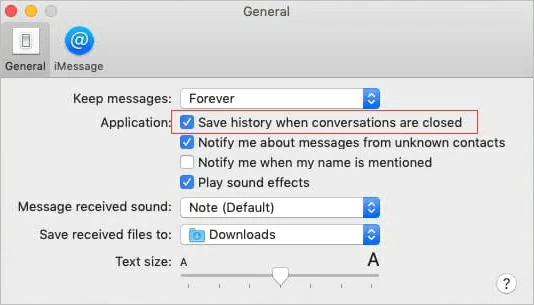
Langkah 3 Mulai Finder dan klik Go >Go to Folder di bilah menu.
Langkah 4 Masuk~/Library/Messages untuk melihat iMessages lama. Semua iMessages dapat ditemukan di Mac dalam hasil pencarian.
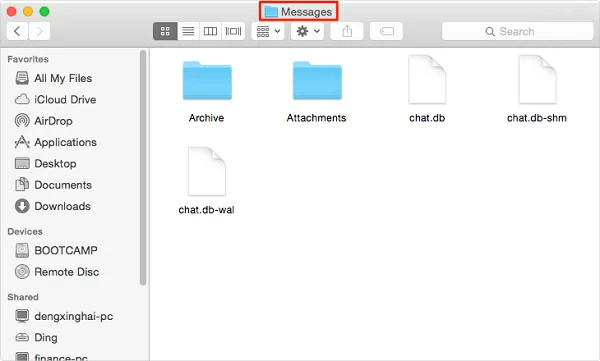
Bagaimana cara memulihkan iMessage yang terhapus tanpa cadangan? Setelah Anda menghapus percakapan atau pesan dari iMessage di Mac, konten file chat.db akan berubah, namun file tersebut masih ada di komputer Anda. Jadi Anda dapat menggunakan perangkat lunak pemulihan data untuk memulihkan file yang terhapus. Pemulihan Data (4DDiG) untuk Mac adalah alat yang dapat memulihkan file yang terhapus di macOS Ventura, Monterey, Big Sur, dan sistem lainnya. Jika Anda tidak sengaja menghapus file chat.db iMessage di Mac Anda, ini dapat membantu Anda memulihkannya dengan mudah.
Gunakan Pemulihan Data (4DDiG) untuk mengambil database iMessage yang dihapus sesuai dengan langkah-langkah berikut:
Langkah 1 Unduh, instal, dan mulai Pemulihan Data (4DDiG) untuk Mac dan pilih disk yang kehilangan data. Kemudian, klik "Cari file yang hilang" untuk mulai memindai.

Langkah 2 Setelah pemindaian, gunakan filter format file untuk menemukan file terhapus yang Anda perlukan. Kemudian, pratinjau file yang hilang.

Langkah 3 Pilih satu atau beberapa file, dan klik Pulihkan untuk memulihkan data yang hilang ke perangkat penyimpanan lokal atau eksternal.

Secara umum, pengguna Mac yang menggunakan iPhone atau iPad Apple secara bersamaan memiliki peluang lebih besar untuk memulihkan iMessage yang terhapus. Pasalnya, pengguna iMessage yang login ke sistem Mac OS dan iOS dengan ID Apple yang sama akan menyinkronkan pesan yang diterima dan dikirim di setiap perangkat. Oleh karena itu, jika Anda tidak sengaja menghapus iMessages di Mac, Anda dapat mencoba memulihkannya dari iPhone atau iPad.
Jika Anda rutin menggunakan Time Machine untuk mencadangkan data Mac, Anda dapat mengikuti langkah-langkah di bawah ini untuk memulihkan data Mac yang terhapus dari cadangan Time Machine, termasuk: informasi iMessage.
Langkah 1 Keluar dari iMessage di Mac Anda.
Langkah 2 Pilih "Go >Database" dari bilah menu Finder.
Langkah 3 Klik pesan di Perpustakaan Anda.
Langkah 4 Saat folder pesan muncul, cari file "chat.db" yang tanggalnya lebih awal dari tanggal penghapusan Anda.
Langkah 5 Pilih file dan klik Pulihkan.
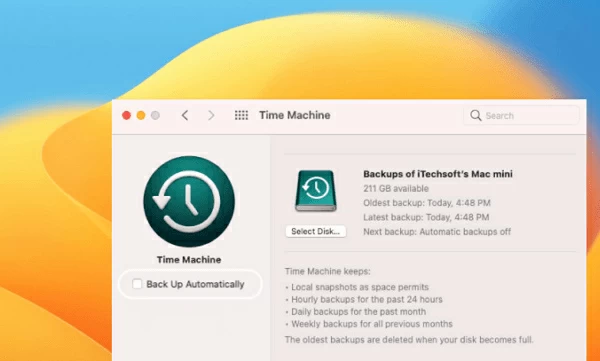
Namun perlu diperhatikan bahwa metode ini akan memulihkan seluruh database iMessage dan mengganti database "chat.db" saat ini dengan data sebelumnya.
Jika Anda rutin menggunakan iCloud untuk mencadangkan data Mac, Anda dapat mengaktifkan iCloud untuk melihat pesan iMessage yang dihapus di Mac. Langkah-langkah operasi spesifiknya adalah sebagai berikut.
Langkah 1 Keluar dari iMessage di Mac.
Langkah 2 Buka Finder dan pilih Go > Library dari menu Finder.
Langkah 3 Temukan file bernama Pesan dari cadangan iCloud dan buka folder pesan.
Langkah 4 Klik Pulihkan.
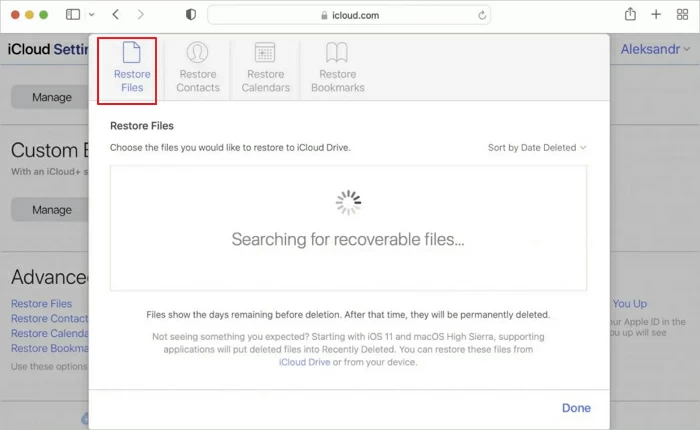
Anda juga dapat masuk ke program online iCloud, lalu memulihkan data iMessage.
Unduh, instal, dan mulai pemulihan data iOS. Dan sambungkan iPhone Anda ke PC Anda. Klik Pulihkan dari Perangkat iOS>Mulai di sisi kiri antarmuka pemulihan data iOS.
Pemulihan data iOS akan secara otomatis memindai iPhone 13/12/11/X/XR/XS/8/7/6/5/4 dan menemukan pesan yang hilang serta lampiran pesan untuk Anda.
Setelah memeriksa pesan dan lampiran pesan, klik Pulihkan ke PC atau Pulihkan ke Perangkat dan konfirmasikan lokasi penyimpanan.
Ya, Anda dapat memulihkan iMessages yang terhapus di iPhone, iPad, dan Mac dengan menggunakan beberapa metode yang direkomendasikan dalam artikel ini.
Anda dapat melihat iMessages yang dihapus di Mac Anda dengan mengikuti langkah-langkah berikut:
Langkah 1 Mulai Finder dan klik Buka> Buka Folder di bilah menu.
Langkah 2 Masuk~/Library/Messages untuk melihat iMessages lama. Semua iMessages dapat ditemukan di Mac dalam hasil pencarian.
Artikel ini memperkenalkan beberapa metode untuk memulihkan iMessages yang salah terhapus di MacBook, iMac, dan Mini. Tersedia untuk Mac 13/12/11/10.13/10.9, dll. Anda dapat memilih metode yang tepat sesuai kebutuhan Anda.