- Pemulihan data
- Pemulihan Data untuk PC
- Pemulihan Data untuk Android
- Pemulihan Data untuk iPhone/iPad
- Buka Kunci Untuk Android
- Buka kunci untuk iPhone/iPad
- Perbaikan Sistem Android
- Perbaikan Sistem iPhone/iPad

Diperbarui Oleh Cameron Pada 8 April 2023, 10:20
"Akun Gmail saya terhapus. Apakah ada cara untuk mengembalikannya?"
Jika Anda sedang mencari cara mengembalikan akun Gmail Anda yang terhapus, maka jangan lewatkan artikel ini, kami akan merinci solusi paling efektif untuk membantu Anda memulihkan akun Gmail Anda yang terhapus. Jika akun email Anda yang terdaftar adalah Hotmail atau Yahoo, Anda dapat mencoba memulihkan kata sandi akun Hotmail Anda dan memulihkan kata sandi akun email Yahoo Anda.
Rekomendasi Produk: Pemulihan Data .
Anda dapat mencoba langkah-langkah berikut untuk memulihkan akun Gmail Anda yang terhapus. Untuk memulihkan akun Gmail yang terhapus, lakukan langkah-langkah berikut.
Langkah 1 Gunakan browser untuk mengakses situs resmi Google, buka Bantuan Akun, dan pulihkan akun Gmail seperti yang diminta.
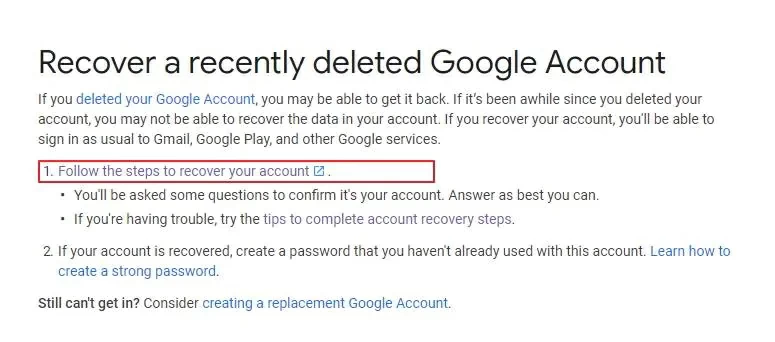
Langkah 2 Masukkan email atau nomor telepon Anda sesuai kebutuhan dan klik Berikutnya.
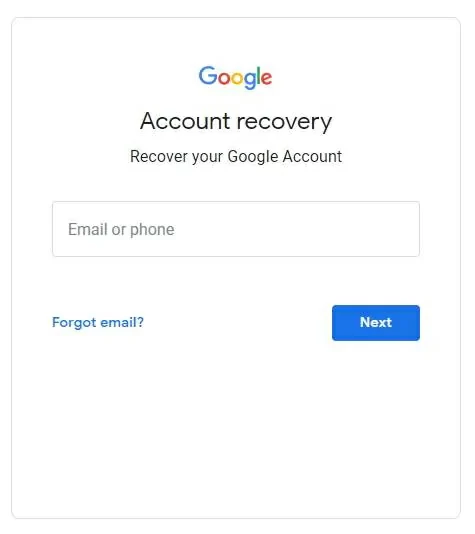
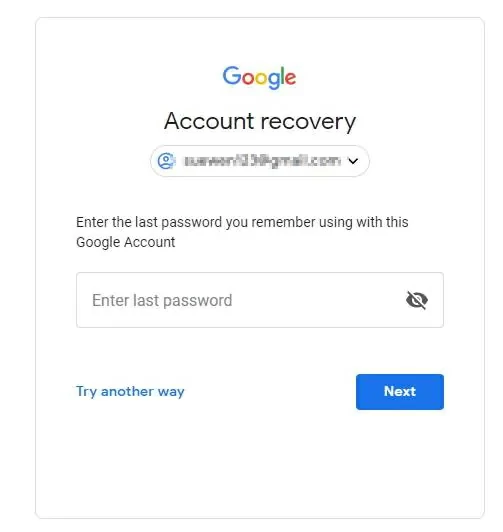
Langkah 3 Di jendela pop-up, masukkan kata sandi terakhir yang Anda ingat dan kata sandi berikutnya.
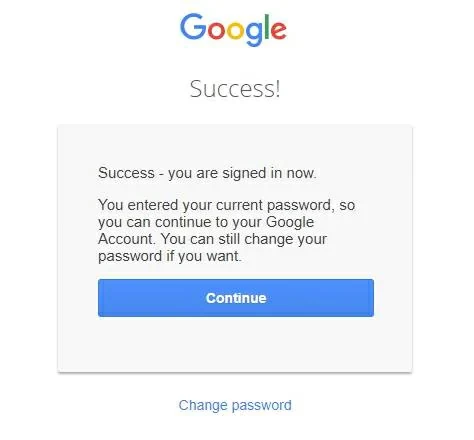
Langkah 4 Anda berhasil mendapatkan akun Gmail dan klik "Lanjutkan" untuk melihat Gmail Anda.
Langkah 1 Jika Anda ingin menghapus akun Gmail Anda, Anda harus login ke Gmail terlebih dahulu.
Setelah masuk, cari tombol menu berbentuk roda gigi di kotak masuk Anda. Anda dapat menemukannya di pojok kanan atas jendela Gmail. Klik dan temukan "Pengaturan" > "Akun dan Impor" di menu tarik-turun, lalu buka halaman "Akun dan Impor".
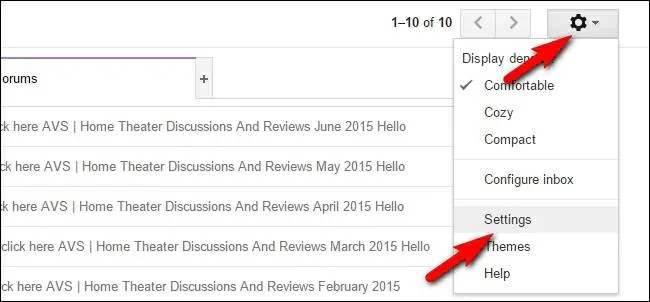
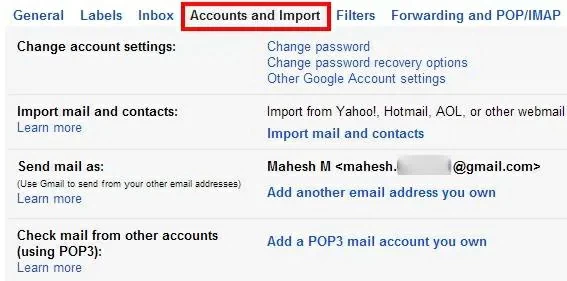
Langkah 2 Hapus akun Gmail - Akun dan impor.
Buka Ubah Pengaturan Akun > Pengaturan Akun Google Lainnya. Halaman pengelolaan Akun Google ditampilkan. Di halaman Manajemen Akun Google, pilih Alat Data > Manajemen Akun > Hapus Akun dan Data.
Langkah 3 Konfirmasikan untuk menghapus akun Gmail Anda. Klik "Hapus Akun dan Data" dan Anda akan ditanya apakah Anda benar-benar perlu menghapus akun Anda. Centang setiap kotak untuk mengonfirmasi penghapusan akun Gmail Anda, lalu klik "Hapus Akun Google".
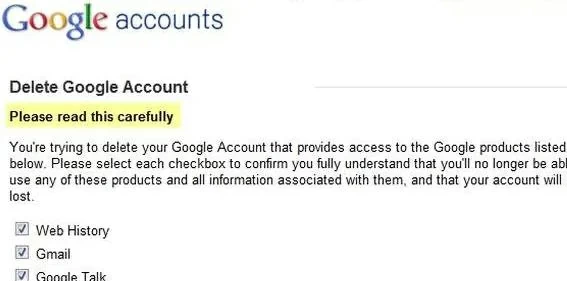
Jika Anda ingin mengambil kembali akun Gmail yang terhapus, Anda bisa mengikuti solusi di Part 1 untuk mendapatkan kembali akun Gmail Anda.