- Pemulihan data
- Pemulihan Data untuk PC
- Pemulihan Data untuk Android
- Pemulihan Data untuk iPhone/iPad
- Buka Kunci Untuk Android
- Buka kunci untuk iPhone/iPad
- Perbaikan Sistem Android
- Perbaikan Sistem iPhone/iPad

Diperbarui Oleh Tom Pada 11 Des 2022, 15:26
Apakah ada cara untuk memulihkan dokumen Word yang belum disimpan di Windows dan Mac? Artikel ini membahas lima cara untuk membantu Anda memulihkan dokumen Word yang belum disimpan dari pemulihan otomatis, file sementara, dan pemulihan dokumen. Jika dokumen Word yang Anda simpan telah terhapus karena serangan virus, kesalahan pengoperasian, atau pemformatan hard drive, Anda juga dapat memulihkannya menggunakan perangkat lunak Pemulihan Data .
Penutupan Word atau program yang tidak terduga, serangan virus, kerusakan sistem, dll. dapat menyebabkan hilangnya dokumen Word yang belum disimpan. Namun, kabar baiknya adalah Anda masih memiliki kesempatan untuk memulihkan dokumen Word yang belum disimpan di Windows 10/11 dari file sementara, pemulihan otomatis, atau pemulihan dokumen Word.
Jika dokumen Word Anda hanya terhapus, Anda dapat memulihkannya dari Recycle Bin atau menggunakan perangkat lunak pemulihan data pihak ketiga. Misalnya, pemulihan data Geekersoft dapat membantu Anda memulihkan dokumen Word yang terhapus atau terhapus secara permanen dengan mudah. Itu juga dapat memperbaiki file DOCX/DOC dan dokumen lainnya yang rusak.
Selanjutnya, artikel ini memperkenalkan lima cara untuk membantu Anda memulihkan dokumen Word yang belum disimpan dari pemulihan otomatis, file sementara, dan pemulihan dokumen.
Akan sangat membuat frustrasi jika Anda memiliki dokumen Word yang telah Anda edit dengan susah payah dan tidak disimpan karena sistemnya mogok. Untungnya, ada banyak cara untuk membantu Anda menemukan dokumen Word yang belum disimpan.
Operasi berikut ini menggunakan Word 2016 sebagai contoh untuk memulihkan dokumen Word yang belum disimpan dari file sementara. Langkah-langkah pengoperasian Word 2013-2019 serupa.
Untuk memulihkan dokumen Word yang belum disimpan, Anda harus mengaktifkan fungsi penyimpanan otomatis terlebih dahulu. Jika fungsi ini diaktifkan, Anda dapat menemukan file yang belum disimpan melalui jalur berikut: C:\Users\Owner\AppData\Local\Microsoft\Office\UnsavedFiles
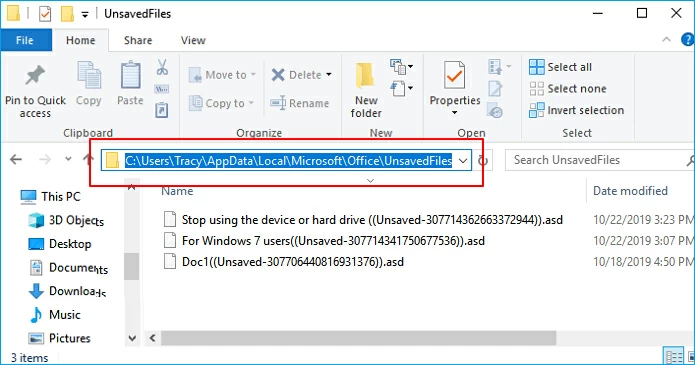
Selain itu, Anda bisa mengikuti langkah-langkah di bawah ini.
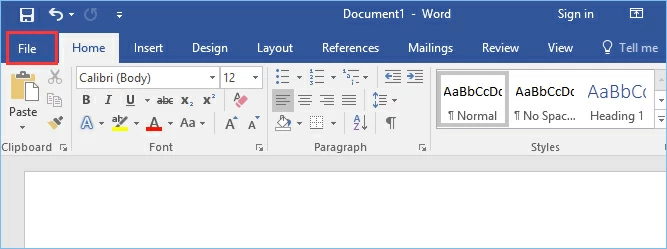
Langkah 1 Buka MS Word dan klik tab File di pojok kiri atas.
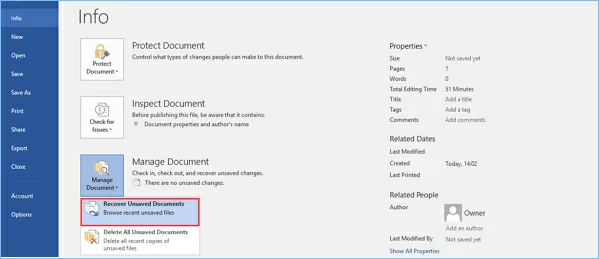
Langkah 2 Klik Kelola Dokumen>Pulihkan Dokumen yang Belum Disimpan.
Langkah 3 Temukan file Anda yang hilang di kotak dialog.
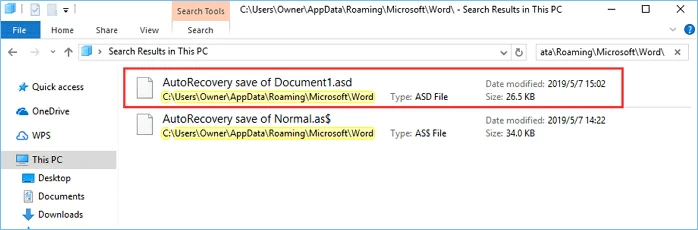
Langkah 4 Buka dokumen Word yang ingin Anda pulihkan dan klik Simpan Sebagai di toolbar atas.
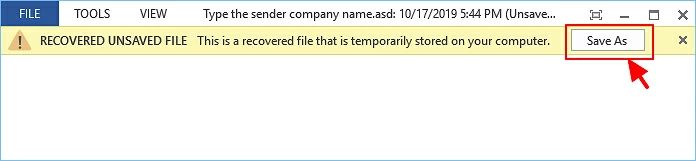
Jika Anda ingin mengambil dokumen Excel yang belum disimpan, Anda juga dapat menggunakan metode yang kami rekomendasikan.
Di era informasi, cadangan sangatlah penting. Saya yakin Anda pasti mengalami masalah saat membuat dokumen Word dan kemudian secara tidak sengaja menutupnya tanpa menyimpannya. Untuk menghindari hal ini, kami menyarankan Anda mengaktifkan pemulihan otomatis.
Langkah 1 Buka Word dan temukan File>Opsi>Simpan.
Langkah 2 Centang "Simpan informasi AutoRecover setiap menit" dan "Simpan versi terakhir yang disimpan otomatis jika saya menutup tanpa menyimpan"
Langkah 3 Klik OK untuk menyimpan perubahan.
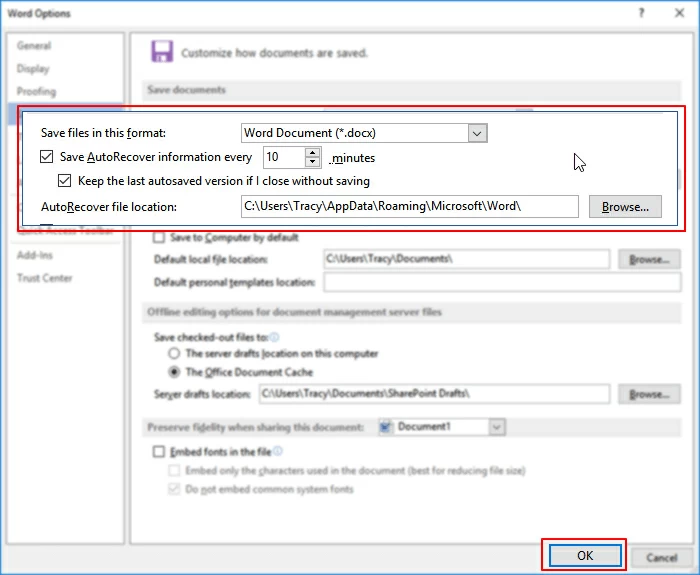
Anda juga dapat menggunakan fitur AutoRecover untuk memulihkan dokumen Word yang belum disimpan. Seperti yang kita ketahui, nama file AutoRecover diakhiri dengan . ekstensi file asd. Biasanya, setiap kali Anda memulai, Word mencari file AutoRecover dan menampilkannya di panel tugas Pemulihan Dokumen. Jika panel Pemulihan Dokumen tidak terbuka, Anda dapat mencari file yang dipulihkan secara otomatis secara manual. Silakan merujuk ke bagian berikut untuk langkah-langkah pengoperasian spesifik.
Langkah-langkah Word 2010 - 2019 untuk mencari file yang dipulihkan secara otomatis secara manual:
Langkah 1 Setelah memulai program Word, klik File>Options>Save. Salin jalur lokasi file AutoRecover dan tempel ke File Explorer.
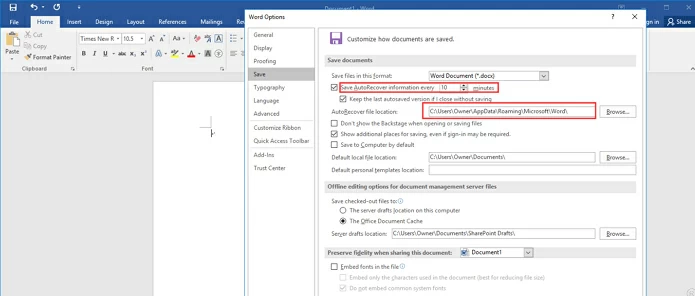
Tip: Anda dapat mengubah waktu interval Simpan Otomatis di "Simpan informasi Pemulihan Otomatis setiap xx menit", lalu klik OK.
Langkah 2 Buka File Explorer, temukan dokumen yang belum disimpan, lalu salin. berkas asd.
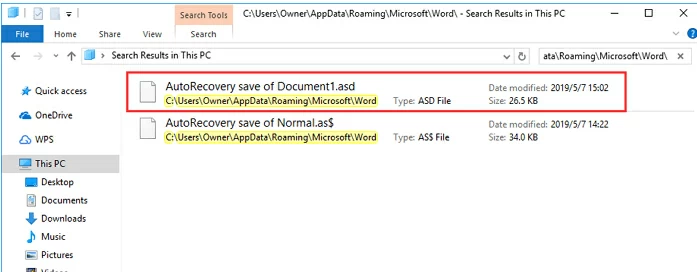
Langkah 3 Buka kembali aplikasi Word Anda, klik File>Open>Restore Unsaved Document.
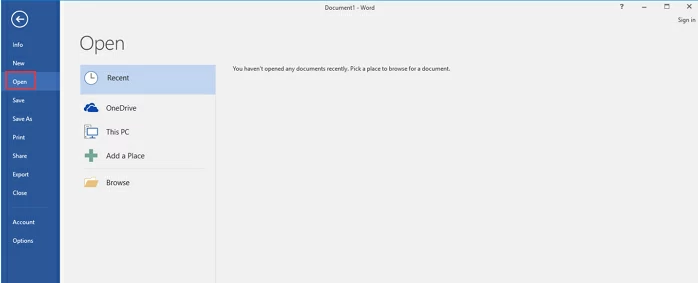
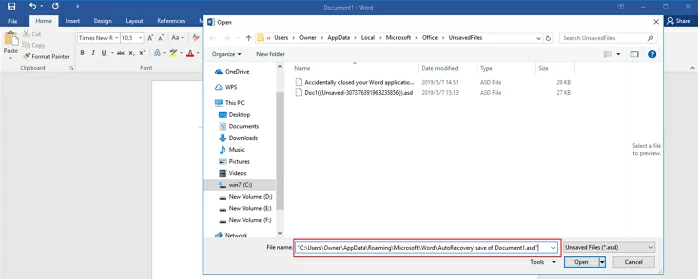
Langkah 4 Tempel. file asd disalin pada langkah 2 ke dalam kotak nama file pop-up. Buka file Word untuk memulihkannya.
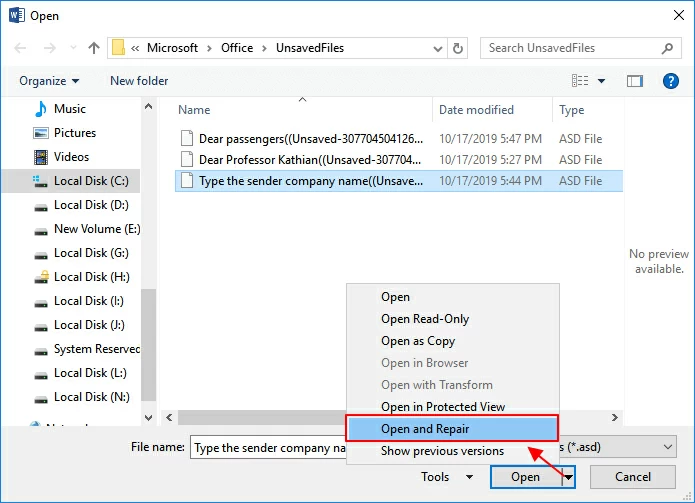
Tip: Jika Word meminta "Word mengalami kesalahan...", Anda dapat mengulangi langkah sebelumnya dan mengklik Buka dan Perbaiki di jendela dokumen belum disimpan yang terbuka.
Langkah-langkah Word 2007 untuk mencari file yang dipulihkan secara otomatis secara manual:
Langkah 1 Klik ikon Microsoft Office, klik Opsi Word>Simpan.
Langkah 2 Setelah mengingat jalur di kotak Pulihkan Lokasi File Secara Otomatis, klik Batal dan tutup Word.
Langkah 3 Buka folder yang Anda rekam pada Langkah 2.
Langkah 4 Temukan dokumen Word berakhiran .asd yang Anda cari (file pemulihan otomatis). Kemudian, klik dua kali untuk membukanya lalu simpan.
Langkah-langkah untuk Word 2003 dan 2002 untuk mencari file yang dipulihkan secara otomatis secara manual:
Langkah 1 Masuk ke menu Alat, klik Opsi> tab Lokasi File, klik dua kali file pemulihan otomatis, catat jalurnya, klik Batal, lalu klik Tutup.
Catatan: Di kotak dialog Ubah Lokasi, Anda mungkin perlu mengklik panah bawah di daftar nama folder untuk melihat jalur lengkap file yang dipulihkan secara otomatis. Lalu tutup Word.
Langkah 3 Setelah lokasi file auto recovery pada langkah 1, cari file yang namanya berakhiran .asd.
Langkah 4 Klik dua kali mouse untuk membuka dokumen Word. Kemudian, periksa isi file dan simpan sebagai file Word baru di lokasi aman lainnya.
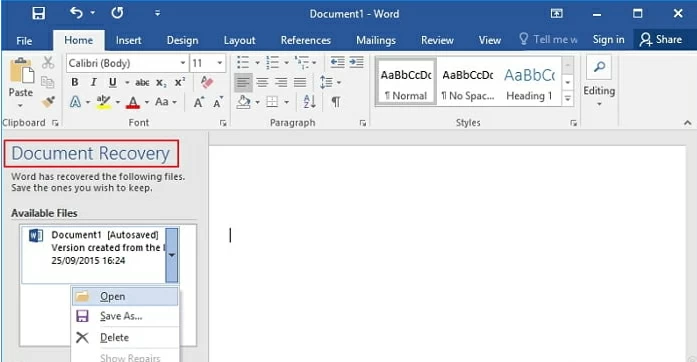
Pengguna Word sudah familiar dengan fakta bahwa jika Word tiba-tiba crash atau mati, dalam banyak kasus, Word akan secara otomatis memulihkan dokumen Word yang belum disimpan ketika kembali online. Saat ini, Anda dapat langsung menemukan dokumen Word yang belum disimpan di bawah "Pemulihan Dokumen" di panel kiri, dan klik Buka untuk menyimpannya.
If your Recycle Bin is not empty, you can quickly recover deleted Word documents from the Recycle Bin. The procedure is very simple.
Step 1 Enter the recycle bin. Check whether the deleted word file still exists. You can also view DOC, DOCX, DOT and other file names for searching.
Step 2 Right-click the Word file and choose Restore to restore it.
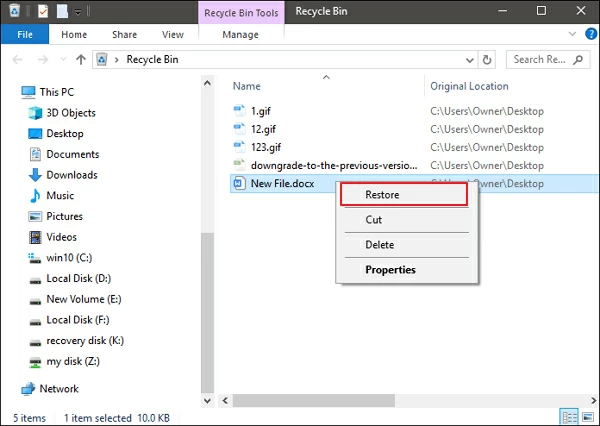
If you empty the Recycle Bin after deleting files, the deleted Word files may have been permanently deleted, and the method of recovering from the Recycle Bin is no longer applicable. In this case, you need to use a third-party data recovery program to recover the deleted Word document.
In many cases, the above Word document recovery methods do not work. For example, a saved Word document is lost due to careless deletion, hard disk formatting, or system errors. At this time, we recommend you to use a powerful professional data recovery software -Geekersoft data recovery.
It can help you recover deleted files in various formats in Windows 11/10/8/7, including documents, videos, audio files, e-mail, ZIP, etc. Fast and convenient.
Step 1 Select the original storage location of Word files, such as a drive or a specific folder, and click Scan.

Step 2 After scanning, click Document>Word in the left panel, and then click Preview to find the Word file you need to restore.

Step 3 Click Restore and select a location to store the Word file.

Please note: This method is only applicable to the recovery of deleted or lost Word documents saved on the computer. We do not recommend that you use data recovery software to recover unsaved Word documents, because the premise of using data recovery software is that your computer or storage media has the original files saved previously. Therefore, such programs can only help you recover saved Word documents lost due to accidental deletion, disk formatting, virus attacks, partition loss, etc.
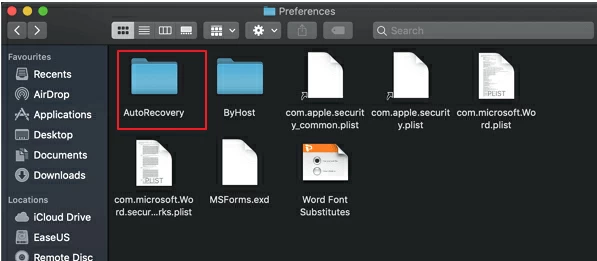
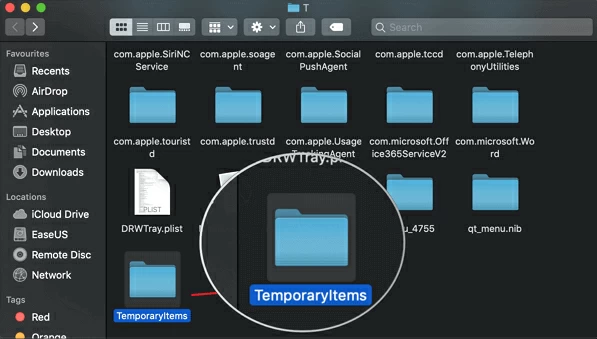
On a Mac, Auto Restore is on by default. You can use the following two methods to restore unsaved Word on your Mac through the automatic recovery function.
Step 1 Open your Mac and enter Application>Utilities>Terminal.
Step 2 Enter "open $TMPDIR" and find the TemporaryItems folder in the list.
Step 3 Find the file you need to restore, open and save it to complete the restore.
Step 1 Open the Mac and start the Finder window.
Step 2 Search for "AutoRecovery" in the search bar.
Step 3 A file list named "AutoRecovery save of" will appear in the search results. Find and open the unsaved Word document you want to restore.
Step 4 Click File>Save As to rename the recovered file and save it.
Dalam tutorial ini, Anda dapat mempelajari lima cara memulihkan dokumen Word yang belum disimpan di perangkat Windows dan Mac. Dengan pemulihan data Geekersoft, Anda dapat memulihkan dokumen Word yang hilang, baik terhapus, dienkripsi oleh malware, atau rusak saat disimpan di partisi yang rusak.