- Pemulihan data
- Pemulihan Data untuk PC
- Pemulihan Data untuk Android
- Pemulihan Data untuk iPhone/iPad
- Buka Kunci Untuk Android
- Buka kunci untuk iPhone/iPad
- Perbaikan Sistem Android
- Perbaikan Sistem iPhone/iPad

Diperbarui Oleh Tom Pada 11 November 2022, 18:08
"Riwayat penjelajahan dan bookmark di Google Chrome terhapus secara tidak sengaja. Apakah ada cara untuk memulihkannya?"
Riwayat atau bookmark Google Chrome mungkin hilang karena pembaruan Windows, penghapusan tidak disengaja, dan alasan lainnya. Apakah ada cara untuk memulihkan riwayat atau bookmark di Google Chrome? Ya, artikel ini akan menunjukkan kepada Anda 5 cara memulihkan riwayat penelusuran dan bookmark Anda di Google Chrome .
Perangkat lunak pemulihan riwayat browser dapat membantu Anda memulihkan catatan penjelajahan dan bookmark di Google Chrome. Sangat mudah untuk menemukan dan memulihkan data yang terhapus di PC Anda.
Anda dapat mengikuti langkah-langkah ini untuk memulihkan riwayat penelusuran dan bookmark Anda di Google Chrome.
Langkah 1 Instal dan mulai Pemulihan Data di komputer Anda.
Langkah 2 Mulai program Pemulihan Data. Pilih tipe data yang akan dipindai sesuai dengan petunjuknya. Program Geekersoft Data Recovery mendukung semua tipe data, termasuk gambar, audio, video, email (membuka jendela baru), dokumen, dll. Kemudian pilih disk yang ingin Anda pindai, dan klik Pindai untuk melanjutkan.

Langkah 3 Program Pemulihan Data akan mulai memindai disk yang Anda pilih. Umumnya, mode pemindaian cepat dimulai secara default. Tentu saja, Anda juga dapat memilih mode pemindaian mendalam. Mode pemindaian mendalam dapat membantu Anda menemukan lebih banyak data dari komputer Anda.

Langkah 4 Temukan jalur file riwayat Google Chrome Anda. Anda dapat menyalin chrome://version/ Tempelkan ke bilah alamat Chrome untuk menemukan jalur file konfigurasi.

Sekarang kembali ke program Geekersoft Data Recovery dan pilih "Path List" di sebelah kiri. Anda dapat mengikuti jalur file riwayat Google Chrome untuk menemukan folder default.
Langkah 5 Buka folder dari program Pemulihan Data. Anda akan melihat daftar semua file yang ada dan dihapus di antarmuka. Yang dihapus akan ditampilkan dengan warna merah. Pilih file terhapus yang ingin Anda pulihkan, lalu klik Pulihkan untuk memulihkannya ke komputer Anda. Jika Anda ingin memulihkan bookmark yang terhapus, Anda dapat memindahkan file yang diekspor ke folder Default di komputer Anda.
Faktanya, Anda dapat mencoba menggunakan cache DNS untuk memulihkan catatan penelusuran dan bookmark Google Chrome yang terhapus. Karena ketika Anda menghapus catatan browsing di Google Chrome, cache DNS Anda masih ada.
Langkah-langkah memulihkan riwayat Google Chrome yang terhapus menggunakan cache DNS adalah sebagai berikut:
Langkah 1 Ketik "cmd" di bilah Mulai pencarian untuk membuka prompt perintah.
Langkah 2 Masukkan ipconfig/displaydns pada prompt perintah, lalu tekan Enter pada keyboard. Kemudian Anda akan melihat situs web yang telah Anda kunjungi.
Tip: Pastikan PC Anda terhubung ke jaringan. Jangan matikan atau mulai ulang komputer Anda sampai Anda memulihkan catatan penjelajahan dan bookmark Anda di Google Chrome.
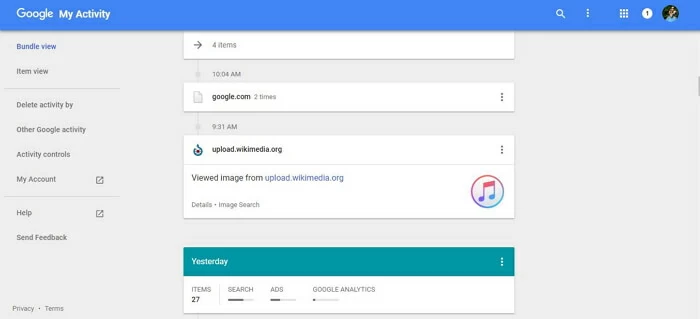
Jika Anda sudah login ke Google Chrome menggunakan akun Google, Anda dapat menggunakan akun Google Chrome Anda untuk memulihkan catatan riwayat Google Chrome. Untuk melakukan ini, masuk ke akun Google Anda dan buka www.google.com/history, di mana Anda dapat melihat riwayat penelusuran Anda berdasarkan waktu.
Program pencarian desktop adalah cara untuk mencari dan memulihkan file yang hilang di komputer Anda. Anda juga dapat menggunakan metode ini untuk memulihkan catatan penelusuran dan bookmark di Google Chrome. Unduh dan instal program Pencarian Desktop ke komputer Anda. Setelah memulai program, Anda dapat mencari file berdasarkan kata kunci.
Secara default, Google Chrome secara otomatis mencadangkan riwayat penelusuran dan bookmark Anda. Anda dapat mencoba memulihkan riwayat dan bookmark yang dihapus dari PC Anda dari cadangan Chrome.
Langkah 1 Buka komputer Anda dan temukan C:\Users\AppData\Local\Google\Chrome\User Data\Default.
Langkah 2 Temukan file Bookmark dan Bookmark Bak. Diantaranya, Bookmarks Bak adalah cadangan browser terbaru.
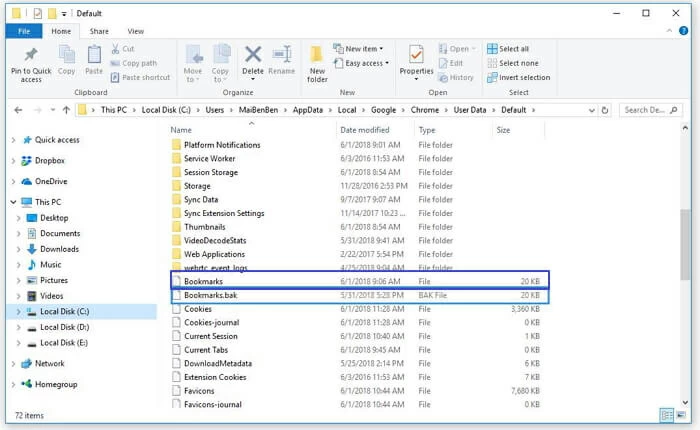
Langkah 3 Tutup Chrome Anda. Kemudian ganti nama file Bookmarks menjadi "bookmarks.1" dan bookmarks.bak menjadi "Bookmarks".
Langkah 4 Mulai Chrome Anda, dan Anda akan melihat bookmark yang dihapus.
Penting: Setelah Anda menghapus riwayat dan bookmark di Chrome, namun ingin memulihkan riwayat, jangan gunakan Chrome, meskipun Anda menutup atau membukanya kembali.
Di antara lima metode yang direkomendasikan untuk memulihkan catatan penelusuran dan bookmark di Google Chrome, tidak diragukan lagi metode paling sederhana dan efektif adalah yang pertama - menggunakan Geekersoft Data Recovery. Menggunakan perangkat lunak pemulihan data lengkap untuk memulihkan data Chrome yang terhapus adalah pilihan terbaik Anda. Geekersoft Data Recovery, salah satu perangkat lunak pemulihan data paling kuat, memberi pengguna cara sederhana dan efisien untuk mencari dan memulihkan catatan dan bookmark penjelajahan Chrome yang terhapus.