- Pemulihan data
- Pemulihan Data untuk PC
- Pemulihan Data untuk Android
- Pemulihan Data untuk iPhone/iPad
- Buka Kunci Untuk Android
- Buka kunci untuk iPhone/iPad
- Perbaikan Sistem Android
- Perbaikan Sistem iPhone/iPad

Diperbarui Oleh Cameron Pada 6 Februari 2023, 14:14
Dengan berkembangnya teknologi, selain komunikasi tertulis, banyak cara komunikasi lain yang mengubah kehidupan masyarakat, seperti gambar dan suara. Diantaranya, pesan suara adalah suara non-instan yang dikirimkan melalui surat, yang memperkaya cara orang modern berkomunikasi dan memungkinkan Anda mendengarkan atau menyimpan sebagian pesan suara secara selektif. Namun, banyak pengguna mengalami kehilangan pesan suara karena berbagai alasan, seperti penghapusan yang tidak disengaja, serangan virus, atau peningkatan versi iOS.
Karena itu, "Bagaimana memulihkan pesan suara iPhone yang dihapus secara permanen" adalah pertanyaan hangat di mesin pencari. Faktanya, hilangnya pesan suara sangat umum terjadi, sama seperti kehilangan data lainnya. Untungnya, data yang terhapus atau hilang secara permanen dapat dipulihkan melalui perangkat lunak pemulihan data. Di sini, kami akan memberi Anda pengenalan mendetail tentang metode paling efektif untuk mengambil pesan suara yang dihapus secara permanen.
Untuk memulihkan pesan suara yang terhapus di iPhone 14/13/12/11, kami merekomendasikan perangkat lunak pemulihan data iOS (UltData). Unduh iOS Data Recovery (UltData) segera secara gratis di komputer Anda untuk memulihkan.
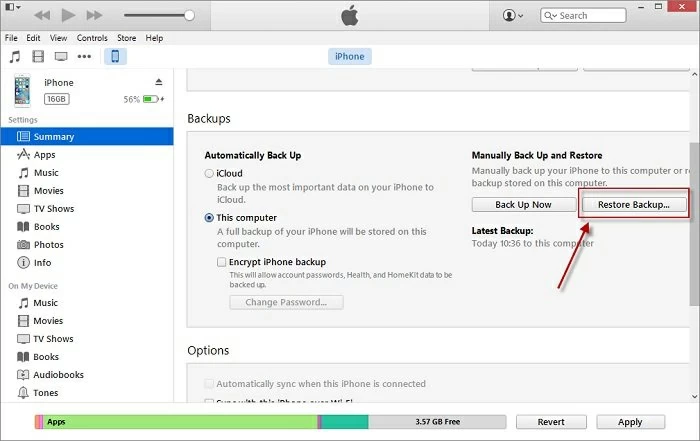
Seperti kita ketahui bersama, Apple menggunakan iTunes untuk mencadangkan semua data iPhone. Oleh karena itu, Anda dapat memulihkan pesan suara yang terhapus secara permanen dengan memulihkan data cadangan iTunes.
Langkah 1 Buka iTunes di komputer Anda dan sambungkan iPhone ke PC menggunakan kabel USB.
Langkah 2 Selesaikan operasi yang relevan sesuai petunjuknya, lalu pilih perangkat Anda.
Langkah 3 Klik "Pulihkan Cadangan" dan pilih cadangan yang paling sesuai setelah memeriksa tanggal dan waktu.
Langkah 4 Klik "Pulihkan" untuk memulai pemulihan. Setelah selesai, semua data cadangan termasuk pesan suara yang dihapus akan dikembalikan ke iPhone Anda.
Tip hangat: Sebelum memulihkan data cadangan iTunes, harap buat cadangan data iPhone Anda saat ini, karena data cadangan yang dipulihkan akan menggantikan semua data saat ini.
Selain iTunes, iCloud juga merupakan alat backup yang sangat berguna. Jika iPhone Anda mengaktifkan iCloud, data akan otomatis dicadangkan ke iCloud selama perangkat terhubung ke jaringan Wi-Fi. Oleh karena itu, ketika pesan suara Anda hilang atau terhapus secara permanen, Anda dapat memulihkan cadangan iCloud ke iPhone Anda. Anda dapat memulihkan cadangan ke iPhone Anda sesuai dengan langkah-langkah berikut.
Langkah 1: Buka iPhone, buka Pengaturan -> Layar Aplikasi dan Data>"Pulihkan dari cadangan iCloud".
Langkah 2 Masuk dengan ID Apple dan kata sandi Anda.
Langkah 3 Setelah memeriksa tanggal dan waktu, pilih cadangan iCloud terbaru untuk memulai pemulihan data. Jika diminta, masukkan kembali ID Apple dan kata sandi Anda untuk melanjutkan aplikasi dan pembelian.
Langkah 4 Ketika pemulihan selesai, semua data iCloud akan dikembalikan ke iPhone Anda. Anda dapat memeriksa pesan suara Anda yang sebelumnya hilang.
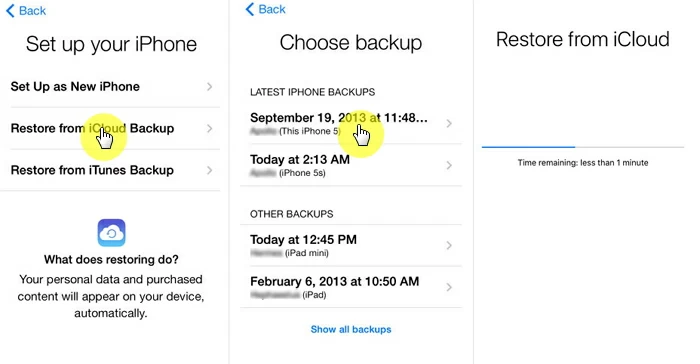
Tip: Harap hapus semua konten dan Pengaturan sebelum memulihkan cadangan.
Jika Anda telah menghapus pesan suara Anda dalam beberapa hari terakhir, Anda dapat memulihkannya dengan mudah dengan mengikuti langkah-langkah sederhana.
Langkah 1 Buka iPhone Anda dan buka aplikasi telepon > kotak surat suara > pesan yang dihapus.
Langkah 2 Pilih pesan suara yang ingin Anda pulihkan dari semua pesan suara terhapus yang ditampilkan, lalu klik "Batalkan penghapusan".
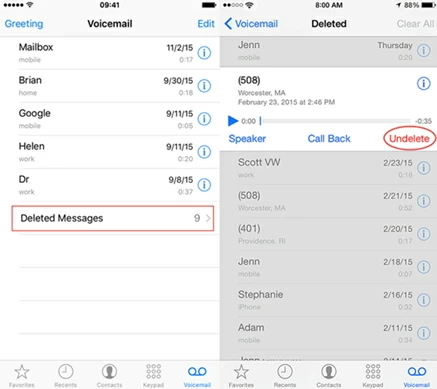
Perlu diketahui bahwa cara ini hanya efektif jika pesan suara telah dihapus beberapa hari yang lalu.
Perangkat lunak pemulihan data yang profesional dan komprehensif tidak hanya dapat membantu Anda memulihkan pesan suara yang dihapus secara permanen, tetapi juga membantu Anda memulihkan jenis data lain yang hilang di iPhone. Diantaranya, yang paling menonjol adalah pemulihan data iOS (UltData), yang telah membantu puluhan juta pengguna berhasil mengambil berbagai jenis data yang hilang, seperti kontak, catatan panggilan, pesan, gambar, email, dokumen, dll.
Pemulihan Data iOS (UltData) kompatibel dengan model iPhone apa pun, termasuk iOS versi terbaru iOS 16. Apa pun alasan Anda kehilangan data, ini dapat membantu Anda mengambil data.
Langkah 1 Unduh, instal, dan mulai pemulihan data iOS (UltData), pilih "Pulihkan dari perangkat iOS", lalu klik "Mulai".
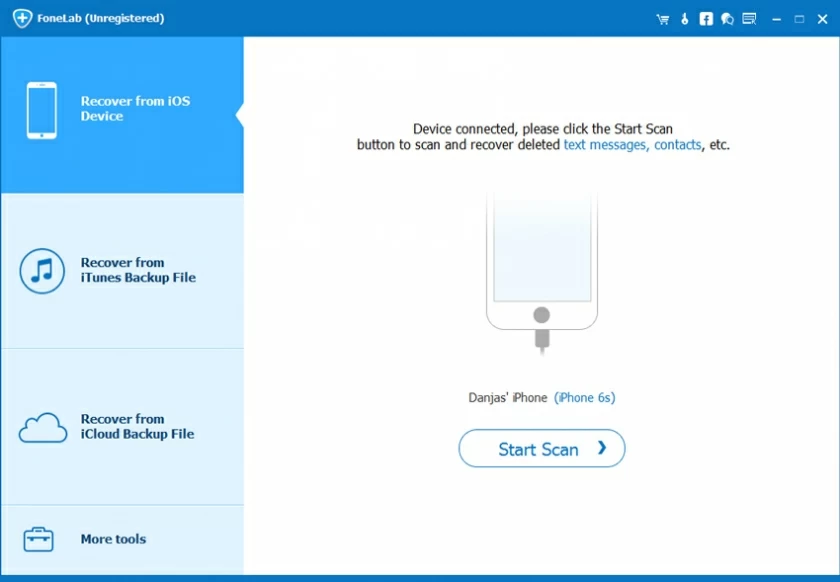
Langkah 2 Hubungkan iPhone Anda ke PC melalui kabel USB. Setelah mendeteksi perangkat Anda, klik Berikutnya.
Langkah 3 Pilih jenis yang akan dipulihkan dari semua jenis file yang ditampilkan, lalu klik Pindai.
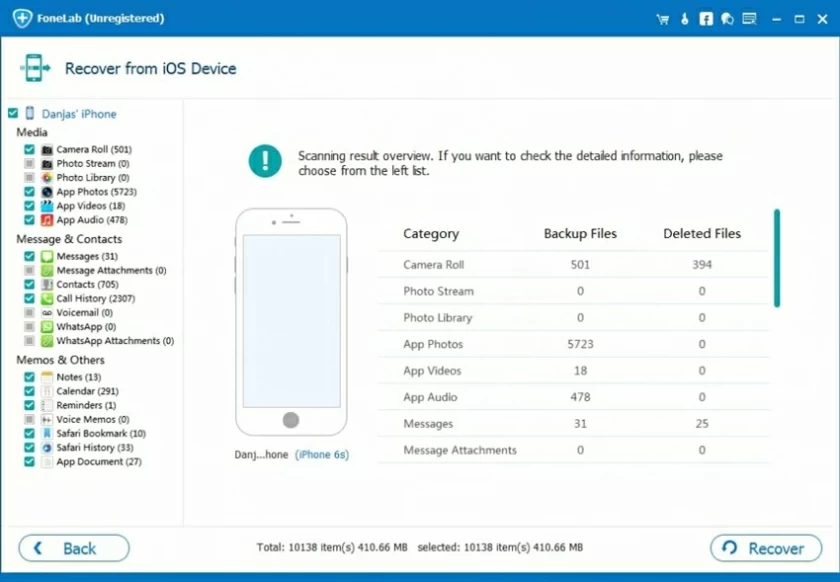
Langkah 4 Setelah pemindaian, pilih file yang dapat dipulihkan dari hasil pemindaian, lalu klik Pulihkan. Pilih folder atau buat folder baru untuk menyimpan file yang dipulihkan, lalu mulai pemulihan.
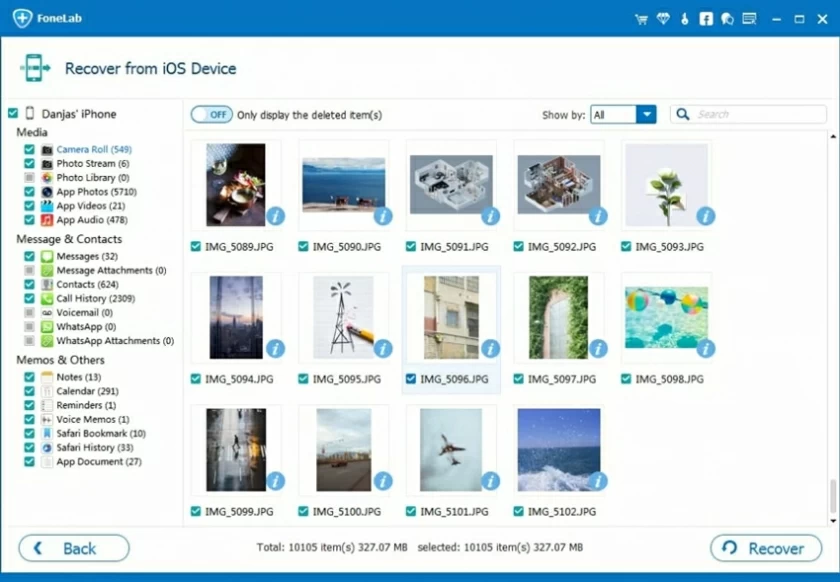
IOS Data Recovery (UltData) akan dengan mudah memulihkan data dengan mengakses database SQLite perangkat Anda. Selain itu, Anda juga dapat menggunakan Pemulihan Data iOS (UltData) untuk memulihkan data tertentu secara selektif dari cadangan iTunes dan iCloud tanpa harus memulihkan semuanya.
Ini adalah empat cara untuk mengambil pesan suara iPhone yang dihapus secara permanen. Anda dapat memilih metode yang Anda percayai untuk membantu Anda. Diantaranya, pemulihan data iOS (UltData) dapat memulihkan semua data iPhone tanpa cadangan, seperti kontak, catatan panggilan, pesan, gambar, email, dokumen, dll.