- Pemulihan data
- Pemulihan Data untuk PC
- Pemulihan Data untuk Android
- Pemulihan Data untuk iPhone/iPad
- Buka Kunci Untuk Android
- Buka kunci untuk iPhone/iPad
- Perbaikan Sistem Android
- Perbaikan Sistem iPhone/iPad

Diperbarui Oleh Tom Pada 3 November 2022, 23:59
"Saya telah mengosongkan semua obrolan Facebook Messenger saya. Sekarang saya perlu mengambil pesan dengan kontak. Apakah ada cara?"
Faktanya, Facebook tidak menyediakan cadangan apa pun untuk obrolan Messenger. Namun, kami memiliki beberapa cara untuk membantu Anda memulihkan pesan yang terhapus. Baik rekaman obrolan Messenger dihapus seluruhnya atau hanya disembunyikan, perangkat lunak pemulihan pesan/data profesional tersedia untuk membantu mengambil dan memulihkannya. Selanjutnya, mari kita pelajari berbagai metode.
Tentu saja Anda bisa. Metode pemulihan berbeda untuk situasi berbeda. Pertama, Anda perlu menentukan apakah pesan Anda di Facebook Messenger telah dihapus sepenuhnya atau hanya diarsipkan. Kemudian, kami akan memperkenalkan metode paling efektif untuk memulihkan pesan yang dihapus di Facebook Messenger untuk iPhone untuk berbagai skenario.
Situasi ini berarti percakapan Facebook disembunyikan dari kotak masuk Anda. Pada titik ini, Anda dapat memulihkannya dengan cara biasa.
Berikut langkah-langkah mengembalikan Pesan yang Diarsipkan di Facebook Messenger.
Langkah 1 Mulai Facebook Messenger dan buka halaman beranda Anda.
Langkah 2 Masukkan kata kunci "Pesan hilang" di bilah pencarian.
Langkah 3 Temukan pesan terhapus yang ingin Anda pulihkan di hasil pencarian.
Ketika pesan Anda dihapus secara permanen, itu berarti pesan tersebut terhapus di iPhone Anda, dan alasannya adalah lokasi penyimpanannya ditimpa oleh data yang baru ditulis. Akibatnya, pemulihan data tidak dapat dilakukan secara langsung menggunakan Messenger, dan Anda perlu menggunakan perangkat lunak pemulihan data Facebook Messenger pihak ketiga yang profesional.
Setelah Anda menghapus pesan, jika Anda segera menutup koneksi jaringan dan berhenti menggunakan telepon untuk menghindari penulisan data baru, kemungkinan besar Anda akan memulihkan data yang terhapus.
Perangkat lunak pemulihan data Facebook Messenger pihak ketiga paling profesional dan andal yang kami rekomendasikan adalah pemulihan data Geekersoft iPhone.
Pemulihan data iPhone Geekersoft adalah alat yang nyaman dan efektif untuk menemukan dan memulihkan Pesan Facebook yang dihapus dengan memindai iPhone Anda, cadangan iTunes, dan cadangan iCloud. Namun, memulihkan pesan Facebook Messenges yang terhapus dari iPhone perlu dilakukan sebelum ditimpa.
Fitur utama pemulihan data iPhone Geekersoft:
Jika Anda baru saja menghapus pesan Facebook dan ingin membatalkan penghapusannya dengan cepat, Anda dapat mencoba memulihkannya di iPhone Anda dengan pemulihan data Geekersoft iPhone.
Berikut langkah detailnya untuk mengembalikan pesan Facebook Messenger yang terhapus dari iPhone:
Langkah 1 Instal dan mulai pemulihan data Geekersoft iPhone di PC Anda. Pilih "Pulihkan Data dari Perangkat iOS".
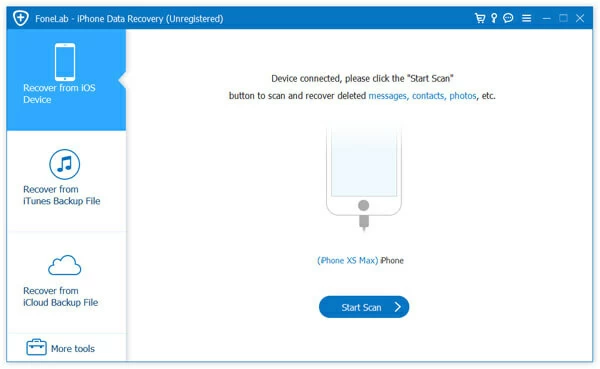
Langkah 2 Hubungkan iPhone ke PC menggunakan kabel USB. Setelah mengidentifikasi iPhone Anda, klik "Mulai Pindai".
Langkah 3 Pemulihan data iPhone Geekersoft mulai memindai data iPhone, termasuk pesan Facebook Messenger.
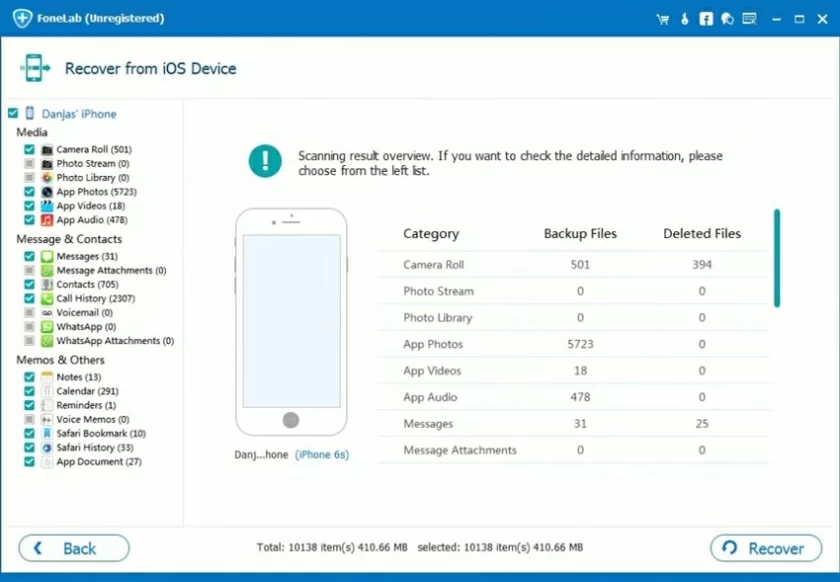
Langkah 4 Setelah memindai, klik "Messenger" dan "Messenger Attachment". Anda akan melihat data lengkap Facebook Messenger, termasuk pesan yang ada dan yang dihapus, serta detail tentang kontak yang terkait dengan pesan tersebut, lampiran, kapan pesan dikirim dan diterima, dan banyak lagi.
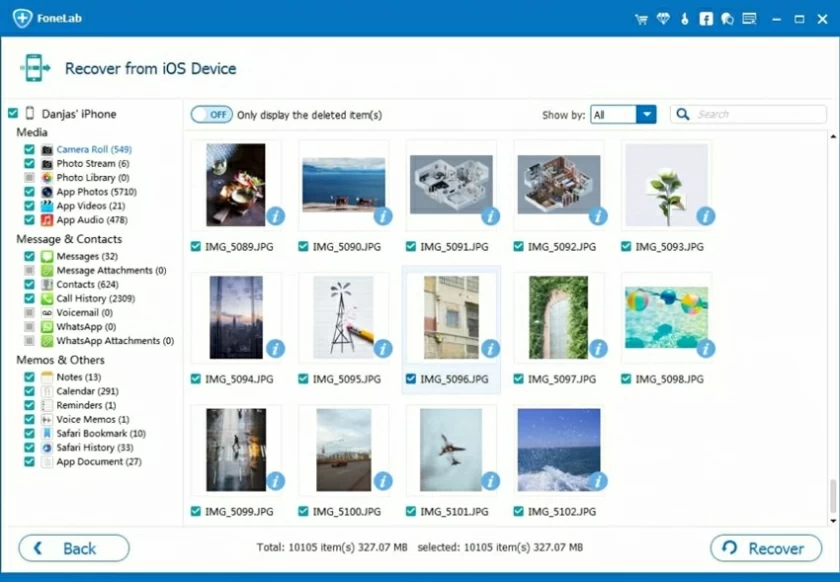
Tip singkat: Jika pesan Facebook Messenger tidak dapat dipulihkan, itu mungkin karena pesan tersebut telah ditimpa oleh data lain
Jika data iPhone Anda dicadangkan melalui iTunes, Anda dapat menggunakan pemulihan data iPhone Geekersoft untuk memindai dan memulihkan Pesan Facebook Anda yang terhapus dari cadangan iTunes.
Dengan asumsi Anda telah mencadangkan Facebook Messenger melalui iTunes, Anda dapat dengan cepat dan mudah memulihkan beberapa dan semua pesan Facebook Messenges Anda. Karena pemulihan data Geekersoft iPhone adalah perangkat lunak pemulihan data yang sangat profesional dan sederhana.
Langkah-langkah operasi spesifiknya adalah sebagai berikut:
Langkah 1 Instal dan mulai "Pemulihan data Geekersoft iPhone" di PC Anda.
Langkah 2 Pilih "Pulihkan dari file cadangan iTunes" di panel kiri.
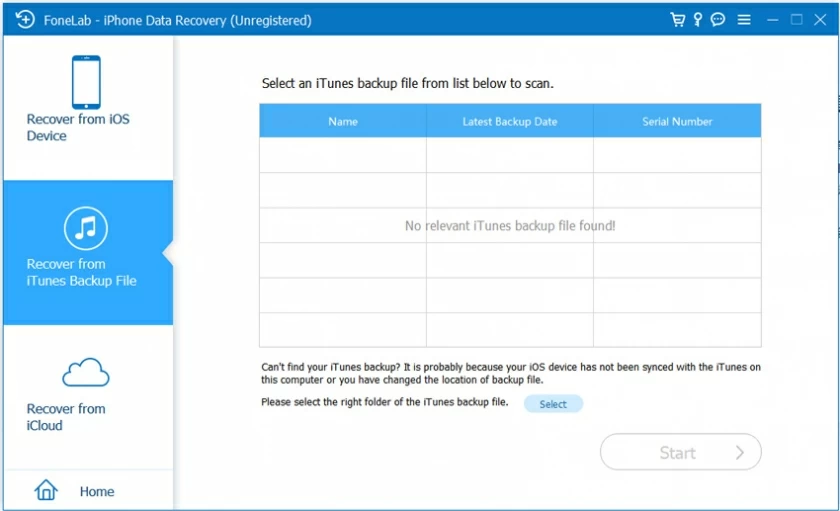
Langkah 3 Pemulihan data Geekersoft iPhone akan mulai memindai semua file cadangan iTunes. Pilih file cadangan yang berisi pesan Facebook Messenger yang dihapus.
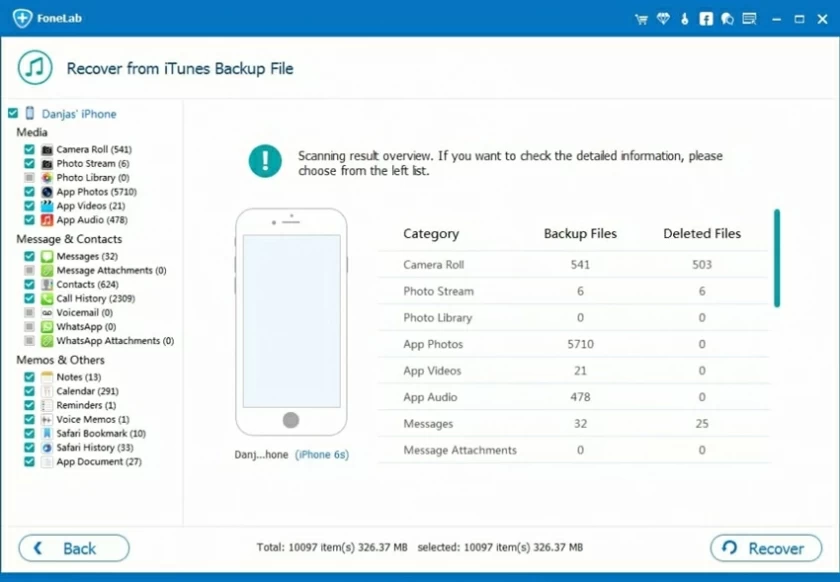
Langkah 4 Periksa konten file cadangan untuk melihat apakah Anda telah memulihkan pesan Facebook Messenger yang terhapus yang Anda perlukan.
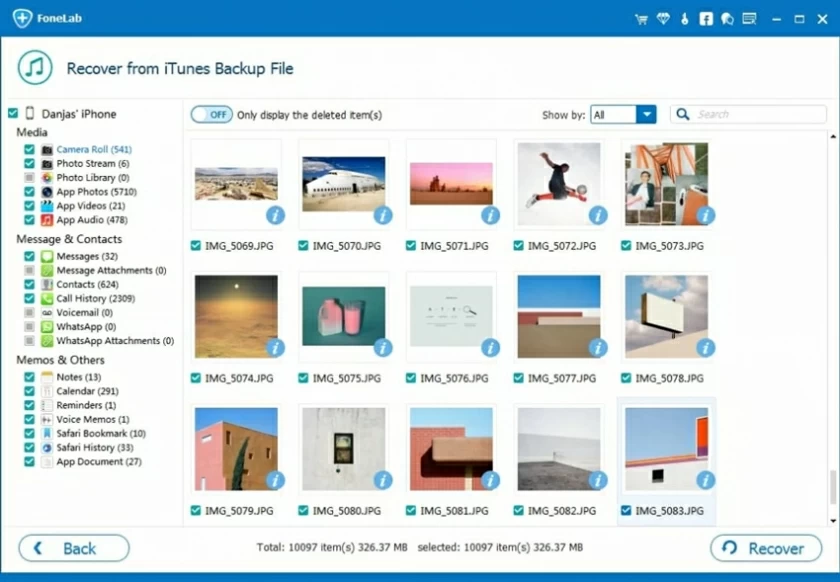
Langkah 5 Klik Mulai untuk memindai file cadangan iTunes. Kemudian, pilih pesan Facebook Messenger yang dihapus untuk memulihkannya.
Jika Anda menggunakan iCloud untuk mencadangkan data iPhone dan iCloud dihidupkan, Pesan Facebook Messenger akan disinkronkan ke iCloud. Oleh karena itu, Anda dapat memulihkan Pesan Facebook Messenger yang dihapus dari cadangan iCloud. Ini sangat cepat dan nyaman, dan langkah-langkah pengoperasian spesifiknya adalah sebagai berikut:
Langkah 1 Instal dan mulai pemulihan data Geekersoft iPhone di PC Anda. Pilih "Pulihkan Data dari iCloud".
With iOS Data Recovery, you can restore deleted call records directly from your iOS device without any backup
Step 2 After logging into your iCloud account, click the "iCloud Backup" button.
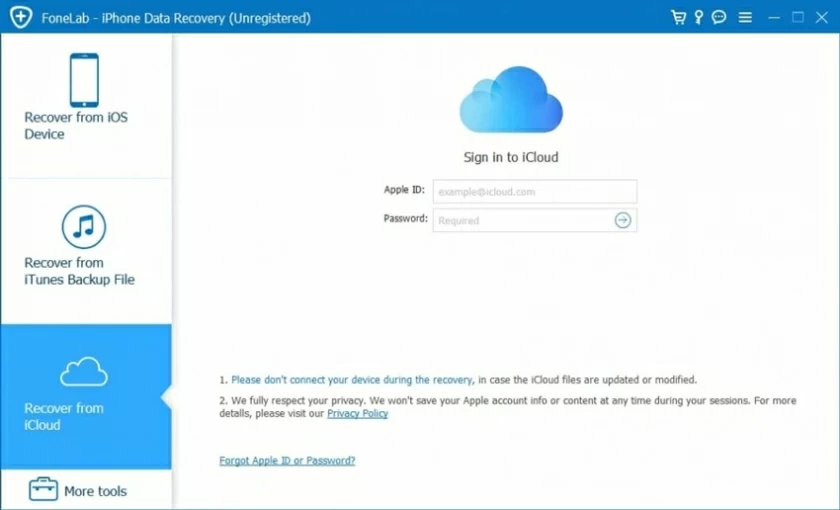
Step 3 Wait for scanning data from the cloud backup. Then download the iCloud backup and preview it to see if it contains the deleted Facebook Messenger messages you want to restore.
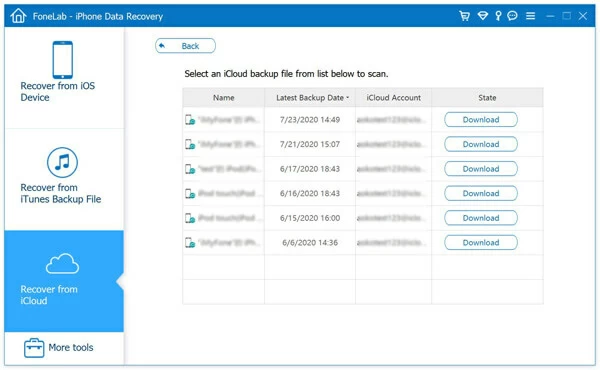
Step 3 Select the call history you want to restore and click "Recover".
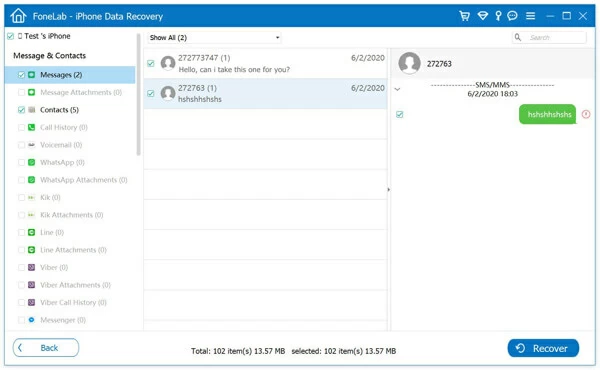
With Geekersoft iPhone data recovery, you can recover deleted messenger messages from your iPhone in a professional and easy way. In addition, it can also be used to recover text messages, WhatsApp messages, Kik messages and other data. It is a trusted data recovery tool when your messages are lost.
In addition, the Messenger messages you lost may be archived on your mobile phone and not deleted. For messages that are only hidden in the inbox, you can unarchive the hidden Messenger messages archived on iPhone in the following two ways.
The detailed operation steps are as follows:
Step 1 Open Facebook Messenger in your browser and log in to your account.
Step 2 Click the Messenger icon at the top of the page
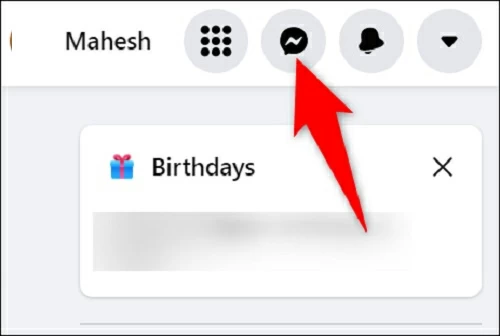
Step 3 Select "See all in Messenger".
Step 4 Select "Archived chats" from the menu after clicking the "Three Points" icon.
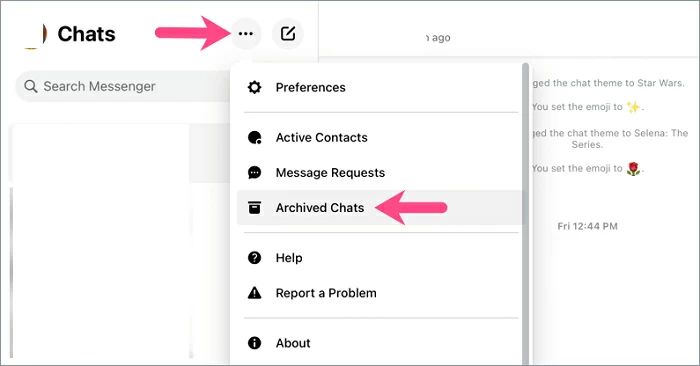
Step 5 Select the archived message you want to restore and move it back to the Messenger active chat list.
The detailed operation steps are as follows:
Step 1 Launch Facebook Messenger.
Step 2 Click the profile icon in the upper left corner of the home screen.
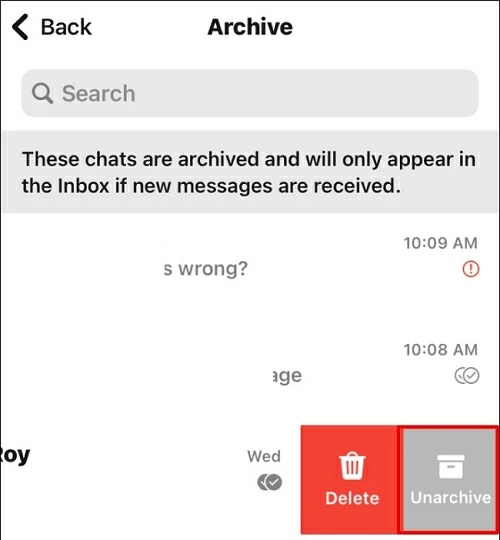
Step 3 Click "Archived chats".
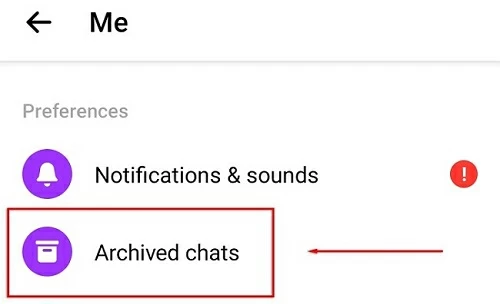
Step 4 Select the chat records to be unarchived and click "Unarchive".
If you want to restore Deleted Facebook Messenger Messages through Facebook, you can obtain the Download Your Information tool on Facebook. After you create a file containing your login information, activities, preferences, connections, etc., Download Your Information will keep your data for a period of time. You can download the file by clicking "Download Profile Information" to retrieve your deleted messenger message.
Steps of Creating a file from Download Your Information tool:
Step1. Enter the "New File" tab.
Step2. Select a date range.
Step3. Set options such as file format and quality.
Step4. Select the type of information to include in the file.
Step5. Click "Create File".
Step 1 Launch the Messenger app and tap on your photo.
Step 2 Choose "Account Settings" > "Your Facebook Information" > "Download Profile Information".
Langkah 3 Kemudian pilih "Pesan", lalu atur "Rentang Tanggal", "Format" (termasuk HTML&JSON) dan "kualitas media" untuk mengunduh salinan pesan Anda.
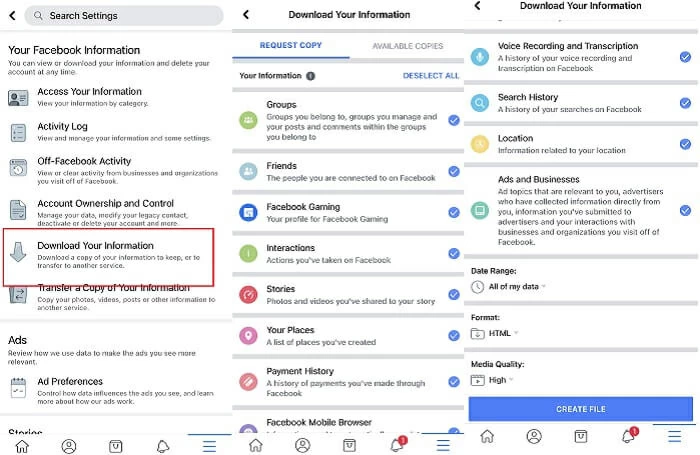
Tips: Format HTML mudah dilihat. Dan format JSON memungkinkan Anda mentransfer informasi ke layanan lain.
Langkah 1 Buka Facebook Messenger di browser Anda dan masuk ke akun Anda.
Langkah 2 Klik panah bawah di sudut kanan atas dan pilih Pengaturan & Privasi di jendela pop-up.
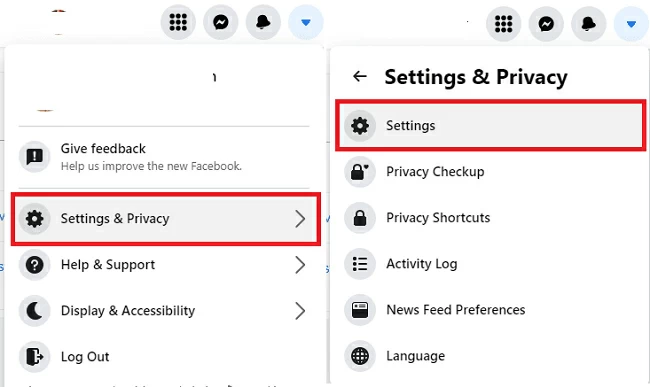
Langkah 3 Pilih "Profil Facebook Anda" di kolom kiri.
Langkah 4 Klik "Lihat" di samping "Unduh informasi Profil".
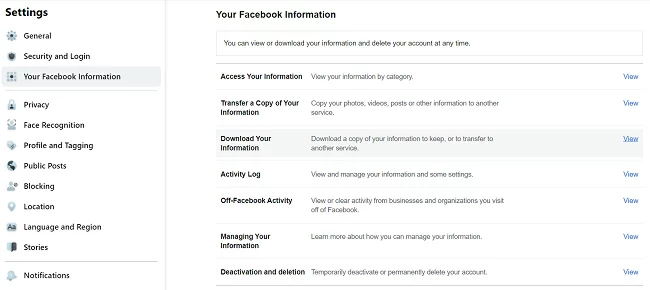
Langkah 5 Tetapkan "Rentang Tanggal", "Format" (termasuk HTML&JSON), "Kualitas Media" dan parameter lainnya, lalu pilih opsi "Pesan".
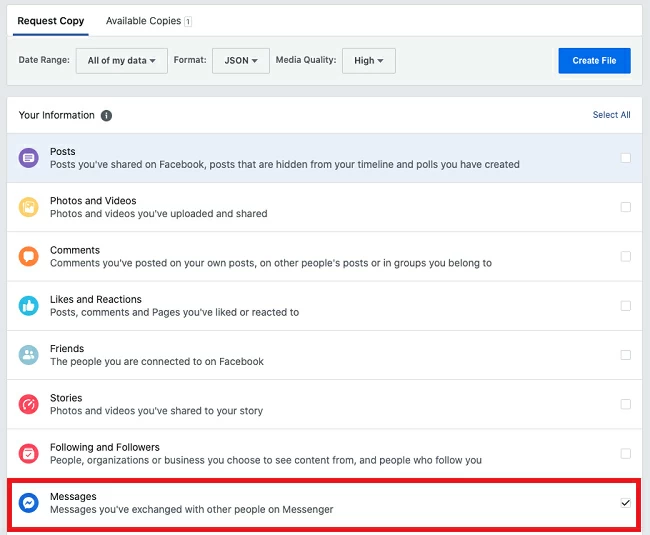
Langkah 6 Setelah mengunduh, Anda dapat melihat pesan yang dihapus untuk dipulihkan.
Ini adalah metode yang kami rekomendasikan bagi Anda untuk menghapus pesan dari iPhone Facebook Messenger. Anda dapat memilih yang paling sesuai dengan kebutuhan Anda. Kami menyarankan Anda untuk menggunakan pemulihan data iPhone Geekersoft, karena tidak hanya mudah dioperasikan dan cepat dipulihkan, tetapi juga tidak memerlukan cadangan. Selain itu, Anda dapat melihat pratinjau file sebelum benar-benar melakukan operasi pemulihan. Ini dapat membantu Anda memulihkan pesan Facebook Messenger yang terhapus secara lengkap dan cepat.