- Pemulihan data
- Pemulihan Data untuk PC
- Pemulihan Data untuk Android
- Pemulihan Data untuk iPhone/iPad
- Buka Kunci Untuk Android
- Buka kunci untuk iPhone/iPad
- Perbaikan Sistem Android
- Perbaikan Sistem iPhone/iPad

Diperbarui Oleh Cameron Pada 6 Okt 2022, 18:07
Pokémon Klasik adalah game yang sudah dikenal oleh banyak gamer berpengalaman. Sejak dirilis pertama kali pada tahun 1996, ini telah menjadi populer di seluruh dunia. Dahulu kala, banyak pengguna iPhone yang menderita karena tidak dapat menikmati pengalaman bermain game Pokémon klasik di iPhone. Faktanya, jika Anda ingin memainkan game Pokémon klasik di iPhone, Anda dapat melakukannya dengan menginstal emulator. Kami akan membahas cara menginstal emulator Pokémon Go di iPhone Anda secara detail.
Rekomendasi produk: Pengubah simulasi posisi Pokémon Go .
Ada banyak Emulator Pokémon untuk iPhone di industri ini, tetapi yang paling direkomendasikan adalah Game Play Color, Happy Chick, GBA4iOS, dan Delta. Selanjutnya, mari kita pelajari lebih lanjut satu per satu.
Game Play Color adalah Emulator Pokémon pertama untuk iPhone yang kami rekomendasikan. Game Play Color dilisensikan di bawah Lisensi MIT dan tersedia di GitHub, dan bersifat open source. Di situs web Game Play Color, Anda dapat menemukan semua informasi yang Anda perlukan untuk menginstalnya, seperti pengenalan fungsional Game Play Color, FAQ, Catatan Rilis, Kebijakan Privasi, dan GitHub. Ini sangat profesional, datang dan coba.
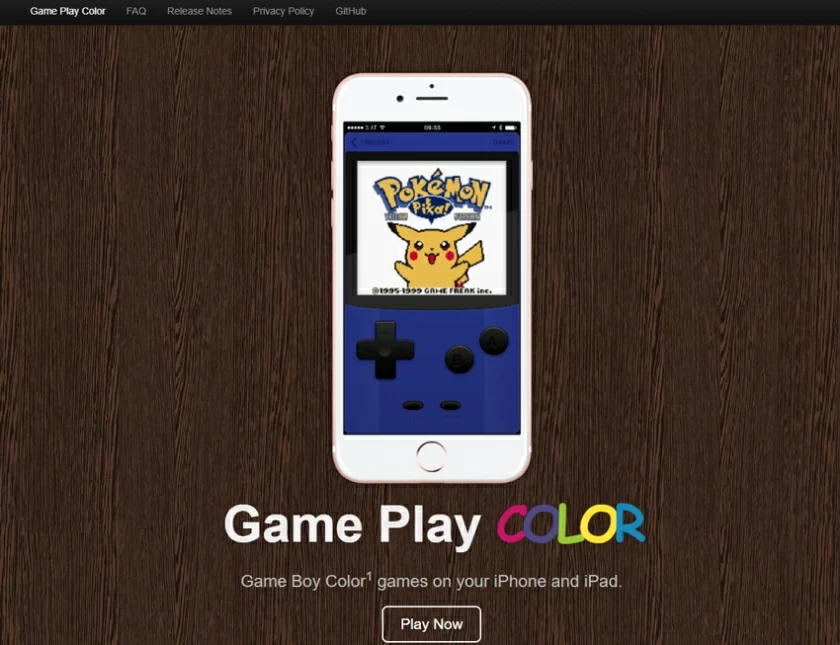
Sebelum menginstal, pastikan ROM telah diunduh ke Google Drive Anda.
Langkah 1 Buka di Mobile Safari di iPhone atau iPad Anda.
Langkah 2 Ketuk tombol 'Bagikan'.
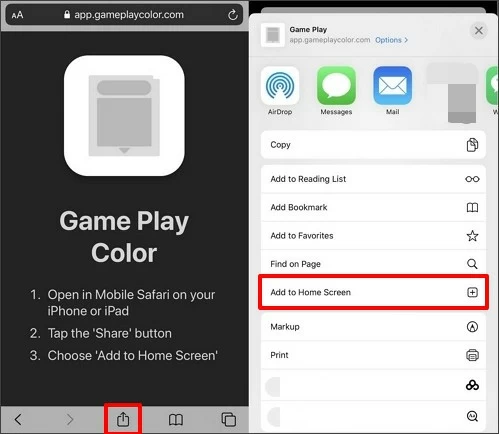
Langkah 3 Pilih 'Tambahkan ke Layar Beranda'.
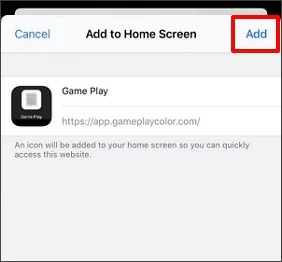
Setelah masuk ke akun Anda, Anda dapat memainkan game Pokémon klasik di iPhone Anda.
Happy Chick Game Emulator adalah emulator tangguh dengan koleksi video game dari berbagai platform dan generasi, yang dapat berjalan di perangkat iOS, Android, dan Windows. Jika Anda ingin mencoba game klasik PlayStation, PSP, Nintendo, dll. di iPhone, Anda dapat menginstal Happy Chick Game Emulator.
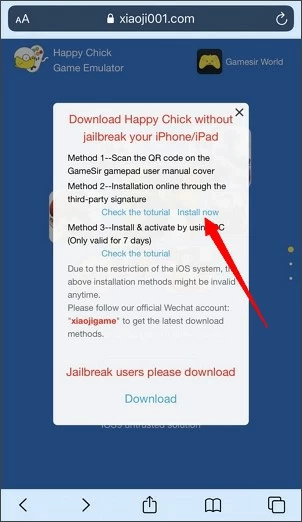
Langkah 1 Buka Happy Chick di Safari dan klik tombol "Unduh".
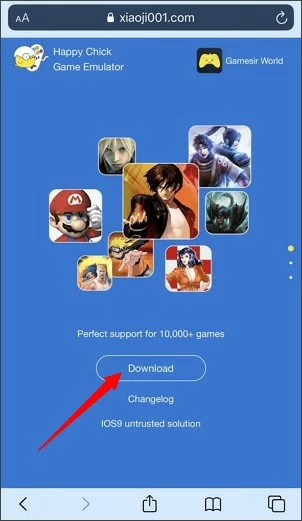
Langkah 2 Di jendela yang muncul, klik tombol "Instal Sekarang" pada Metode 2.
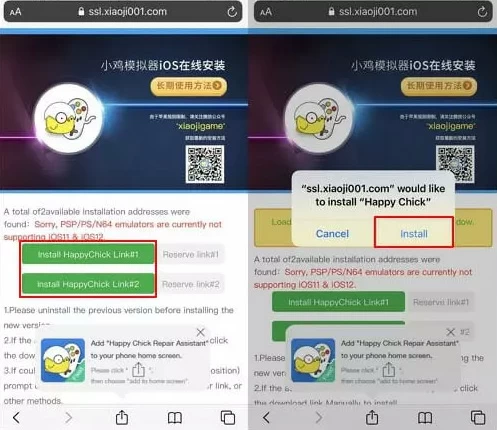
Langkah 3 pilih "Install HappyChick Link#1" atau "Install HappyChick Link#2" dan klik "Install".
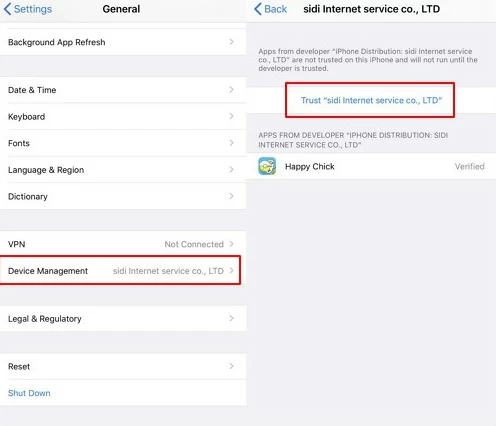
Langkah 4 Buka "Pengaturan" > "Umum" > "Manajemen Perangkat" dan klik "Percaya" untuk Mengizinkan Happy Chick Berjalan di iPhone Anda.
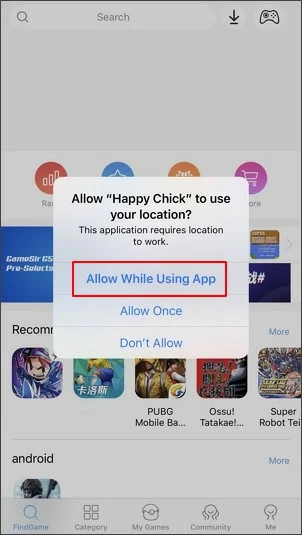
Langkah 5 Terakhir, buka Aplikasi Happy Chick dan izinkan "Happy Chick" menggunakan lokasi Anda.
GBA4iOS adalah emulator yang berjalan pada sistem iOS. Kalau kamu suka banget main game GBA, game Pokémon jangan sampai ketinggalan, karena bagus banget.
Langkah 1 buka GBA4iOS dengan browser, temukan GBA4iOS 2.0, dan klik "install".
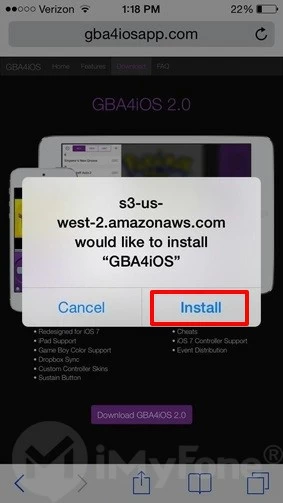
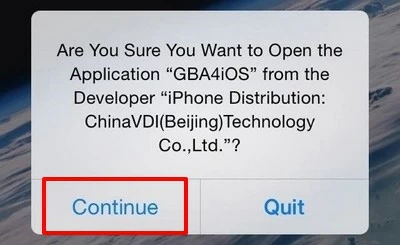
Langkah 2 Setelah instalasi selesai, klik ikon aplikasi dan klik "Lanjutkan" saat diminta untuk memulai program.
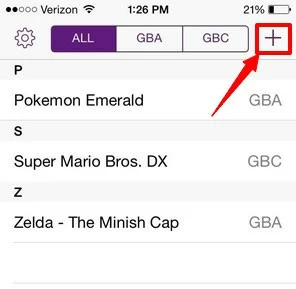
Langkah 3 Klik ikon "+" di pojok kanan atas. Pilih permainan, misalnya Pokémon yang ingin Anda mainkan.
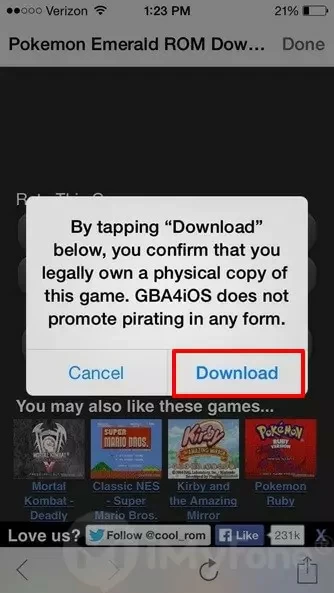
Langkah 4 Klik "unduh" seperti yang diminta.
Langkah 5 Pilih TAB "Semua" di bagian atas emulator GBA4iOS untuk mengakses game.

Langkah 6 Jika Anda memiliki ROM pribadi, klik "Pengaturan" di pojok kiri atas dan masuk ke akun Dropbox Anda untuk mengunggah ROM dengan menyalakan/Hijau Sinkronisasi Dropbox.
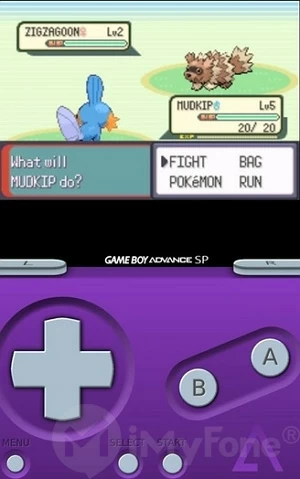
Setelah menyelesaikan langkah-langkah di atas, Anda dapat memulai perjalanan indah Anda dalam permainan Pokémon.
Catatan: Jika Anda tidak dapat mengakses emulator, Anda perlu mengatur ulang tanggal, sebaiknya ke "Otomatis". Jika emulator masih tidak berfungsi dengan baik, Anda juga dapat membuka File Konfigurasi dan Manajemen Perangkat > APLIKASI ENTERPRISE untuk menyetel simulator sebagai simulator GBAiOS untuk aplikasi perusahaan. Kemudian, saat diminta, pilih Percayai di jendela pop-up.
Delta adalah Emulator Pokémon terakhir untuk iPhone yang kami perkenalkan. Seperti simulator di atas, simulator ini juga menjadi salah satu simulator favorit para gamer, karena dapat membantu pemain memainkan banyak game klasik di iPhone.
Langkah 1 Buka halaman Emus4U di Safari dan klik "Instal Emus4U".
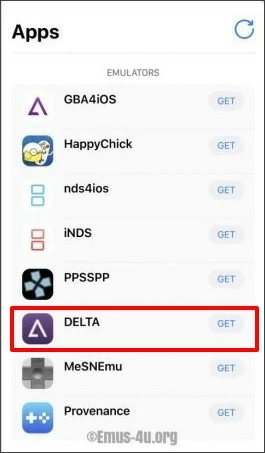
Langkah 2 Unduh dan instal Emus4U seperti yang diminta.
Langkah 3 Mulai Emus4U, buka Pengaturan > Umum > Manajemen Perangkat, dan percayai file konfigurasi Emus4U.
Langkah 4 Masuk ke bagian "Simulator" dan cari Delta. Klik "Dapatkan".
Langkah 5 Klik "Instal" di jendela pop-up seperti yang diminta.
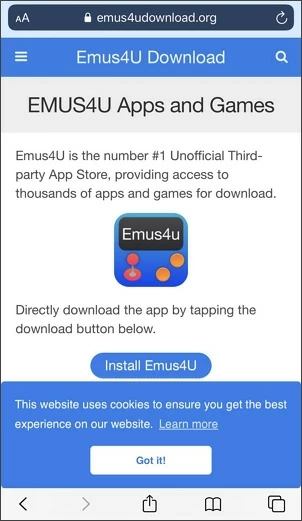
Langkah 6 Setelah Delta terinstal di iPhone Anda, buka Pengaturan > Umum > Manajemen Perangkat dan percayai profil Delta.
Faktanya, selain menginstal emulator untuk menikmati permainan Pokémon klasik di iPhone, Anda juga dapat mengunduh Pokémon Go, Pokémon Quest, Pokémon Masters Ex dari App Store. Game Pokémon ini bisa dimainkan langsung di iPhone, dan Anda bisa mencobanya jika tertarik.
Cara terbaik untuk memainkan Game Pokémon klasik di iPhone adalah dengan menginstal Pokémon Emulator di sistem iOS Anda. Artikel ini memperkenalkan panduan terperinci tentang 4 Emulator Pokémon untuk iPhone, termasuk Game Play Color, Happy Chick, GBA4iOS, dan Delta. Anda dapat memilih yang paling sesuai dengan kebutuhan Anda.
Anda dapat menemukan Emulator paling populer untuk iPhone di BuildStore dan iEmulators.
Tidak, tidak. Anda dapat mengunduh dan menginstal Emulator untuk iPhone.