- Pemulihan data
- Pemulihan Data untuk PC
- Pemulihan Data untuk Android
- Pemulihan Data untuk iPhone/iPad
- Buka Kunci Untuk Android
- Buka kunci untuk iPhone/iPad
- Perbaikan Sistem Android
- Perbaikan Sistem iPhone/iPad

Diperbarui Oleh Tom Pada 31 Okt 2022, 20:27
Seperti kita ketahui bersama, recycle bin di komputer memungkinkan kita memulihkan file yang terhapus dengan satu klik. Saat ini, kita sering menggunakan ponsel pintar, dan tidak ada tempat sampah atau folder sampah bawaan untuk ponsel pintar. Sangat mudah untuk memasang recycle bin atau folder sampah di ponsel Anda, terutama ketika Anda perlu memulihkan file penting yang terhapus secara tidak sengaja di ponsel Android Anda.
Faktanya, beberapa file yang terhapus di perangkat Android sangatlah penting. Artikel ini akan menunjukkan cara mengakses file yang terhapus dari perangkat Android dan cara memulihkan berbagai file dari Android. Selain itu, kami akan menunjukkan cara memasang recycle bin di Android untuk menyimpan sementara dan memulihkan file yang terhapus, sama seperti recycle bin di PC Anda.
Rekomendasi produk: pemulihan data Android .
Sayangnya, tidak ada recycle bin atau folder sampah di ponsel Android. Anda tidak akan bisa membatalkan penghapusan data dari recycle bin di Android. Alasan utamanya adalah terbatasnya ruang penyimpanan di ponsel Android dan tidak adanya recycle bin atau folder sampah untuk menyimpan file yang terhapus. Jika tidak, ponsel Android akan segera dibanjiri file yang tidak diperlukan. Umumnya ponsel Android hanya memiliki ruang penyimpanan 32GB – 512GB.
Selain itu, banyak aplikasi telah mengonfigurasi folder sampah yang memungkinkan pengguna memulihkan data yang telah dihapus dari Aplikasi mereka. Ini adalah alasan lain mengapa ponsel Android tidak menyediakan sistem recycle bin bagi pengguna.
Pengenalan "Recycle Bin" dari aplikasi yang umum digunakan di perangkat Android
Folder sampah email: Buka aplikasi email Anda di Android, seperti Gmail, Yahoo, Outlook, dan klik folder "Sampah" untuk mengakses email yang dihapus. Semua aplikasi email memiliki folder sampah untuk menyimpan sementara email yang dihapus.
Folder Sampah pada Aplikasi Foto: Album Foto Google, Samsung Cloud, dan aplikasi foto lainnya juga memiliki folder sampah bawaan.
Folder Baru Dihapus di Manajer File: Folder Baru Dihapus di Kategori aplikasi Manajer File di Android juga dapat digunakan untuk menemukan dan memulihkan file Anda yang baru saja dihapus.
Selain itu, aplikasi File Explorer seperti Dropbox dan ES File Explorer juga memiliki recycle bin.
Meski banyak aplikasi yang memiliki folder sampah, nyatanya tidak semua file/data yang terhapus bisa ditemukan di ponsel Android Anda melalui cara-cara di atas. Khususnya, file foto, video dan audio, SMS atau kontak, catatan panggilan, dan file lainnya mungkin sulit untuk dilihat dan dipulihkan.
Oleh karena itu, cara paling sederhana dan nyaman untuk memulihkan file yang terhapus adalah dengan menggunakan perangkat lunak pemulihan data pihak ketiga. Alat pemulihan data Android profesional dapat memindai dan memulihkan data yang terhapus hanya dalam beberapa langkah, tanpa memeriksa recycle bin atau folder sampah aplikasi apa pun di Android.
Di antara banyak alat pemulihan data Android yang ada di pasaran, pemulihan data Geekersoft menonjol karena kemudahan penggunaan dan kompatibilitasnya. Pemulihan data Geekersoft dapat memulihkan file yang terhapus dari merek ponsel atau tablet Android umum, seperti Samsung, Google Pixel, Huawei, OnePlus, Xiaomi, dll. Perangkat lunak pemulihan data Android ini dapat memulihkan file foto, video dan audio, pesan SMS, kontak, panggilan log, dan data WhatsApp dari perangkat Android 2.1-Android 12. Ini juga menyediakan fungsi pratinjau sebelum memulihkan data yang dihapus. Anda dapat dengan mudah melihat pratinjau dan memilih file tertentu, lalu klik untuk memindai. Pemulihan data Geekersoft dapat menangani kebutuhan pemulihan data Android Anda dengan sempurna.
Langkah-langkah operasi rinci pemulihan data Geekersoft adalah sebagai berikut:
Langkah 1 Klik tombol Unduh untuk mendapatkan pemulihan data Geekersoft, lalu instal dan mulai perangkat lunak. Program ini sepenuhnya kompatibel dengan sistem Windows dan Mac.
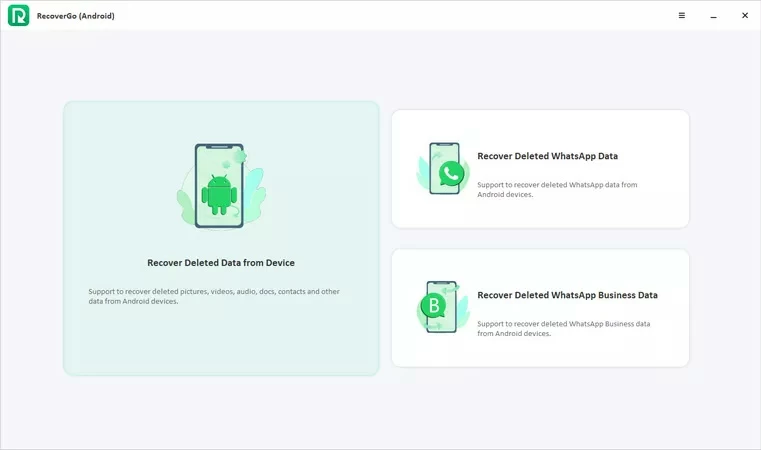
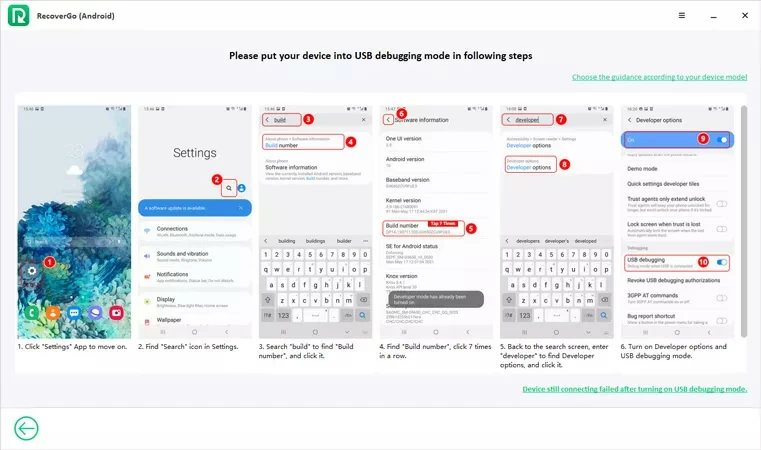
Langkah 2 Hubungkan ponsel Android Anda ke komputer menggunakan kabel USB. Klik "OK" di jendela pop-up untuk mengotorisasi USB debugging pada ponsel Android.
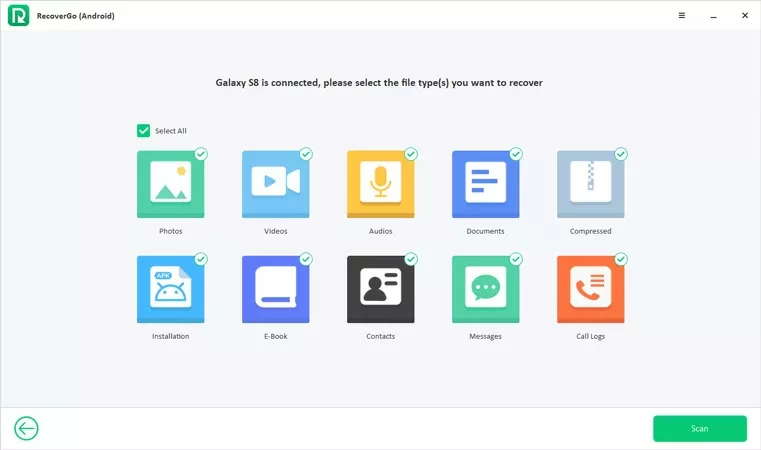
Langkah 3 Setelah koneksi berhasil, pilih jenis file yang akan dipulihkan, seperti "Kontak", "Pesan", "Galeri", "Log Panggilan", "WhatsApp", "Video", atau "Pilih Semua". Kemudian klik Berikutnya.
Langkah 4 Sebelum memindai file yang terhapus di ponsel Android, pemulihan data Geekersoft memerlukan otorisasi Anda untuk mengakses ruang penyimpanan file yang terhapus sehingga Anda dapat menginstal program dukungan telepon yang sesuai di ponsel Anda. Kemudian ikuti panduan untuk mengaktifkan "Instal melalui USB" dan instal aplikasi. Setelah instalasi, klik "Izinkan".
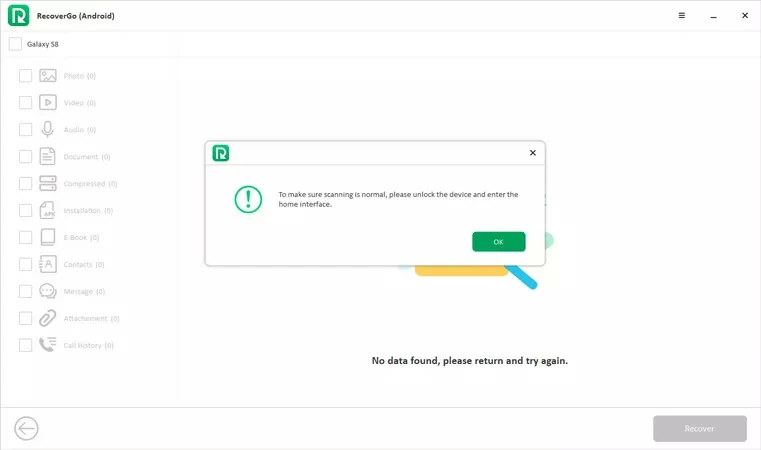
Langkah 5 Program ini akan memindai ponsel Android Anda. Setelah memindai, pilih file terhapus yang ingin Anda pulihkan dan klik Pulihkan.
File yang dihapus akan disimpan ke komputer Anda setelah pemulihan. Anda dapat secara manual atau menggunakan pemulihan data Geekersoft untuk memindahkan "Kontak", "Pesan", "Galeri", "Log Panggilan", "WhatsApp", "Video" dan file lain yang dipulihkan kembali ke ponsel Android Anda. Pemulihan data Geekersoft dapat dengan cepat mengimpor data dari PC ke perangkat Android/iOS dan mentransfer file antara perangkat Android dan iOS.
As we all know, there is no built-in recycle bin or garbage folder for Android phone. Therefore, when you delete any file on your Android phone, the file will not be saved anywhere. It is still stored in the original location of your Android internal memory. The deleted files will not be replaced or deleted until new data is written to the location. So, if you close the network connection immediately after deleting files and stop using your phone to avoid writing new data, you will have a chance to recover these deleted data, even if these files are invisible to you on Android.
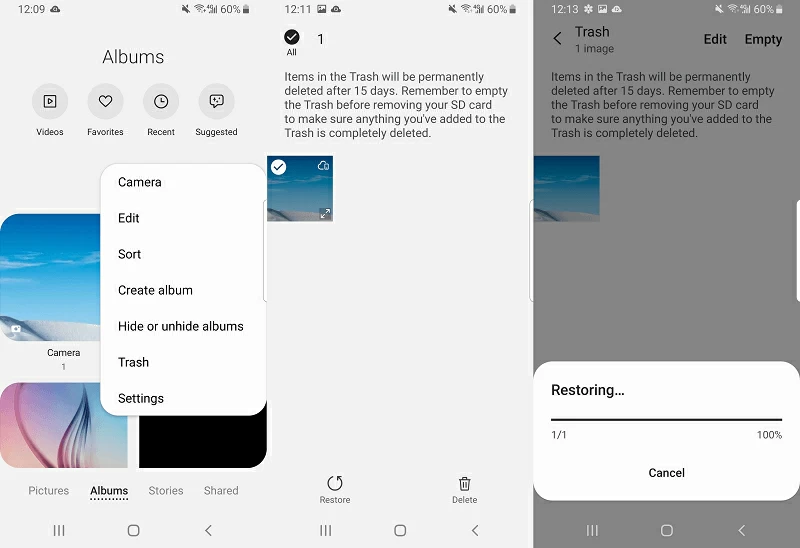
In addition, Android phone makers like Samsung offer a Recycle Bin option that makes it easy to find deleted photos or videos.
Steps for restoring deleted photos on Samsung smartphones.
Step 1 Start the "Gallery" application > Click the horizontal three-point icon > "Wastebasket".
Step 2 Click or hold to select a photo to restore.
Step 3 Click the restore icon to start the restore.
Tip: Data temporarily stored in the "wastebasket" will be permanently deleted after 15 days.
The deleted files on Android phones are temporarily deleted, so you can restore them even if there is no special recycle bin. Professional Geekersoft data recovery can help you quickly and conveniently recover deleted files from Android phones.
Deleted files on Android phones are temporarily deleted, so you can recover them even if you don't have a dedicated recycle bin. Professional Geekersoft data recovery can help you quickly and easily recover the deleted files in the Android phone.
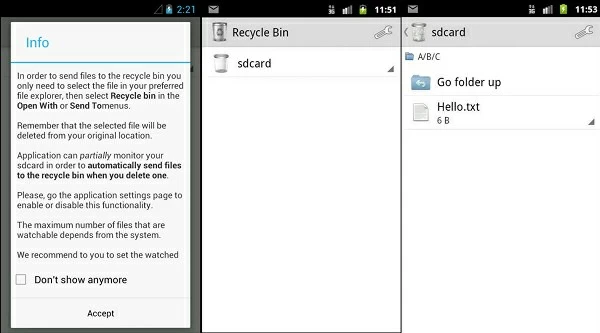
To avoid regretting deleting files on your Android phone, you can install a third-party Android recycle bin application to restore recently deleted files to their original location. Dumpster is a popular recycle bin application on Android that creates a backup of the files you need so you can manage all the important files/data on your device.
There is no recycle bin on Android devices. With the help of third-party data recovery tools or recycle bin applications, you still have the opportunity to find and recover your deleted data. Professional data recovery software--Geekersoft data recovery is easy and fast.