- Pemulihan data
- Pemulihan Data untuk PC
- Pemulihan Data untuk Android
- Pemulihan Data untuk iPhone/iPad
- Buka Kunci Untuk Android
- Buka kunci untuk iPhone/iPad
- Perbaikan Sistem Android
- Perbaikan Sistem iPhone/iPad

Diperbarui Oleh Tom Pada 19 Januari 2023, 20:47
WhatsApp Messenger, atau disingkat WhatsApp, adalah aplikasi Facebook untuk perpesanan gratis antara iPhone dan ponsel Android. Pengguna dapat menggunakan Aplikasi untuk mengirim dan menerima pesan, gambar, file audio, dan pesan video. Di era informasi, orang dibanjiri dengan informasi yang tiada habisnya setiap saat.
Di era informasi, masyarakat selalu tenggelam oleh informasi yang tiada habisnya. Selain kata-kata, gambar/foto/gambar juga merupakan cara penting untuk menyampaikan informasi. Jika gambar/foto/gambar WhatsApp hilang, terutama yang penting dan berharga, karena kegagalan fungsi ponsel, mengosongkan memori ponsel, menghapus riwayat obrolan, atau tidak sengaja terhapus, adakah cara untuk memulihkannya? Jangan khawatir, ada beberapa metode dan alat berbeda untuk membantu Anda memulihkan gambar/foto/gambar WhatsApp. Selanjutnya kami akan memberikan penjelasan detail mengenai lima cara mengembalikan gambar/foto/gambar WhatsApp yang terhapus di HP Android.
Cara termudah untuk memulihkan gambar/foto/gambar WhatsApp Anda yang terhapus adalah dengan menghubungi mitra obrolan Anda dan meminta mereka untuk mengirimkannya kembali kepada Anda. Karena Anda hanya menghapus salinan gambar di perangkat Anda, mitra ngobrol masih memiliki salinannya.
Jika itu adalah gambar/Foto/Gambar dari obrolan grup, pemulihan lebih mungkin terjadi karena beberapa peserta obrolan dapat mengakses dan meneruskan gambar/foto/gambar kepada Anda.
Cara profesional lainnya untuk memulihkan data yang hilang adalah dengan menggunakan perangkat lunak pemulihan data. Pemulihan Data Android (UltData), salah satu Aplikasi pemulihan data terbaik, memungkinkan pengguna memulihkan data yang hilang atau terhapus dengan cepat dan mudah, termasuk pemulihan gambar WhatsApp yang hilang di perangkat Android.
Langkah 1 Unduh, instal, dan mulai aplikasi Android Data Recovery (UltData) di komputer Anda. Kemudian sambungkan perangkat Android Anda ke komputer menggunakan kabel data, dan pilih untuk memulihkan foto WhatsApp dari perangkat.
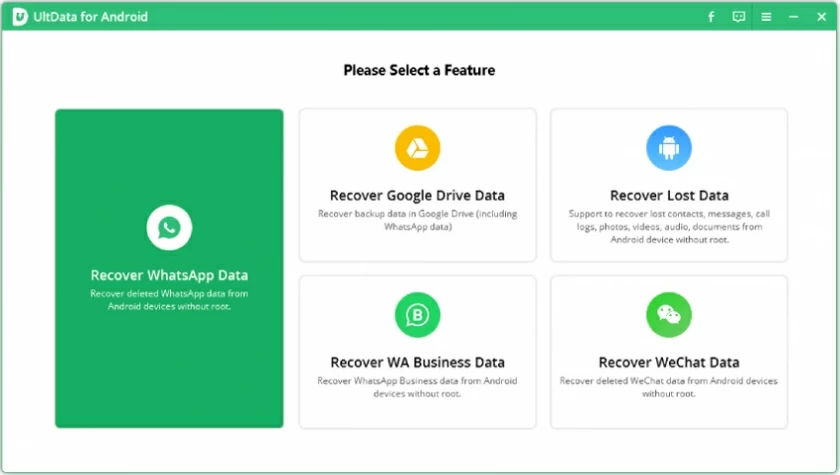
Langkah 2 Klik Mulai untuk memindai dan memulihkan foto WhatsApp.
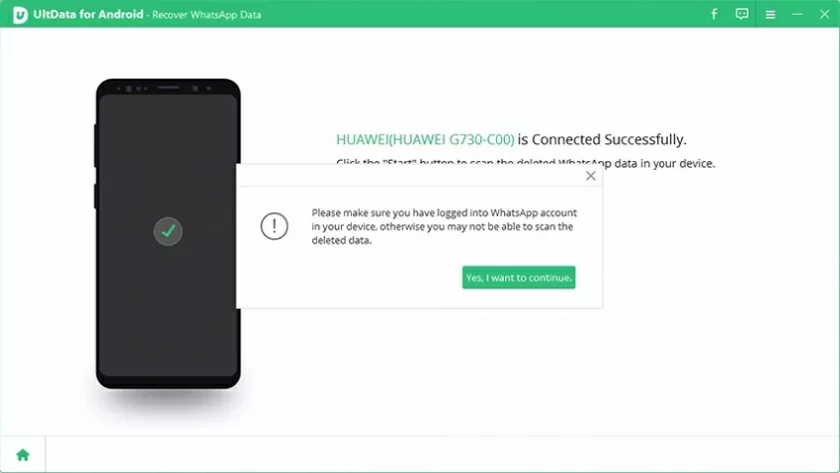
Langkah 3 Masukkan nomor ponsel seperti yang diminta. Setelah menerima pesan verifikasi, lanjutkan ke langkah berikutnya.
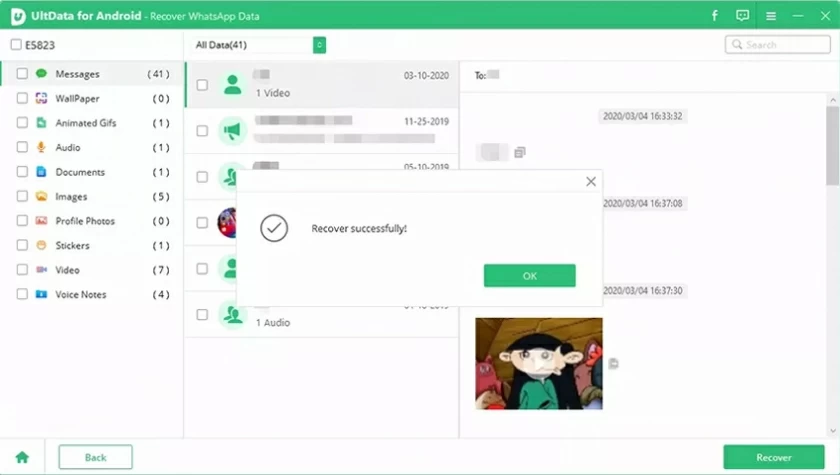
Langkah 4 Lihat dan pilih foto yang ingin Anda pulihkan. Anda dapat memilih untuk memulihkan ke perangkat Anda atau ke PC Anda.
Selain kedua cara di atas, Anda juga bisa menggunakan aplikasi Google Album dan Galeri untuk mengembalikan gambar WhatsApp yang terhapus.
Jika galeri Anda disinkronkan dengan penyimpanan cloud, Anda dapat melihat gambar-gambar ini melalui galeri Anda, dan Album Google Anda akan secara otomatis menyimpan gambar WhatsApp ke Google cloud. Meskipun gambar konten WhatsApp dihapus, metode penyimpanan ini memungkinkan Anda mengambilnya dari recycle bin.
Langkah 1 Buka Galeri atau aplikasi Google Album Anda.
Langkah 2 Ketuk ikon hamburger di layar untuk membuka Galeri atau Tempat Sampah Google Album atau perpustakaan sampah Anda.

Langkah 3 Pilih foto atau gambar yang ingin Anda pulihkan dari Galeri atau Keranjang Sampah Google Album atau perpustakaan sampah, lalu klik opsi Pulihkan.
Untuk mengembalikan gambar WhatsApp yang terhapus di Android, Anda juga bisa menggunakan data backup otomatis WhatsApp di Google Drive. Ikuti langkah-langkah di bawah ini:
Langkah 1 Buka Pengaturan>Aplikasi>Lihat Semua Aplikasi di perangkat Android Anda.
Langkah 2 Klik untuk membuka aplikasi WhatsApp dan pilih Uninstall. Atau tekan lama ikon WhatsApp di halaman ponsel Android Anda lalu ketuk Uninstall.
Langkah 3 Cari dan instal WhatsApp dari Android Google Play Store. Kemudian, gunakan nomor telepon Anda untuk mengatur akun WhatsApp Anda.
Langkah 4 Setelah Pengaturan selesai, pulihkan semua data WhatsApp seperti yang diminta. Gambar yang ingin Anda pulihkan akan disertakan dalam data yang dipulihkan.
Kami tahu bahwa semua data yang dikirim atau diterima (dan diunduh) di WhatsApp, termasuk gambar, akan otomatis tersimpan di ponsel Anda. Saat gambar hilang atau terhapus, gambar tersebut tetap berada di penyimpanan lokal ponsel. Oleh karena itu, Anda dapat memulihkannya dengan mengakses jalur lokal tempat penyimpanan foto.
——Untuk penyimpanan root: Masuk ke perangkat Anda → WhatsApp → media → Gambar WhatsApp/dokumen WhatsApp.
——Untuk kartu SD: Kartu SD → WhatsApp → media → Gambar WhatsApp/dokumen WhatsApp.
——Jika gambar dikirimkan kepada Anda dalam format dokumen, silakan periksa folder dokumen WhatsApp.
——Jika gambar dikirimkan oleh Anda, buka folder terkirim di Gambar WhatsApp/Dokumen WhatsApp.
Jika Anda ingin melihat gambar WhatsApp yang dihapus pengirimnya di Android, Anda bisa meminta pengirimnya untuk mengirim ulang. Selain itu, jika Anda mengeklik gambar sebelum dihapus, Anda dapat memulihkannya menggunakan Android Screen Unlock.
Artikel ini memperkenalkan lima metode untuk memulihkan gambar/Foto/Gambar WhatsApp yang terhapus di ponsel Android. Anda dapat memilih yang paling sesuai dengan situasi Anda. Jika Anda tidak memiliki cadangan, kami sarankan Anda menggunakan Android Data Recovery (UltData). Itu hijau dan aman.