- Pemulihan data
- Pemulihan Data untuk PC
- Pemulihan Data untuk Android
- Pemulihan Data untuk iPhone/iPad
- Buka Kunci Untuk Android
- Buka kunci untuk iPhone/iPad
- Perbaikan Sistem Android
- Perbaikan Sistem iPhone/iPad

Diperbarui Oleh Tom Pada 10 Juli 2022, 20:51
Saat ini, orang sering menggunakan Mac, PC, dan perangkat lain secara bersamaan, dan karena perbedaan sistem Mac, PC, dan perangkat lain, mereka akan menghadapi situasi di mana mereka perlu mengonversi file MP4 ke MP3. Pada titik ini, Anda mungkin perlu menggunakan alat untuk mengonversi file MP4 ke MP3.
Ada banyak software untuk mengkonversi file MP4 ke MP3 di pasaran. Bagaimana cara memilih yang paling memuaskan di antara banyak software? Setelah penggunaan dan perbandingan jangka panjang, artikel ini akan memperkenalkan 4 perangkat lunak dengan kecepatan dan kualitas konversi yang sangat baik.
Rekomendasi Produk: YouTube ke MP3 gratis .
Seperti kita ketahui bersama, pengguna dapat menggunakan iTunes untuk mengonversi file audio MP4 ke MP3 untuk Mac atau Windows. Ini adalah opsi paling langsung dan termudah untuk mengonversi file MP4 ke MP3. iTunes adalah pemutar media atau utilitas manajemen perangkat terkenal, yang juga memiliki fungsi "buat versi MP3", yang menangkap audio dari video dan menyimpannya dalam format MP3.
Di perangkat Mac dan PC Anda, jika Anda telah menginstal iTunes, Anda dapat langsung menggunakan iTunes untuk mengonversi file MP4 ke MP3. Jika belum diinstal, Anda dapat mendownloadnya dari App Store dan menginstalnya.
Selanjutnya mari kita lihat cara mengkonversi file MP4 ke MP3 melalui iTunes.
Pengingat: Setelah macOS Catalina 10.15, app Apple Music telah menggantikan iTunes untuk fungsi terkait audio.
Untuk PC: Anda dapat mengikuti langkah-langkah di bawah ini untuk mengonversi file audio MP4 ke MP3 untuk Windows melalui iTunes.
1. Buka iTunes yang terinstal di PC Anda.
2. Di bilah menu, pilih "Edit"- "Preferensi".
3. Klik tab "Umum", lalu klik "Impor Pengaturan".
4. Pilih "MP3 Encoder" dari menu "Impor Pengaturan".
5. Klik "OK" untuk menerapkan perubahan.
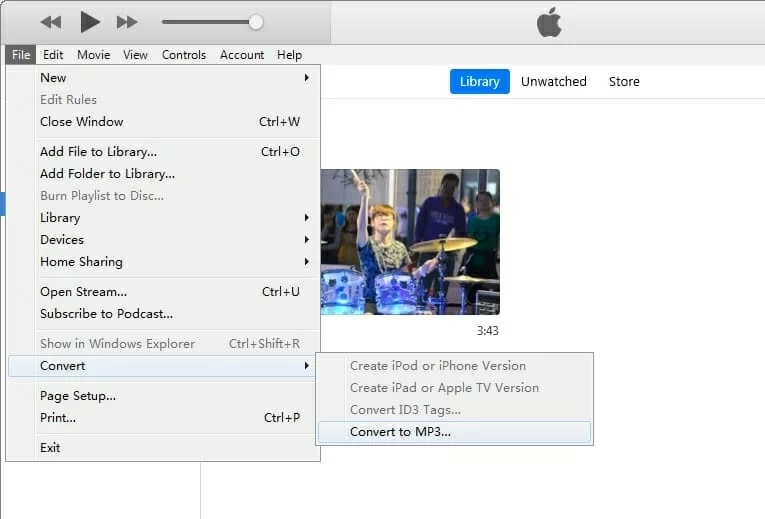
6. Pada keyboard, tahan tombol "Shift" dan pilih "File" - "Convert" - "Convert to MP3" untuk memilih folder atau disk yang berisi file MP4 yang ingin Anda impor dan konversi.
7. Tunggu hingga konversi selesai. File yang dikonversi akan muncul di bawah file MP4 asli di perpustakaan iTunes Anda.
Penting: Pastikan untuk menahan tombol Shift sebelum mengklik file, jika tidak, opsi "Konversi ke MP3" tidak akan berfungsi dan akan diganti dengan warna abu-abu "Buat Versi MP3".
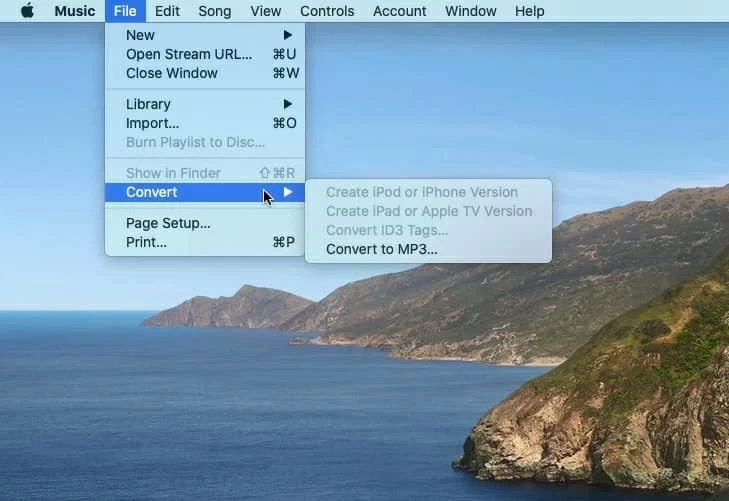
Untuk Mac: Gunakan iTunes untuk mengonversi file audio MP4 ke Windows MP3 dengan langkah-langkah berikut:
1. Buka iTunes (atau app Apple Music) di Mac Anda.
2. Di bilah menu, pilih iTunes (atau Musik) - "Preferensi".
3. Klik tab "File", lalu klik "Impor Pengaturan". Dari menu "Impor Menggunakan", pilih "Encoder MP3" yang ingin Anda konversi filenya. 4. Klik "OK" untuk menyimpan pengaturan.
5. Pada keyboard, tahan tombol "Option" dan pilih "File" - "Convert" - "Convert to MP3" untuk memilih file MP4 yang ingin Anda impor dan konversi dari perpustakaan media lokal Anda.
6. Tunggu hingga konversi selesai.
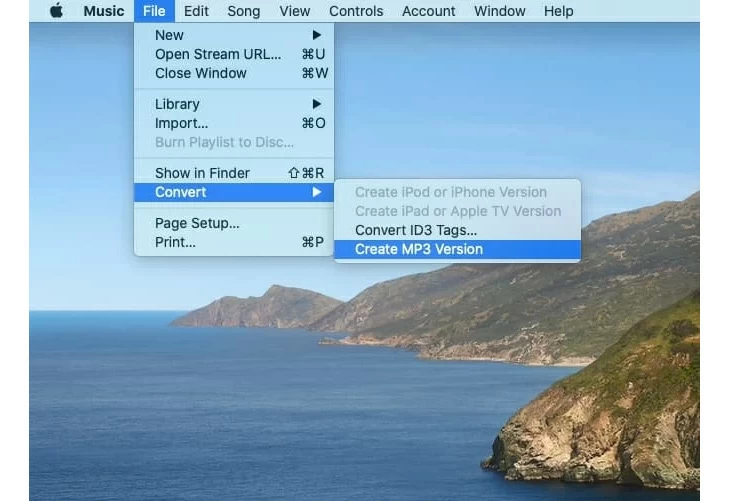
Sementara itu, Anda juga dapat menggunakan QuickTime Player untuk mengekspor audio dari video MP4, lalu mengonversi file audio ke MP3 dengan iTunes (atau app Apple Music) di komputer Mac Anda.
1. Luncurkan QuickTime Player di Mac Anda dan buka file video MP4.
2. Klik "File - Ekspor Sebagai - Audio Saja". File Anda akan disimpan dalam file audio M4A.
3. Seret file M4A baru ke perpustakaan iTunes (atau aplikasi Apple Music).
4. Klik "iTunes (atau Musik) - Preferensi - File - Pengaturan Impor".
5. Di menu "Impor Menggunakan", pilih "MP3 Encoder".
6. Pilih file M4A yang ingin Anda konversi.
7. Klik "File - Convert" dan pilih "Buat Versi MP3".
Harap diperhatikan: File M4A Anda akan diekspor sebagai file audio .mp3 baru dan disimpan di perpustakaan musik Anda. Anda dapat menyimpannya di tempat lain dengan menyeretnya dari daftar.
Selain itu, Anda juga dapat memeriksa instruksi Apple tentang cara mengonversi lagu ke format file berbeda untuk informasi lebih lanjut.
Selain metode di atas untuk mengonversi file audio MP4 ke MP3 untuk Mac atau Windows menggunakan iTunes, Anda juga dapat beralih ke solusi profesional yang canggih seperti Video Converter. Video Converter adalah perangkat lunak lintas platform dan mudah digunakan untuk Windows dan MacOS. Ia mampu mengonversi hampir semua format audio dan video dan mengekstrak audio dari file video apa pun - seperti MP4 ke MP3 di macOS. Dengan opsi yang ditentukan sebelumnya, file yang diekspor cocok untuk banyak perangkat, termasuk iPhone, iPad, Android, dan pemutar media lainnya.
Di bawah ini kami akan mengambil konversi file MP4 ke MP3 di MacOS sebagai contoh untuk memperkenalkan langkah-langkah pengoperasian Video Converter:
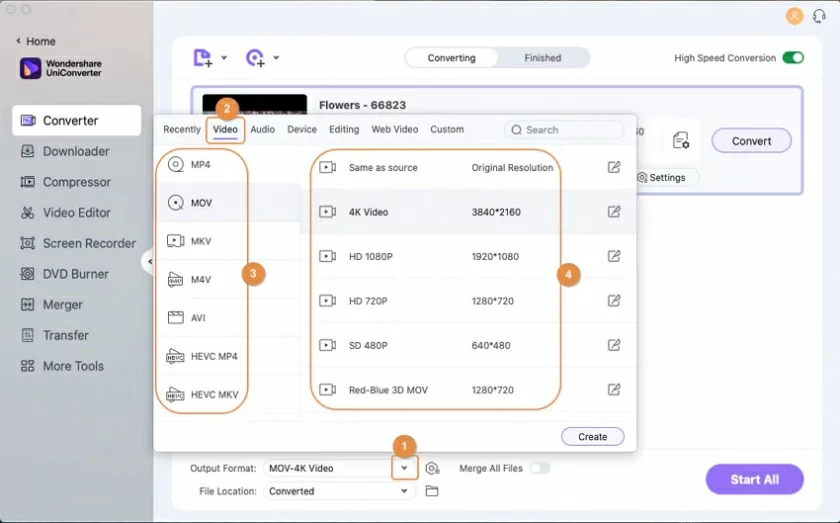
1. Buka Video Converter, lalu klik tombol "Tambah File", pilih file dan unggah.
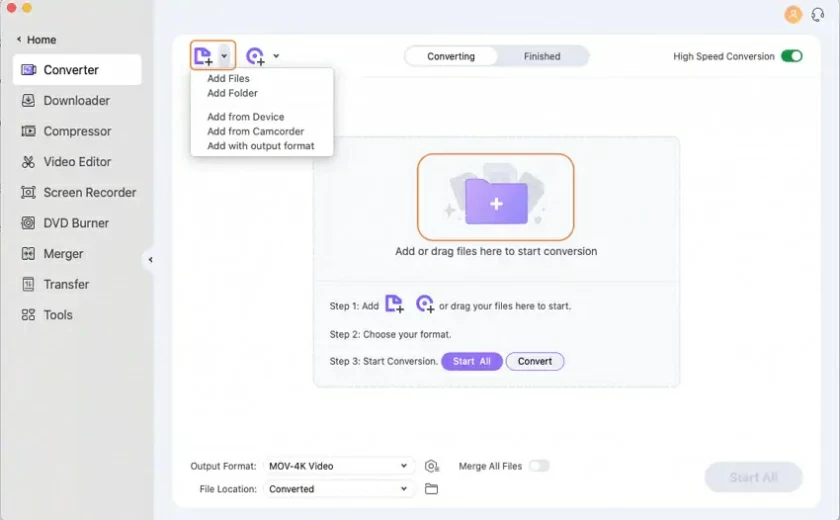
2. Pilih "MP3" sebagai format file keluaran dari menu tarik-turun "Profil" di bagian bawah jendela pop-up.
Anda juga dapat mengatur perangkat media yang ingin Anda putar file audio di sebelah kiri, seperti iPhone, Android, PS4, dll.
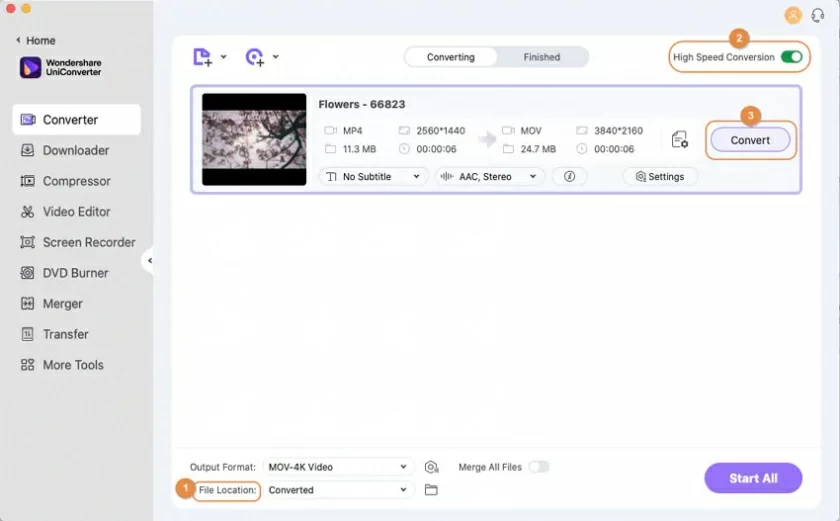
3. Klik tombol "Convert" dan tunggu hingga prosesnya selesai. Ini mungkin memakan waktu beberapa menit, tergantung pada durasi video dan pengaturan yang Anda pilih, namun Anda akan dapat melihat kemajuannya secara real time.
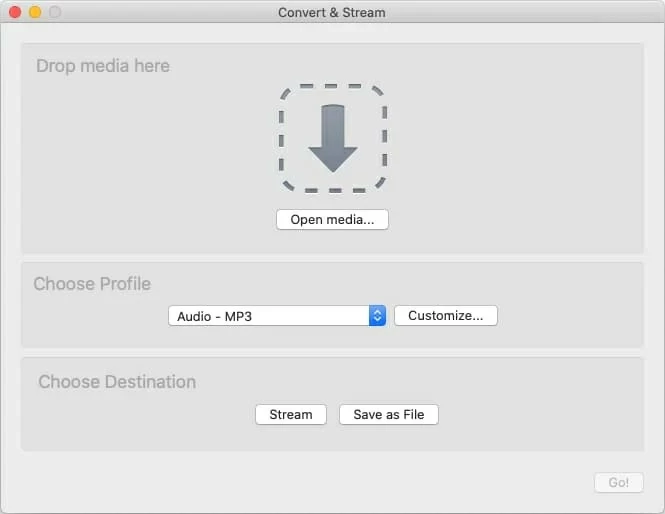
Pemutar media VideoLan (VLC) adalah alat pemutar media sumber terbuka yang kuat yang juga dapat digunakan sebagai pengonversi MP4-ke-MP3 gratis untuk Mac dan Windows untuk memenuhi kebutuhan konversi Anda -- sangat sederhana dan cepat untuk dioperasikan.
Langkah-langkah operasi spesifiknya adalah sebagai berikut:
1. Buka pemutar media VLC.
2. Pilih "File - Konversi/Streaming...".
3. Klik "Buka media", pilih file MP4 yang ingin Anda konversi, dan klik "Buka".
4. Di menu tarik-turun "Pilih Profil", pilih "Audio - MP3".
5. Klik "Simpan sebagai file" dan pilih lokasi untuk menyimpan file yang baru dibuat.
6. Klik "Simpan" untuk mulai mengkonversi MP4 ke MP3 di Mac.
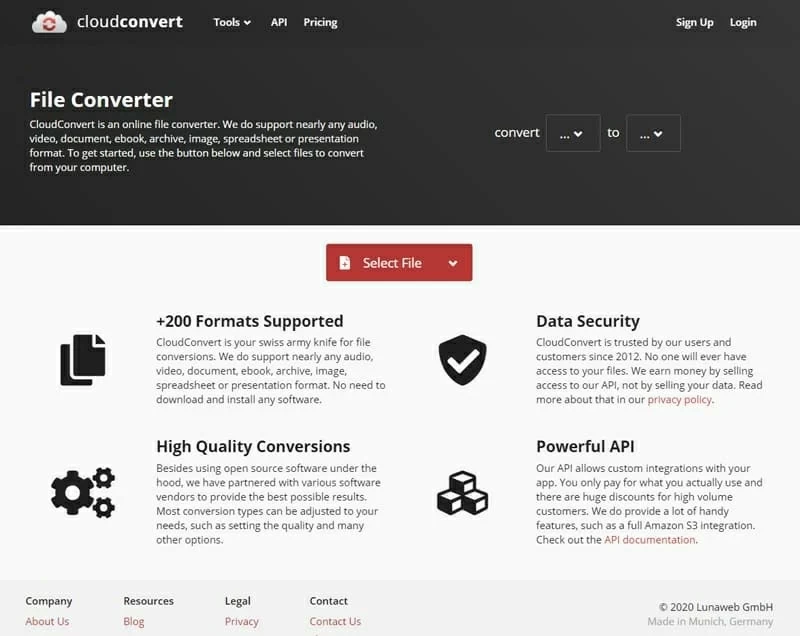
Selain mengunduh dan menginstal Aplikasi untuk mengonversi MP4 ke MP3, Anda juga dapat memilih layanan online untuk memenuhi kebutuhan konversi video Anda. Salah satu alat online terbaik yang kami rekomendasikan adalah CloudConvert.com. Sederhana dan gratis, serta mendukung konversi instan sejumlah besar format file. Ada berbagai pengaturan keluaran yang dapat dipilih - seperti codec, rasio aspek, bitrate, saluran, dan resolusi, yang dapat Anda sesuaikan sebelum memulai konversi.
Sayangnya, jumlah video yang dikonversi secara gratis hanya 25 kali per hari, dan Anda akan dikenakan biaya untuk lebih banyak tugas konversi.
Anda dapat merujuk ke langkah-langkah operasi spesifik di bawah ini:
1. Kunjungi situs web CloudConvert di browser Mac Anda.
2. Klik "Pilih File" untuk mengunggah file MP4 untuk dikonversi ke MP3.
3. Pilih format MP3 dari daftar opsi keluaran.
4. Klik "Konversi" dan tunggu hingga konversi selesai.
Artikel ini memperkenalkan 4 opsi untuk mengonversi file MP4 ke MP3, Anda dapat memilih salah satu yang paling sesuai dengan preferensi Anda. Setelah perbandingan, kami merekomendasikan Video Converter, yang merupakan perangkat lunak lintas platform yang kuat dengan pengoperasian sederhana.