- Pemulihan data
- Pemulihan Data untuk PC
- Pemulihan Data untuk Android
- Pemulihan Data untuk iPhone/iPad
- Buka Kunci Untuk Android
- Buka kunci untuk iPhone/iPad
- Perbaikan Sistem Android
- Perbaikan Sistem iPhone/iPad

Diperbarui Oleh Cameron Pada 12 Des 2022, 23:04
Video Converter adalah Konverter format video PC profesional, yang mendukung konversi berbagai format audio dan Video mainstream, termasuk MP3, MP4, flac, amr, wma, dll. Selain itu, juga menyediakan fungsi pengeditan video sederhana, seperti penggabungan, pemotongan, kliping, dan pencetakan air. Silakan simak tutorial detailnya berikut ini.
1. Unduh, instal, dan mulai perangkat lunak secara gratis.
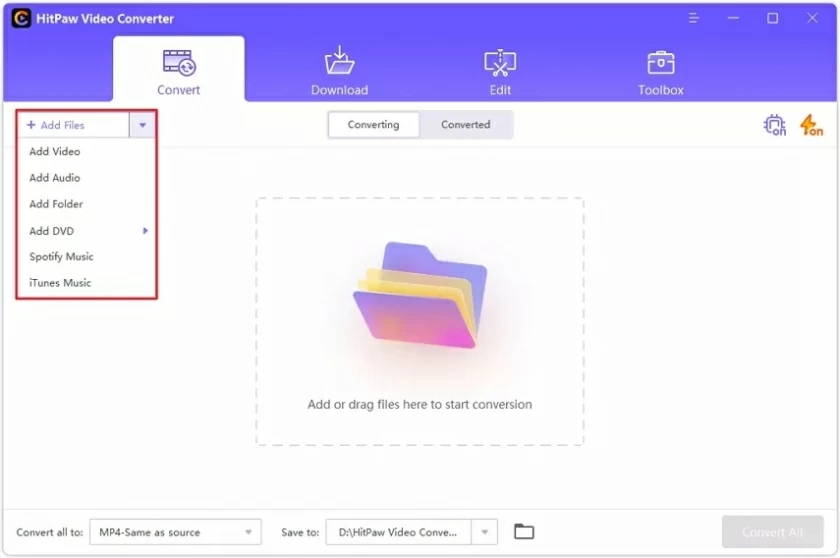
2. Pilih Tambah Video atau seret dan lepas file untuk mengimpor video yang ingin Anda konversi.
3. Klik nama file untuk mengubah nama video jika Anda mau.

4. Anda juga dapat mengklik ikon Pena untuk menambahkan artis, album, klasifikasi, deskripsi, dan informasi lainnya.

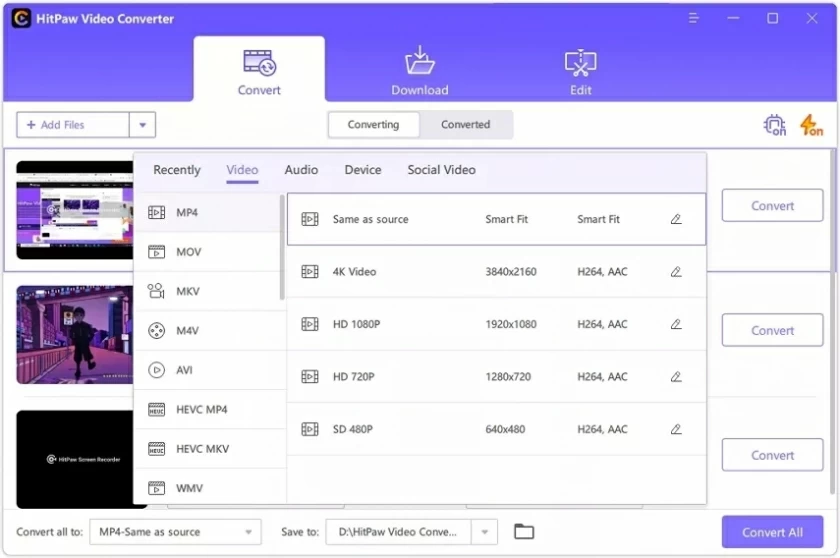
1. Klik ikon segitiga terbalik di pojok kanan bawah untuk memilih format keluaran setiap file.
2. Jika Anda ingin mengonversi file video secara batch, Anda dapat mengklik "Konversikan semua ke" di sudut kiri bawah untuk memilih format keluaran yang seragam untuk semua file yang diimpor.
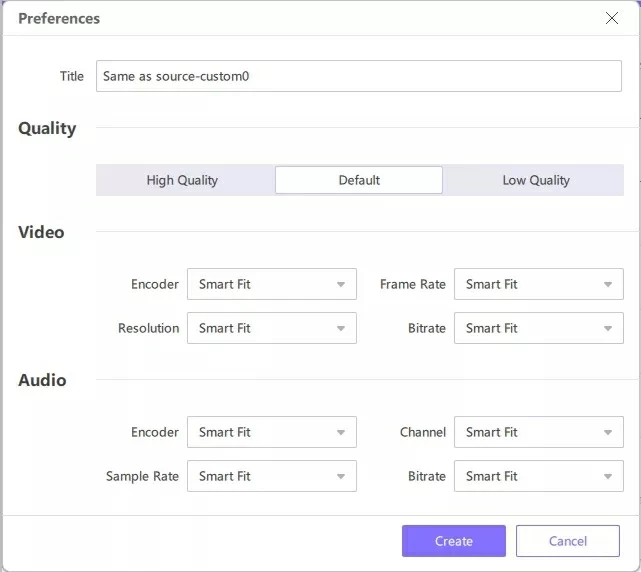
3. Jika Anda ingin menyesuaikan parameter file yang dikonversi, cukup klik ikon Edit untuk membuka jendela Format Preferences, dan Anda dapat menyesuaikan kualitas, video, dan codec audio.
1. Klik tab Hardware Accelerated Testing dan Lossless Conversion di pojok kanan atas.
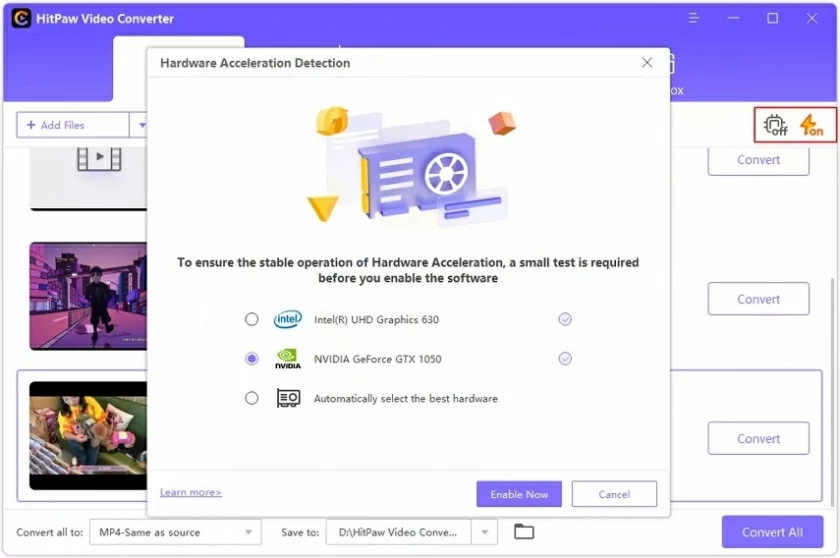
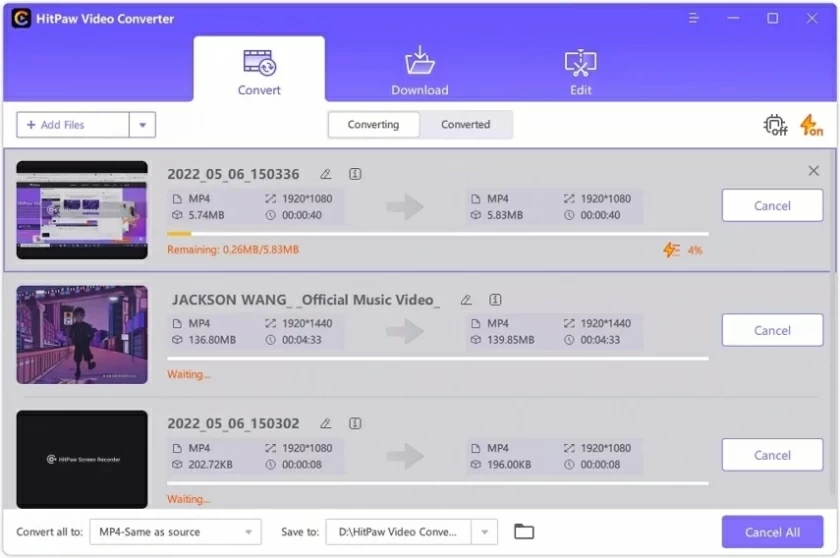
2. Pilih folder target di antarmuka, lalu klik Konversi (jika ada beberapa file, klik Konversi Semua) untuk mengonversi video ke format yang Anda pilih.
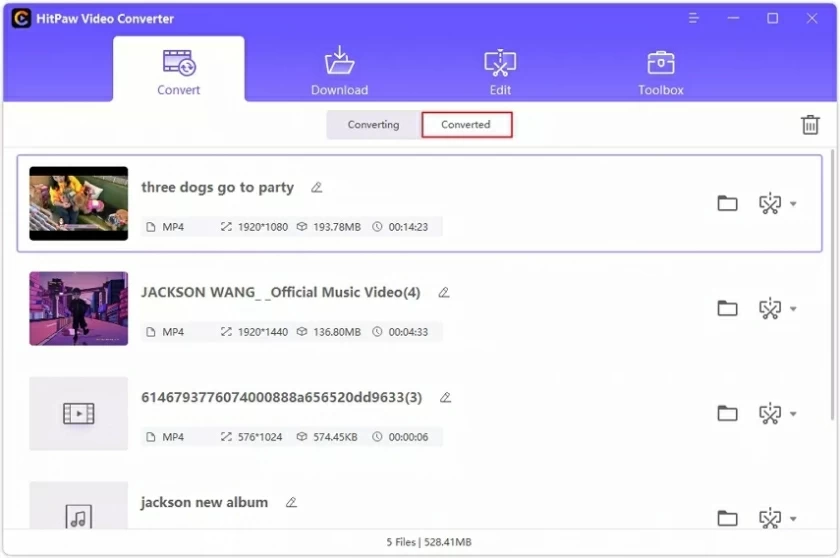
Setelah konversi, buka tab "Dikonversi" di bagian atas, dan Anda akan melihat file yang dikonversi. Anda dapat mengklik Buka Folder untuk melihat file yang sudah selesai, atau klik "Tambahkan" ke daftar edit, lalu edit video Anda sesuai kebutuhan.
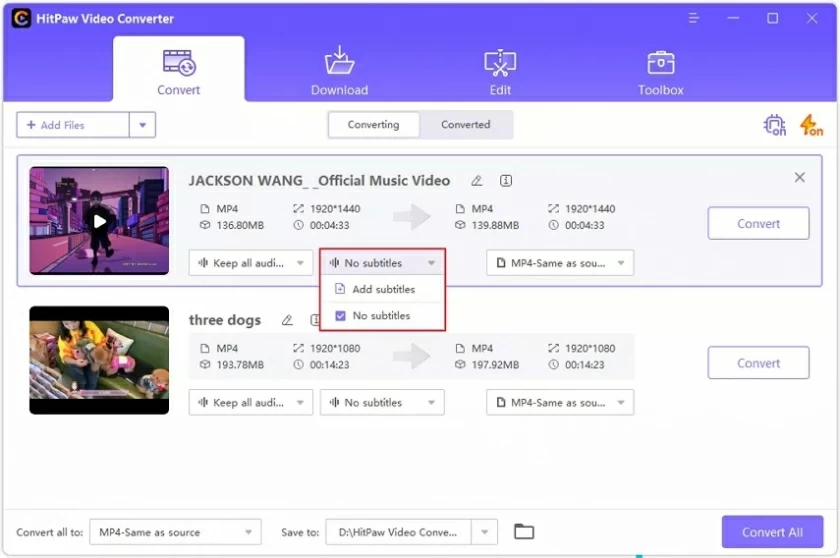
Klik "Tambahkan subtitle" untuk menambahkan subtitle eksternal ke video Anda. Saat ini, subtitle dalam format SRT, ASS, VTT dan SSA didukung (jika Anda tidak memiliki opsi ini, video Anda sudah memiliki subtitle dan tidak dapat ditambahkan lagi).