- Pemulihan data
- Pemulihan Data untuk PC
- Pemulihan Data untuk Android
- Pemulihan Data untuk iPhone/iPad
- Buka Kunci Untuk Android
- Buka kunci untuk iPhone/iPad
- Perbaikan Sistem Android
- Perbaikan Sistem iPhone/iPad

Diperbarui Oleh Tom Pada 8 November 2022, 15:55
"Saya ingin mengirim email ke pelanggan, tetapi gambar yang dilampirkan terlalu besar sehingga melebihi batas ukuran file maksimum. Apakah ada cara untuk memperkecil dengan cepat tanpa kehilangan kualitas?"
Seperti yang kita ketahui bersama, mengompresi ukuran gambar biasanya mengakibatkan hilangnya kualitas gambar. Alangkah baiknya jika ada cara untuk memperkecil ukuran gambar dengan tetap menjaga kualitas aslinya. Artikel ini akan menunjukkan kepada Anda beberapa cara cepat dan mudah untuk memperkecil ukuran gambar tanpa kehilangan kualitasnya.
Geekersoft Free Online Image Compressor adalah kompresor gambar online gratis yang dapat mengompresi ukuran gambar tanpa kehilangan kualitas aslinya. Tidak ada perbedaan visual antara gambar terkompresi dan gambar asli.
Selain itu, ini mendukung pemrosesan gambar secara batch, jadi Anda tidak perlu mengompres gambar satu per satu. Anda dapat mengunggah hingga 25 gambar sekaligus, dan semua gambar yang diunggah secara otomatis dikompresi, dengan jumlah total kurang dari 5 MB.
Prosedur pengoperasian untuk menggunakan Kompresor Gambar Online Gratis Geekersoft:
Langkah 1 Buka Kompresor Gambar Online Gratis Geekersoft.
Langkah 2 Klik tombol Tambahkan gambar. Pilih gambar yang akan diperkecil dari komputer Anda.
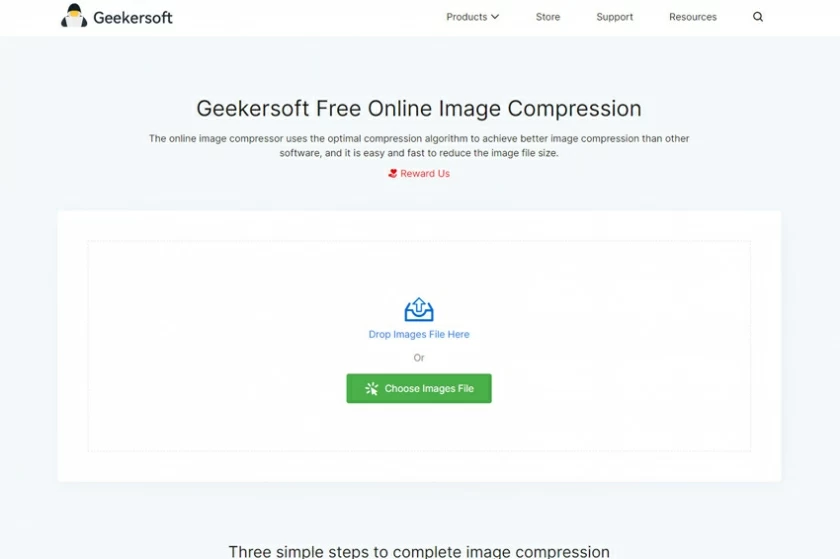
Langkah 3 Setelah diunggah, Kompresor Gambar Online Gratis Geekersoft akan secara otomatis memulai kompresi.
Step4 Setelah kompresi selesai. Klik Unduh untuk menyimpan gambar terkompresi ke PC Anda.
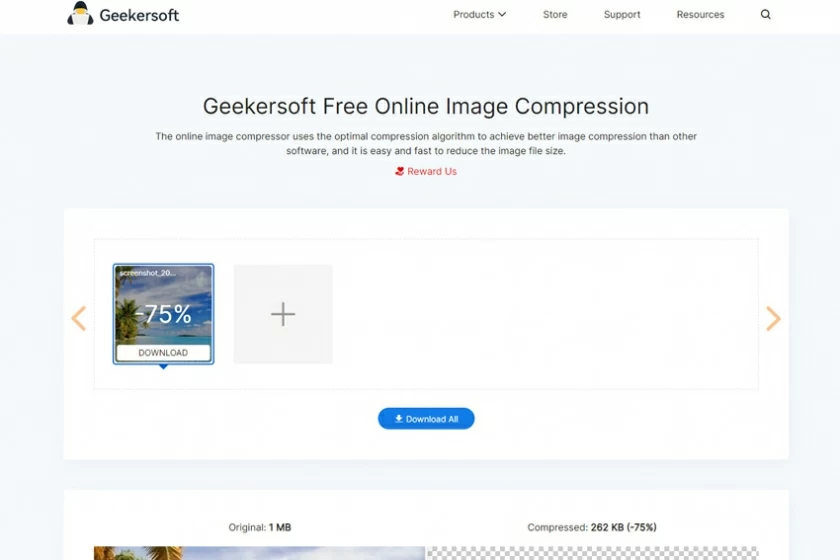
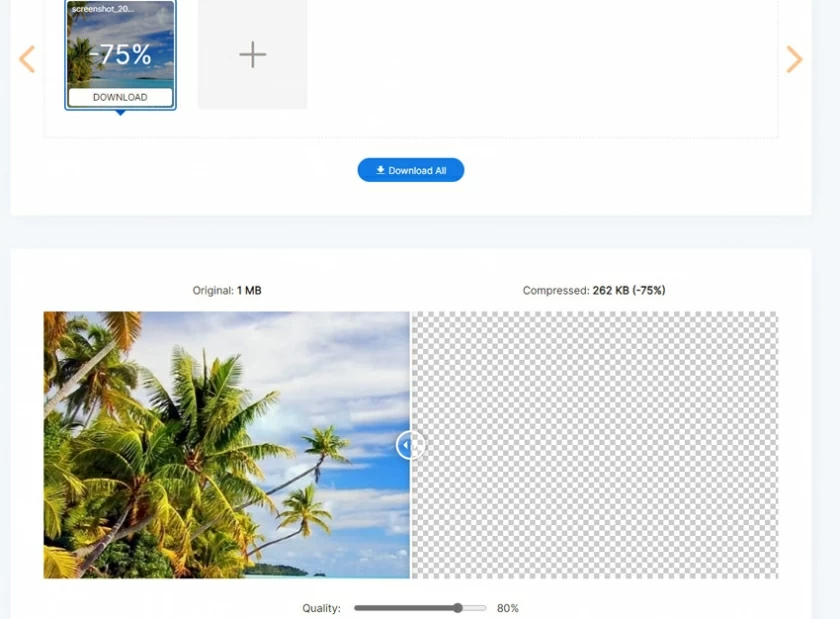
Sebagai perbandingan, hampir tidak ada perbedaan visual antara foto asli dan foto hasil kompresi.
JPEG dan PNG adalah dua format gambar yang familiar. Umumnya, gambar JPEG memiliki file lebih kecil dan palet lebih besar; File gambar PNG lebih besar karena mendukung warna tidak terbatas. Jika gambar itu sendiri memiliki sedikit warna, Anda dapat memperkecil ukurannya dengan mengonversinya ke format JPEG. Pengoperasiannya sangat sederhana. Klik gambar untuk menemukan "Ubah format". Perlu diperhatikan bahwa terkadang konversi format dapat mengakibatkan hilangnya kualitas gambar.
Resolusi gambar juga menjadi salah satu faktor yang mempengaruhi ukuran file gambar. Misalnya, gambar berukuran 1820 x 1180 harus lebih besar dari gambar beresolusi 980 x 760. Oleh karena itu, untuk mengompres ukuran gambar, Anda juga dapat memperkecil resolusi gambar tanpa merusak kualitas gambar. Banyak aplikasi pengolah gambar, seperti Photoshop dan Paint, yang menyediakan fungsi modifikasi resolusi gambar, di mana Anda dapat langsung memasukkan nilai resolusi (piksel).
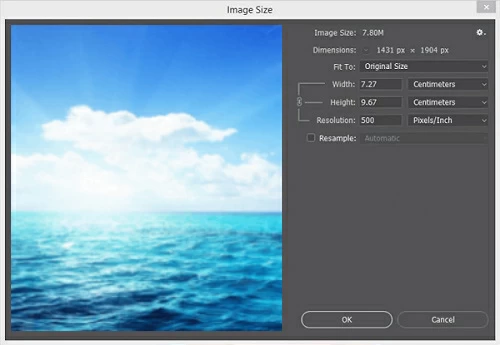
Photoshop menyediakan format gambar berbeda untuk dipilih pengguna. Karena format gambar berbeda, kesesuaian warna berbeda, dan ukuran gambar yang disajikan juga berbeda. Anda dapat mengatur gambar ke format yang lebih kecil dengan mengikuti langkah-langkah di bawah ini.
Langkah 1 Buka gambar dengan Photoshop, lalu klik gambar untuk masuk ke mode.
Langkah 2 Pilih mode sesuai kebutuhan Anda. Gambar dalam format "RGB Color" lebih besar dari file gambar dalam format "Indexed Color", dan "8 Bits/Channel" mewakili ukuran file terkecil.
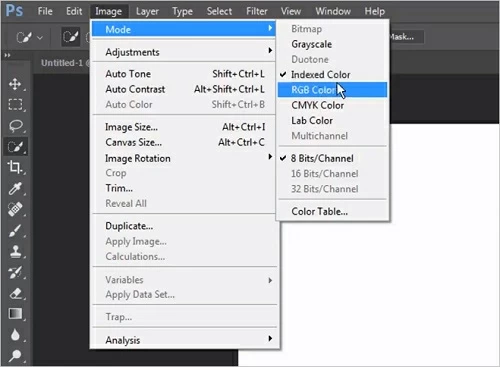
Penting untuk diperhatikan bahwa mengurangi warna akan mengubah kualitas foto. Oleh karena itu, jika Anda sangat mengkhawatirkan kualitas gambar yang dikompresi, kami tidak menyarankan Anda menggunakan cara ini.
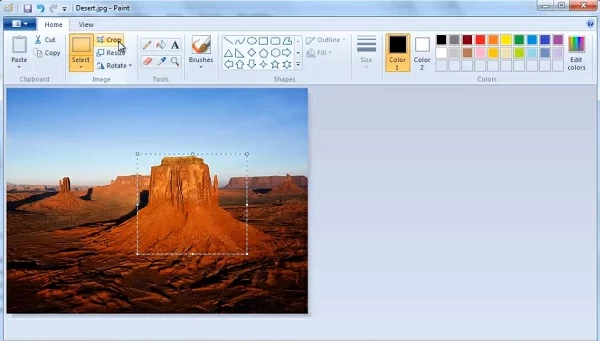
Salah satu cara termudah untuk mengecilkan gambar adalah dengan memotongnya menggunakan Paint, program pengeditan gambar yang disertakan dengan Windows. Langkah-langkah spesifiknya adalah sebagai berikut:
Langkah 1 Buka gambar yang akan diproses dengan Paint.
Langkah 2 Klik tab Beranda > Gambar > Pilih.
Step3 Sesuaikan kotak putus-putus di sekitar gambar untuk menentukan ukuran yang diinginkan.
Langkah 4 Klik kanan area yang dipilih dan pilih "Pangkas" untuk menyimpan gambar yang dipotong.
Inilah lima cara kita dapat mengompres ukuran gambar. Anda dapat memilih sesuai dengan kebutuhan Anda sendiri. Misalnya, jika Anda ingin gambar terkompresi dengan kualitas yang sama dengan gambar aslinya, sebaiknya gunakan Geekersoft Free Online Image Compressor. Ini adalah kompresor gambar online profesional dan gratis yang dapat mengompresi ukuran gambar tanpa kehilangan kualitas aslinya. Ini memastikan tidak ada perbedaan visual antara gambar terkompresi dan gambar asli. Ini patut dicoba!