- Pemulihan data
- Pemulihan Data untuk PC
- Pemulihan Data untuk Android
- Pemulihan Data untuk iPhone/iPad
- Buka Kunci Untuk Android
- Buka kunci untuk iPhone/iPad
- Perbaikan Sistem Android
- Perbaikan Sistem iPhone/iPad

Diperbarui Oleh Tom Pada 13 Des 2022, 20:40
Perekam Layar adalah alat perekam layar komputer serbaguna, yang dapat memenuhi berbagai kebutuhan perekaman layar seperti produksi tutorial game, perekaman video langsung, perekaman kursus online, dan produksi tutorial Vlog. Artikel ini menjelaskan secara rinci cara menggunakan Geekersoft Recorder (Perekam Layar) untuk merekam layar komputer dan suara serta mengeluarkan video DH.
1. Unduh, instal, dan mulai perangkat lunak secara gratis. Silakan gunakan alamat email dan kode registrasi yang Anda terima untuk menyelesaikan registrasi dan aktivasi pengguna VIP.
2. Pada toolbar perangkat lunak, klik opsi Perekam Video untuk masuk ke jendela perekaman video, tempat Anda dapat merekam gambar dan suara komputer secara bersamaan.
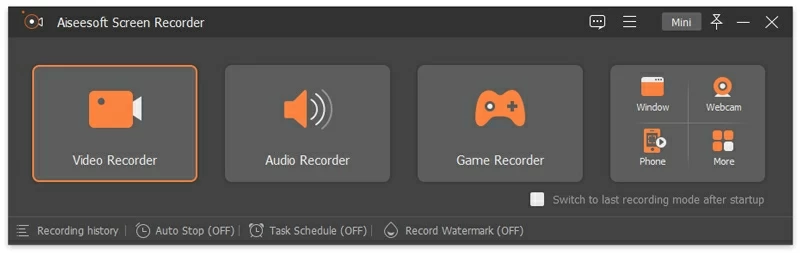
3. Selanjutnya Anda dapat memilih opsi Full atau Customize, seperti 1920*1080, 1280*720, 854*480, 1024*768, 640*480 dan parameter lainnya. Anda juga dapat mengklik Kustomisasi>Pilih wilayah/jendela, lalu klik dan seret mouse untuk memilih area perekaman layar.

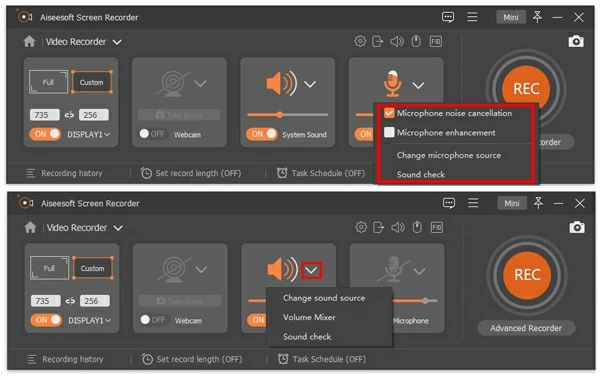
4. Tentukan apakah akan mengaktifkan perekaman suara sistem dan perekaman suara mikrofon sesuai dengan kebutuhan Anda. Untuk pengguna yang ingin merekam kursus online, telekonferensi atau tutorial video, tutorial permainan, Anda mungkin perlu membuka opsi Suara Sistem dan Mikrofon.

5. Selain itu, Anda dapat mengklik opsi drop-down dan memilih Aktifkan Peredam Kebisingan Mikrofon dan Peningkatan Mikrofon, atau buka pengaduk volume untuk mengatur volume aplikasi lain atau memeriksa suara.
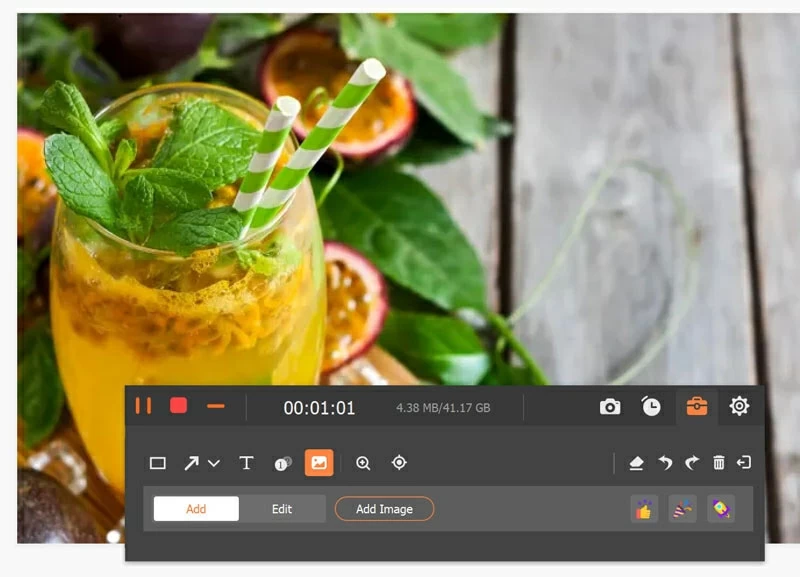
6. Selama perekaman, Anda dapat menambahkan teks, garis, panah, label tertentu, gambar, dll. untuk menjelaskan isi rekaman.
7. Jika ingin merekam kamera sekaligus, aktifkan saja opsi Webcam.
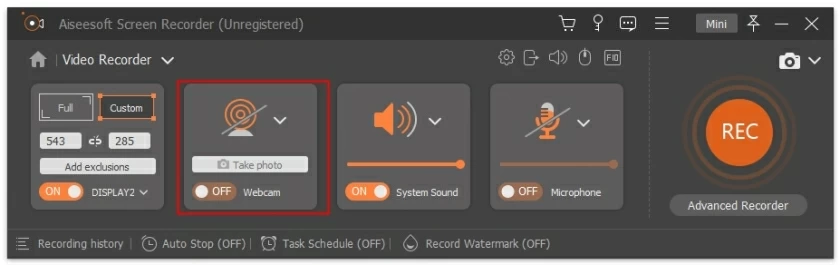
8. Setelah pengaturan, klik tombol REC berwarna merah untuk merekam layar komputer. Setelah merekam, Anda dapat melihat pratinjau video yang direkam dengan mengklik tombol Stop, lalu klik tombol Simpan untuk menyimpan layar ke komputer Anda.
Tips: Semua rekaman video atau audio Anda disimpan dalam daftar Record History. Anda dapat mengklik Rekam Riwayat di bagian bawah untuk melihat, mengedit, atau menghapusnya.
Beberapa pengguna hanya ingin merekam audio dan bukan gambar komputer. TheGeekersoft Recorder (Perekam Layar) juga dapat memenuhi persyaratan ini.
1. Setelah meluncurkan perangkat lunak, klik opsi kedua Perekam Audio di toolbar.
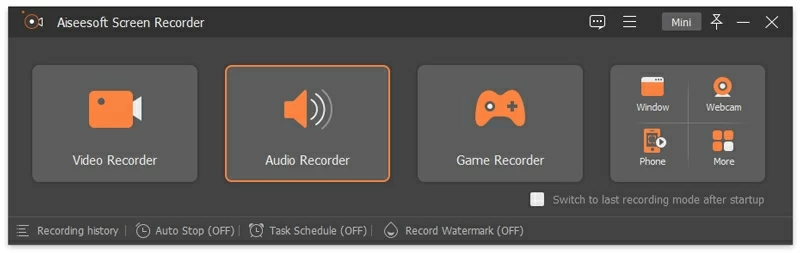
2. Tentukan apakah akan mengaktifkan perekaman suara sistem dan perekaman suara mikrofon sesuai kebutuhan Anda. Jika Anda hanya ingin menangkap ucapan, Anda dapat mengaktifkan opsi Mikrofon dan menonaktifkan Suara Sistem. Jika Anda juga ingin menangkap suara sistem komputer, Anda harus mengaktifkan opsi Mikrofon dan Suara Sistem.
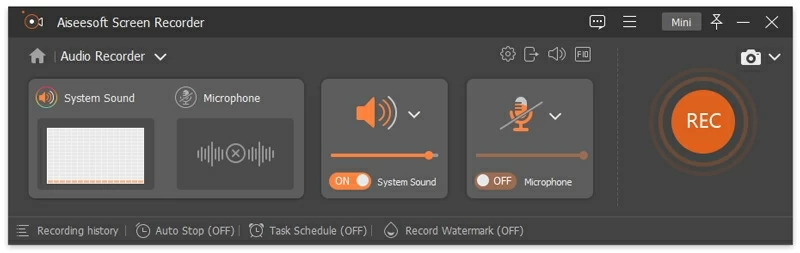
Pada opsi tarik-turun mikrofon, aktifkan peredam bising mikrofon dan peningkatan mikrofon untuk mengurangi kebisingan video atau memperkuat audio, sehingga dapat mencegah masalah gema besar pada rekaman audio. Jika Anda memiliki lebih dari satu mikrofon, cukup pilih "Ubah sumber mikrofon" untuk memilih mikrofon yang ingin Anda rekam.
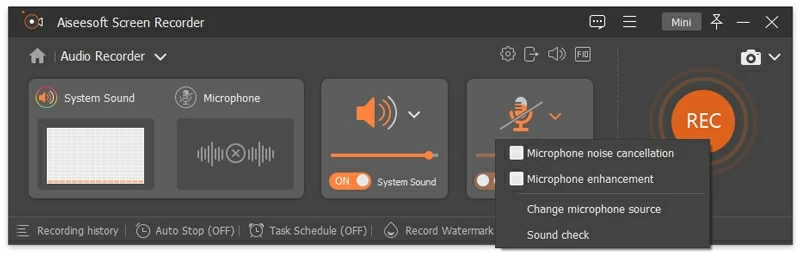
Opsi tarik-turun di sebelah speaker memungkinkan Anda mengubah sumber suara yang direkam.
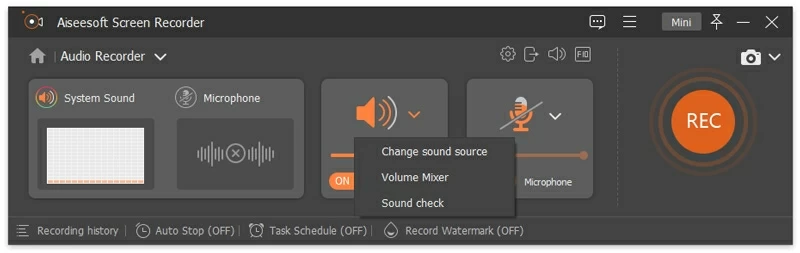
Setelah Anda mulai merekam audio, Anda dapat menyeret penggeser untuk menyesuaikan volume ke nilai yang sesuai.
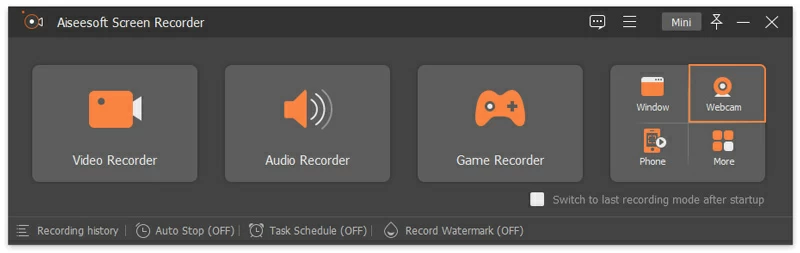
1. Nyalakan perekam video layar di komputer Anda lalu buka opsi Kamera di panel kanan.
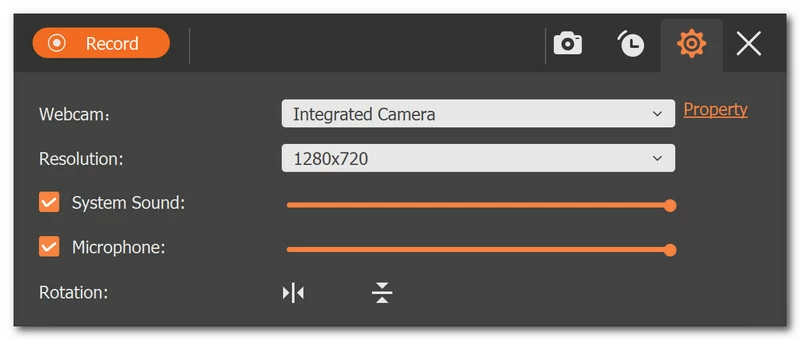
2. Selanjutnya, Anda dapat mengubah sumber kamera, mengatur efek kamera, memilih resolusi, mengubah volume, dan memutar gambar. Setelah Anda menyelesaikan semua konfigurasi, klik Rekam di bagian atas untuk mulai merekam.
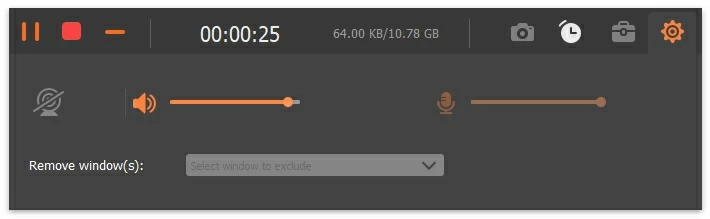
3. Selama perekaman, Anda dapat menjeda atau memulai ulang perekaman.

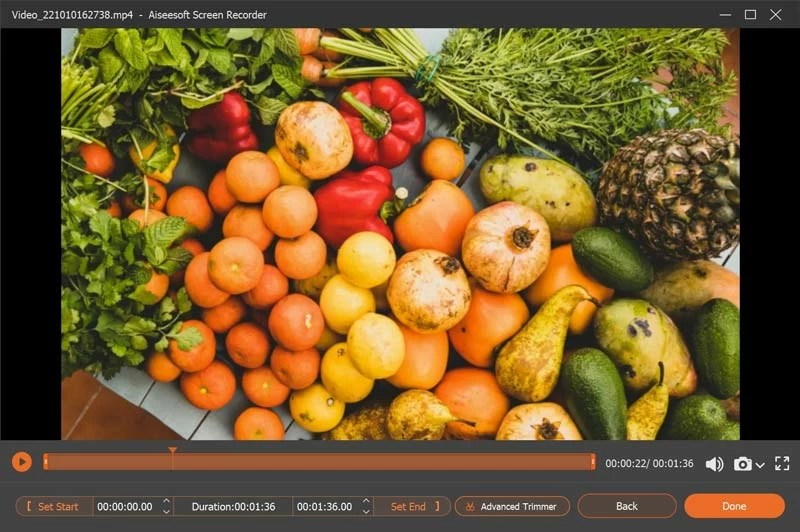
4. Setelah merekam, Anda dapat melihat pratinjau dan membuat klip video sesuai kebutuhan, lalu klik Ekspor untuk menyimpan video ke komputer.
1. Setelah memulai software, jika Anda ingin merekam layar ponsel iPhone atau Android, silakan klik opsi Telepon di panel kanan.
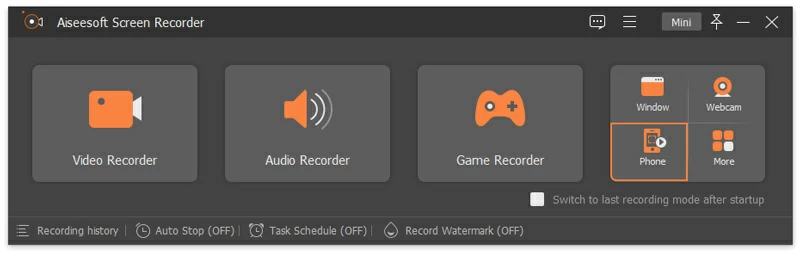
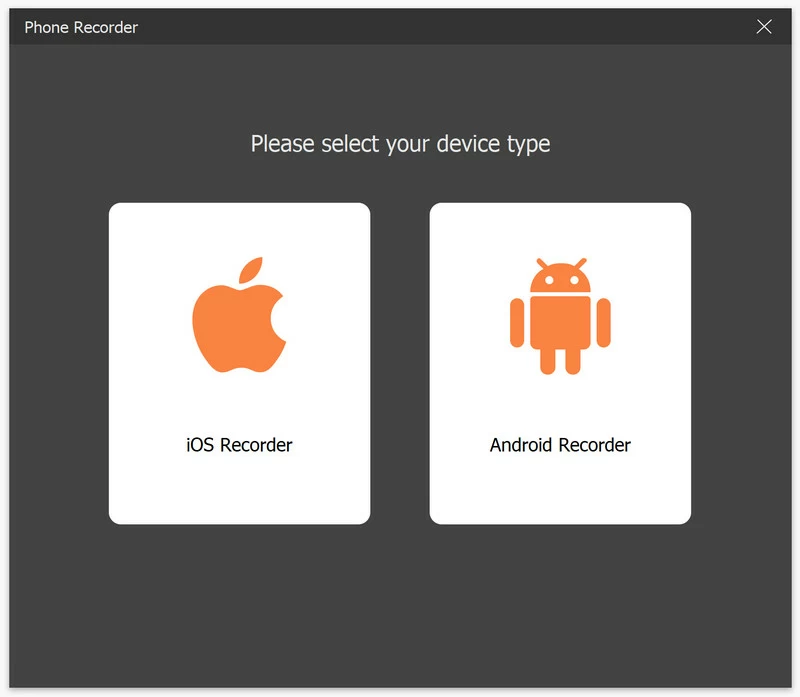
2. Pilih saluran iOS atau Android sesuai kebutuhan Anda. Jika Anda ingin merekam layar iPhone, Anda perlu meletakkan layar ponsel di komputer Anda terlebih dahulu.
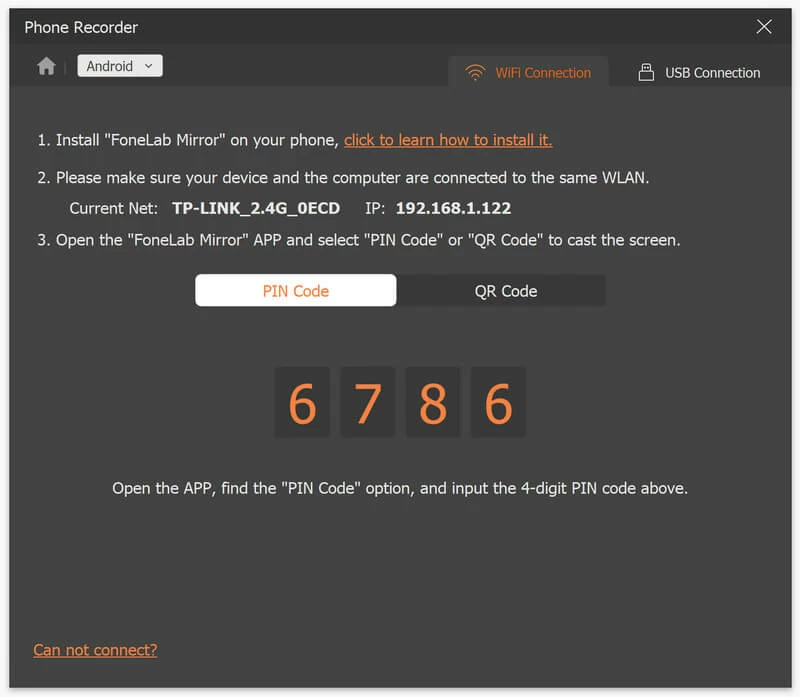
3. Pengguna Android dapat memilih untuk menggunakan WiFi atau USB untuk menampilkan ponselnya. Kami juga menawarkan dua mode koneksi WiFi: kode PIN dan kode QR. Anda dapat memilih salah satu sesuai kebutuhan Anda.
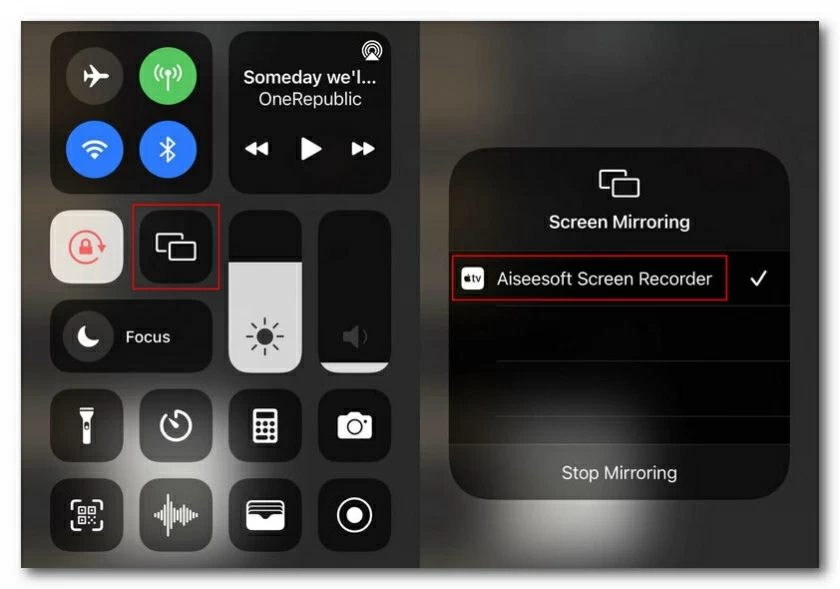
4. Untuk memasang perangkat iOS di komputer, Anda perlu memastikan bahwa iPhone dan komputer Anda terhubung ke WLAN yang sama. Kemudian geser ke bawah dari atas iPhone untuk membuka Control Center, cari ikon Mirror, dan pilih Screen Recorder.
5. Setelah terhubung, Anda dapat melihat dan merekam layar ponsel Anda di komputer.
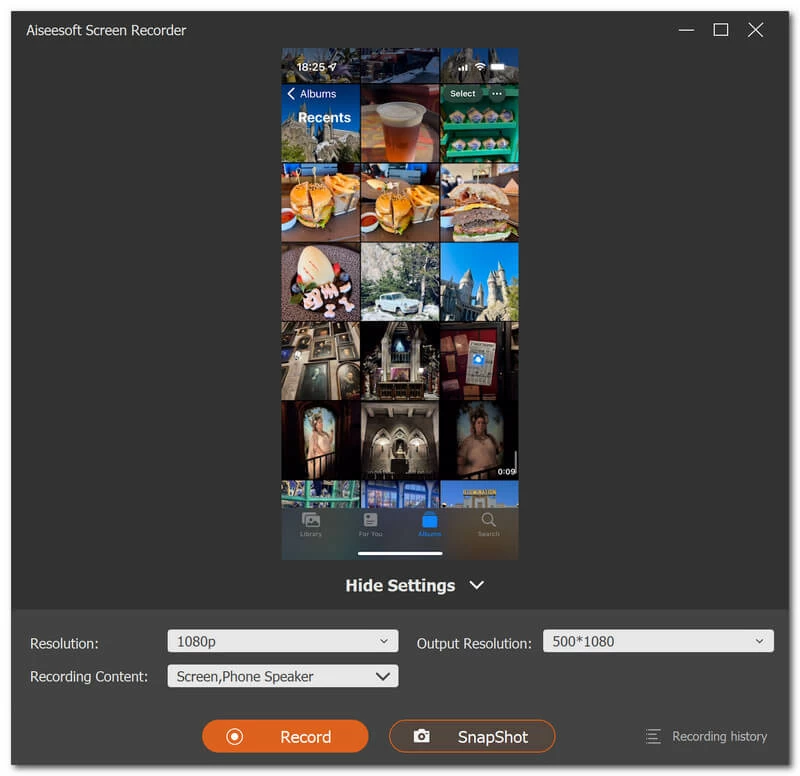
6. Setelah perekaman selesai, Anda dapat mengedit video sesuai kebutuhan dan menyimpannya.
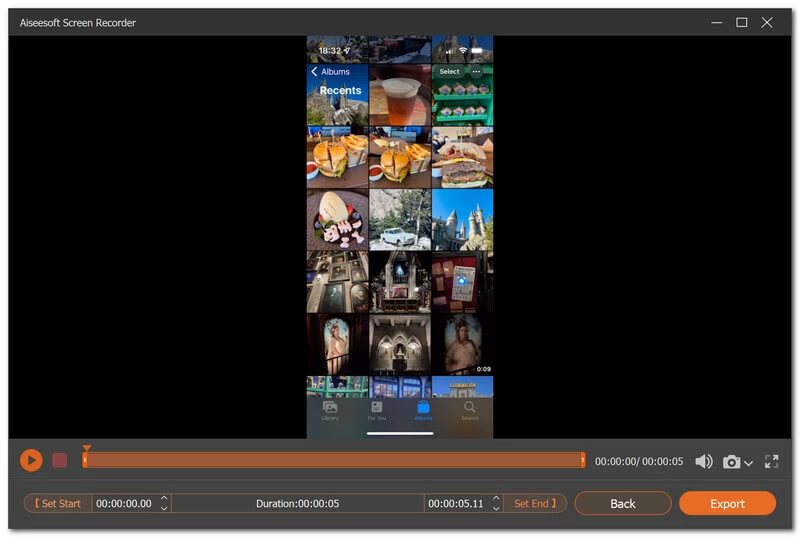
Setelah Anda menyimpan file rekaman, Anda dapat memotong audio lebih lanjut, membagi video, mengompres video, menggabungkan file, mengonversi file, atau melakukan pengeditan video yang lebih baik.
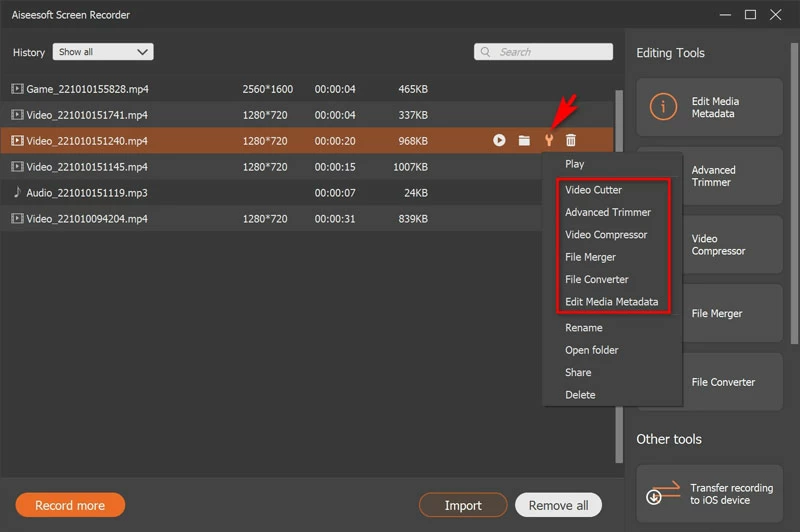
1. Pisahkan video
Masuk ke opsi tarik-turun Alat Lainnya dan pilih Pemotong Video.
Jendela Pemotong Video muncul.
Kemudian pindahkan bilah kemajuan untuk mengonfirmasi titik awal dan akhir.
Klik tombol Selesai untuk menyimpan bagian yang ingin Anda simpan.
Catatan: Anda dapat mengklik Berhenti Merekam untuk masuk ke antarmuka klip video dari jendela pratinjau.
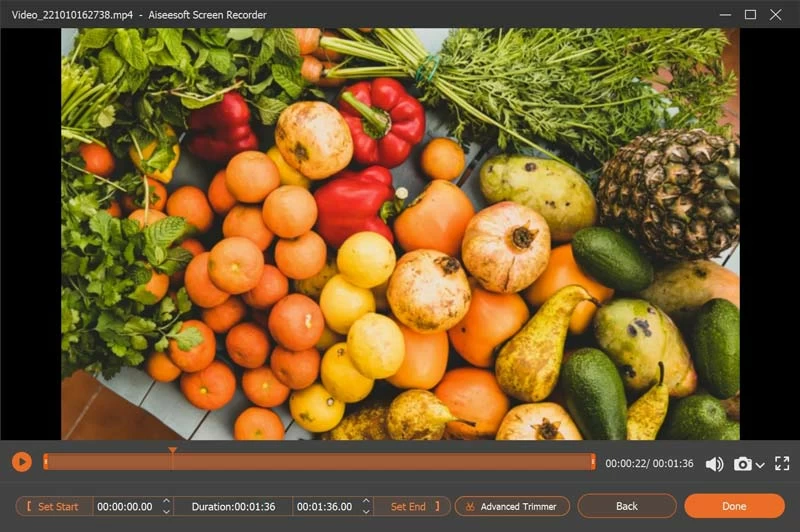
2. Pemangkas Tingkat Lanjut
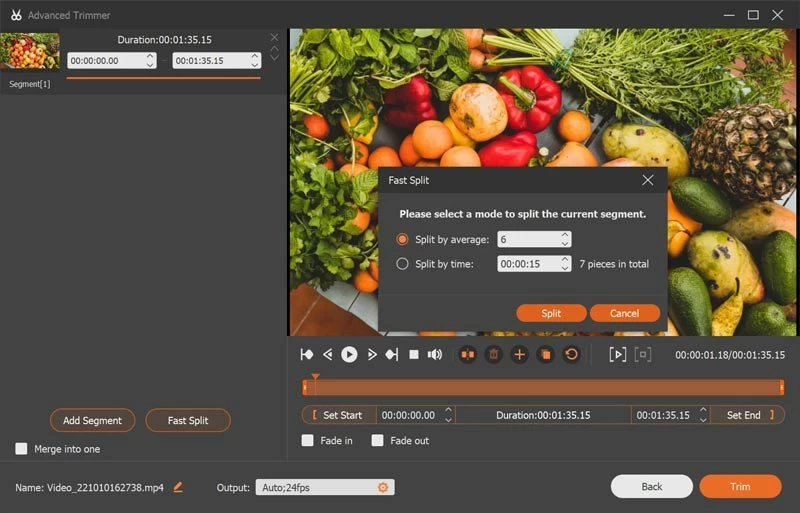
Buka Pemangkas Tingkat Lanjut dari opsi tarik-turun.
There are 2 options of this tool.
Add segment: You can move the processing bar in the right panel to create new clips, copy and paste clips, or split files.
Fast Split: You can divide a recording file into multiple parts according to the average file or time. Finally, click Trim to confirm your operation and export it to your computer.
3. Compressed video
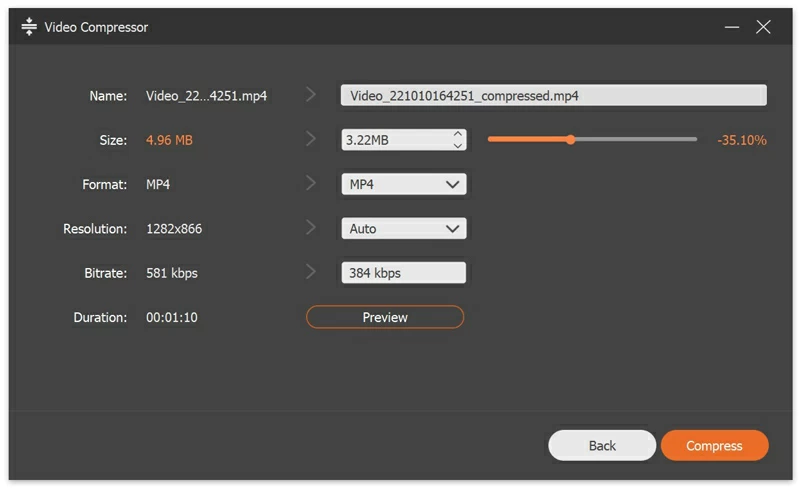
If you want to compress the size of the recorded file, you need to find Video Compressor and enter the More Tools drop-down option.
Move the file size bar to confirm the size of the video you want to save.
After all the clips are ready, click the Export button to save the merged file on your computer.
4. Merge files
Find the File Merger option in More Tools.
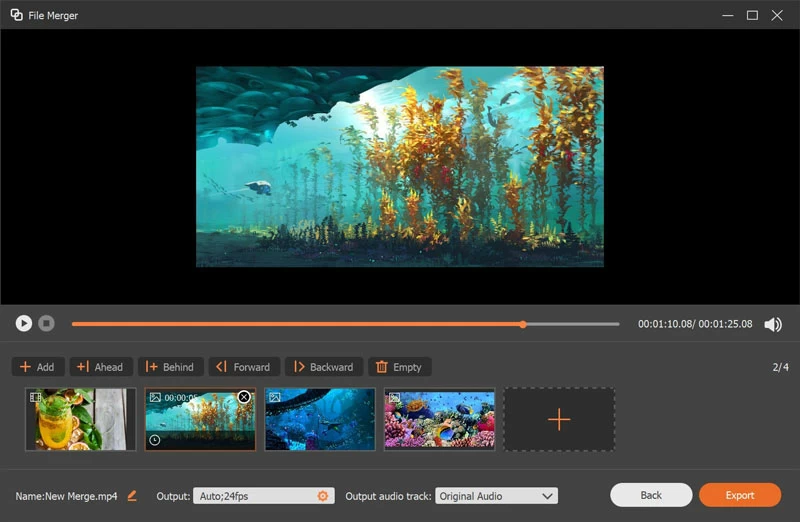
You can then click the plus icon to import photos, videos, or audio from your recording history or your computer.
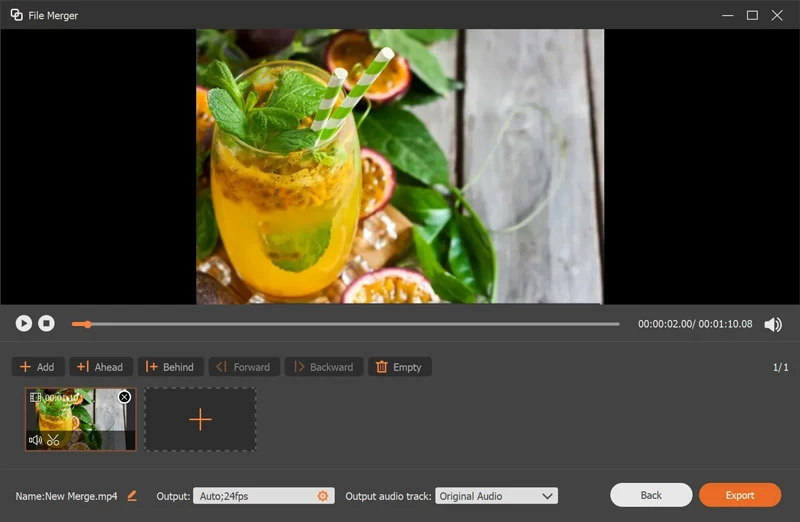
Then, click the Import button to save the merged file to your computer.
5. Convert the file format
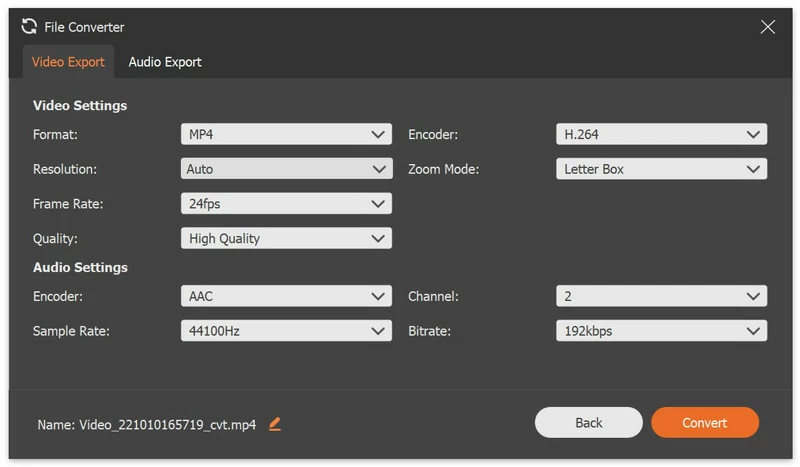
When you are unable to play a recorded file on your device, you will need to convert the video or audio format using a File Converter.
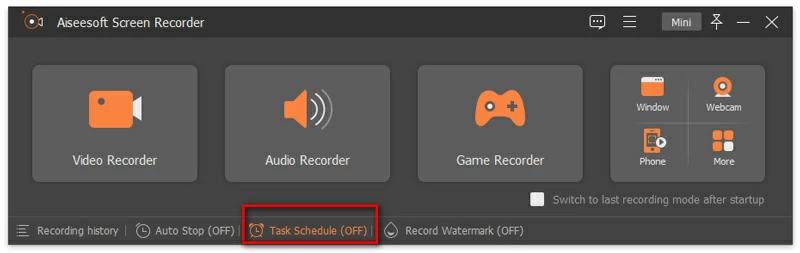
1. Start the software and click Task Schedule at the bottom to set a recording task.
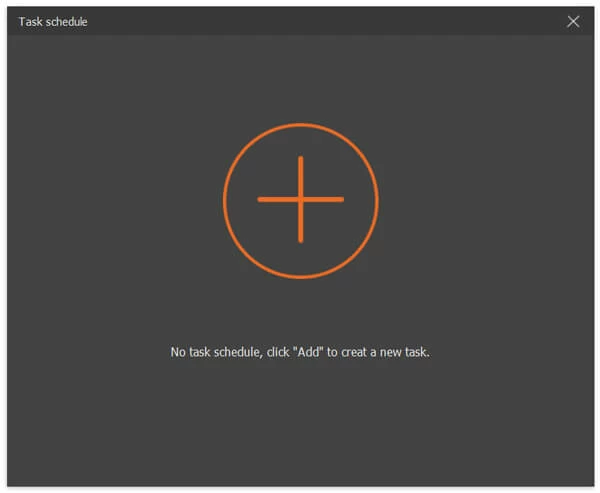
2. In the "Task schedule" window, click the plus button to add a new task. Enter the name and click OK to start.
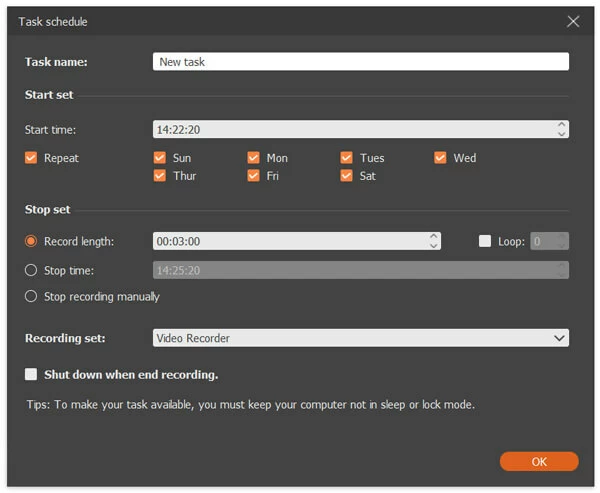
3. Then, you can set the start time, end time, and length of the recording.
After recording, you can enter Settings to adjust various recording conditions.
1. Recording
Under the Recording option, you can make adjustments as needed, such as displaying the countdown before recording, making a beep at the beginning of recording, displaying the recording boundary, and hiding the floating bar during recording.
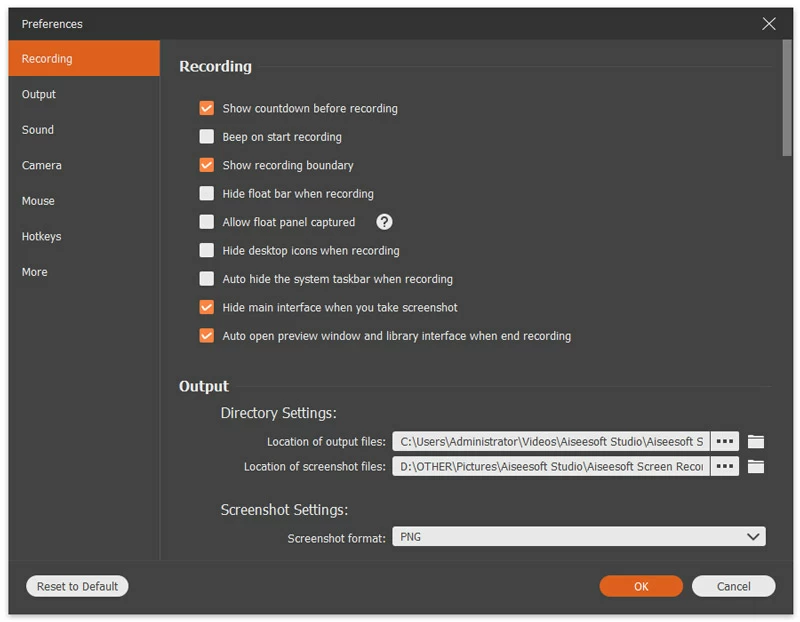
2. Output
Under this column, you can select the output folder of records and screenshots according to your needs. In addition, you can set the video/audio format and quality, video codec and frame rate, and screen capture format.

3. Sound
The Sound settings allow you to select the system sound and the sound source of the microphone.
In addition, you can adjust the volume of your system sound and microphone by moving the slider.
You can enable microphone noise cancellation and microphone enhancement to create high-quality microphone audio recordings.
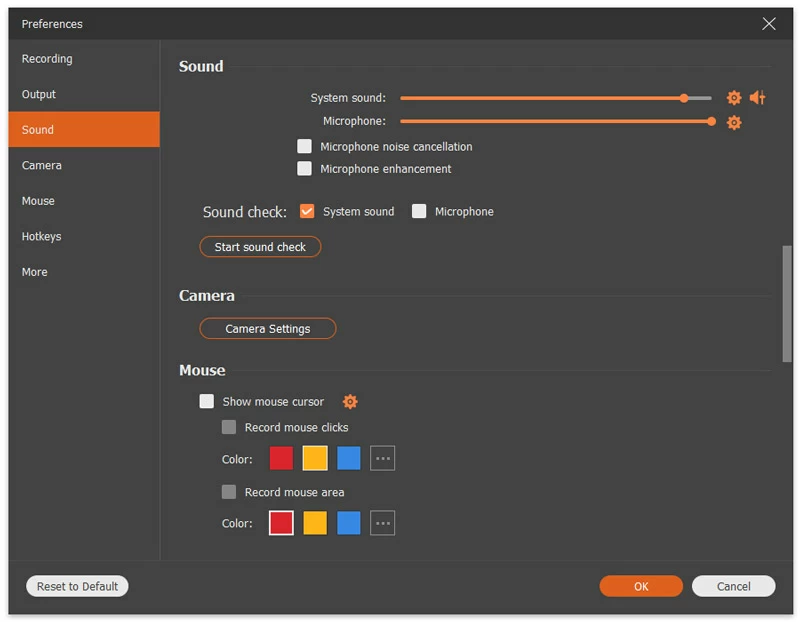
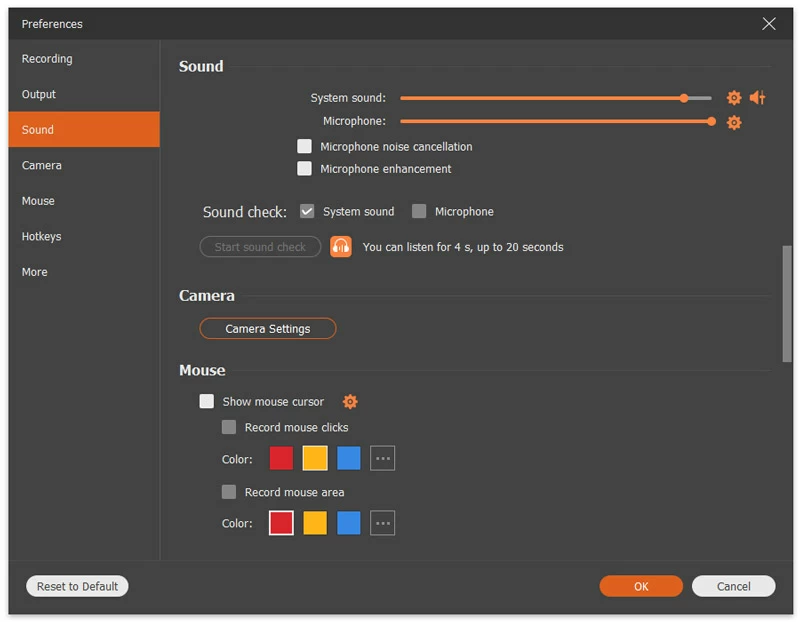
You can click to test the audio before recording.
Then it will start recording. Click the microphone icon next to Start Sound Check to stop the recording, and then click the icon again to listen to the audio recording.
4. Mouse
In the Mouse section, you can choose whether to display the mouse cursor, and flexibly adjust the number of mouse clicks and mouse area.
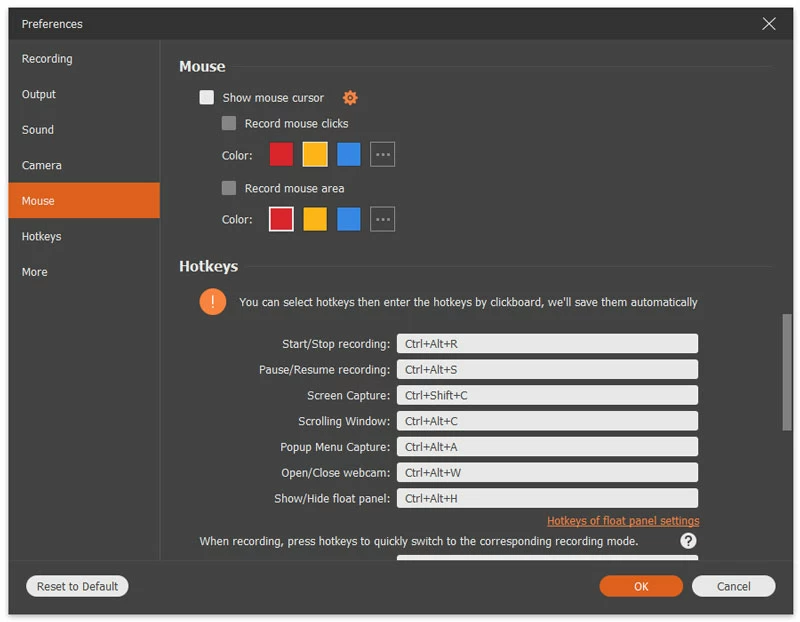
5. Shortcut keys
In the shortcut key tab, you can enter a combination key as the hotkey for starting/stopping recording, pausing/resuming recording, screenshots, turning on/off webcams, and showing/hiding the floating panel.
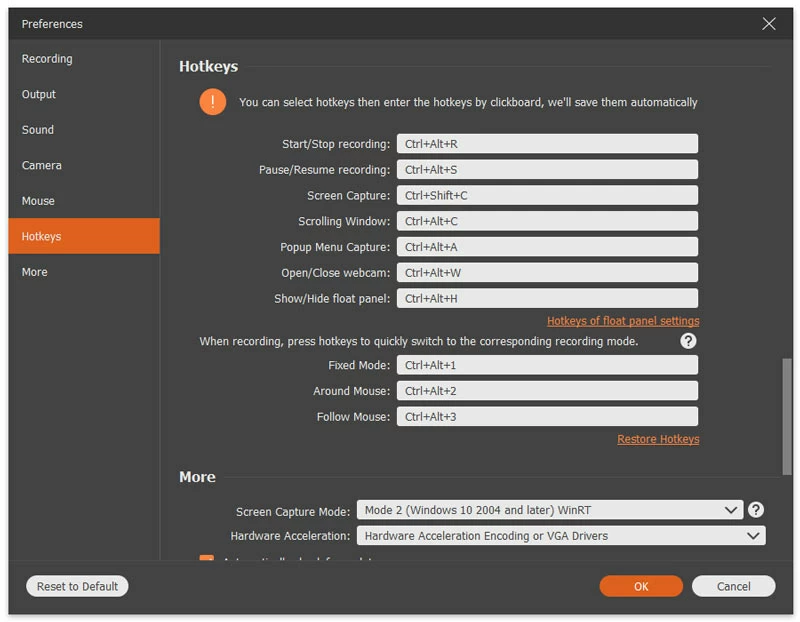
Step 6: Others
Teb "Lainnya" yang baru memungkinkan akselerasi perangkat keras, pembaruan otomatis, dan banyak lagi.
