- Pemulihan data
- Pemulihan Data untuk PC
- Pemulihan Data untuk Android
- Pemulihan Data untuk iPhone/iPad
- Buka Kunci Untuk Android
- Buka kunci untuk iPhone/iPad
- Perbaikan Sistem Android
- Perbaikan Sistem iPhone/iPad

Diperbarui Oleh Amy Pada 18 Mei 2023, 17:38
OBS (Open Broadcast Software) adalah perangkat lunak perekaman video sumber terbuka dan komunikasi video real-time gratis. Ini mendukung perekaman layar yang diberi watermark dan waktu terbatas dalam jumlah tak terbatas. Perangkat Lunak Open Broadcaster cocok untuk Windows, Mac OSX, Linux, dan sistem lainnya. Ini memiliki banyak fungsi dan banyak digunakan dalam pengumpulan video, siaran langsung dan bidang lainnya. Platform open source, pengeditan video, perekaman, dan real-time gratis, Open Broadcaster Software mendukung pengkodean H264 (X264) dan AAC, serta Intel Quick Sync Video (QSV) dan NVENC. Hal ini memungkinkan pembuat konten untuk melakukan RTMP konten mereka secara real time ke Twitch, YouTube, DailyMotion, Hitbox dan platform lainnya, dan mendukung output dalam format MP4 dan FLV.
Baik Anda seorang videografer, sound engineer, manajer produk, penulis periklanan, pemberi pengaruh video langsung, atau wirausaha, OBS Studio dapat membantu Anda menciptakan efek visual yang menakjubkan.
OBS bukan hanya sekedar perekam layar, tetapi juga biasa digunakan untuk streaming langsung video real-time, pengambilan jendela, atau perekaman langsung webcam, gambar, teks, dll.
OBS memberi pengguna tangkapan layar, tangkapan jendela, tangkapan game, dan mode lainnya untuk merekam layar komputer dalam layar penuh di PC, dan untuk merekam sebagian aplikasi atau game tertentu. Itu dapat menangkap suara dari berbagai sumber. Selain itu, OBS mendukung perekaman layar dengan kecepatan hingga 60 FPS, yang luar biasa.
Rekomendasi Produk: Alternatif Gratis untuk Perekam Layar OBS
Di bagian ini, kami akan memberi Anda pengenalan mendetail tentang cara mengunduh OBS (https://obsproject.com/download) di PC Windows.
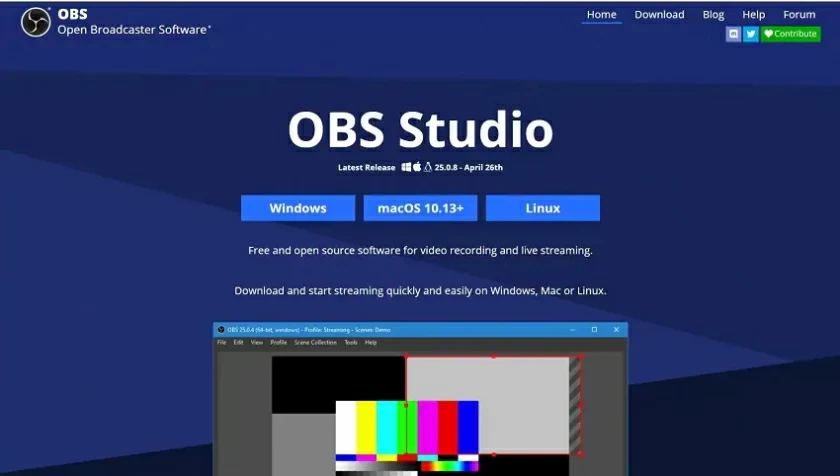
Langkah 1 Unduh OBS Studio secara gratis dengan mengunjungi beranda OBS di browser favorit Anda, seperti Google Chrome, Safari, Microsoft Edge, dll.
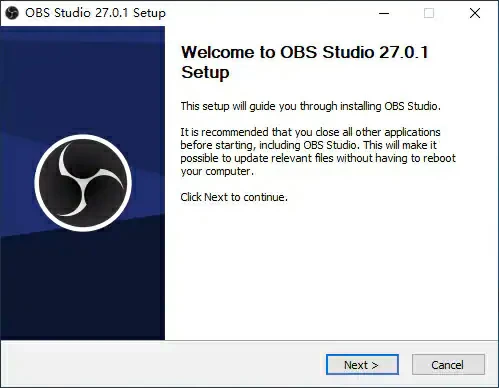
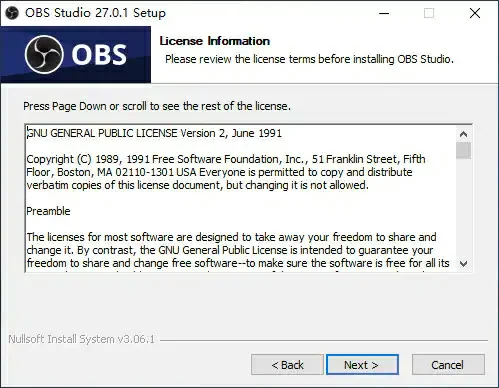
Langkah 2 Instal, dan luncurkan OBS Studio untuk Windows. Ikuti petunjuk penginstalan, klik tombol "Saya Setuju" untuk melanjutkan setelah menyetujui perjanjian lisensi, lalu pilih direktori tempat Anda ingin menginstal OBS Studio. Secara umum, ini diinstal di C:/Program Files/OBS-studio secara default, tetapi Anda dapat mengubahnya sesuai kebutuhan.
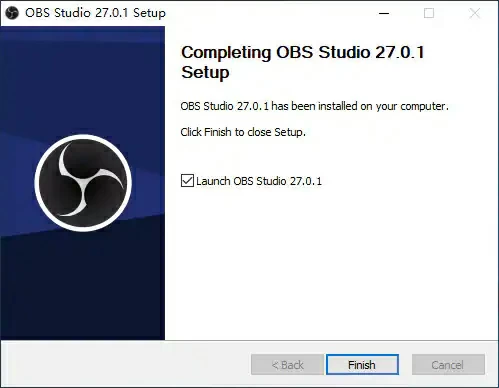
Langkah 3 Setelah instalasi selesai, mulai OBS Studio.
Di bagian ini, kami akan memandu Anda tentang cara mengunduh OBS di Mac.
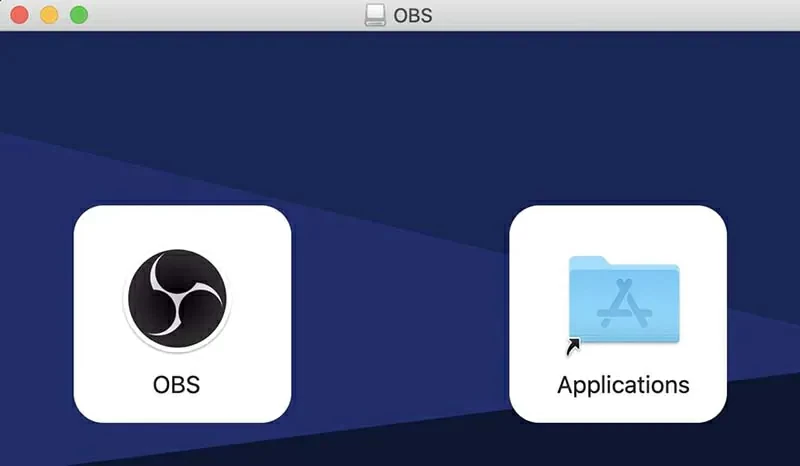
Langkah 1 Unduh OBS Studio secara gratis dengan mengunjungi beranda OBS di browser favorit Anda, seperti Google Chrome, Safari, Microsoft Edge, dll.
Langkah 2 Instal, dan luncurkan versi terbaru OBS Studio untuk macOS. Buka paket instalasi program dan seret ikon OBS ke folder Aplikasi. Lalu buka folder Aplikasi, klik dua kali padanya, dan ikuti petunjuk penginstalan untuk menyelesaikan penginstalan OBS Studio.
Rekomendasi Produk: Alternatif Gratis untuk Perekam Layar OBS
OBS menyediakan PPA resmi Ubuntu untuk pengguna, yang berisi versi perangkat lunak terbaru dari semua Ubuntu Linux.
Berbeda dengan PC Windows dan Mac, jika Anda ingin menginstal OBS Studio di Linux, Anda perlu menginstalnya dengan menjalankan perintah di terminal (Ctrl+Alt+T atau mencari "terminal" dari peluncur aplikasi). Kemudian klik ikon "Menu" di pojok kiri bawah desktop.
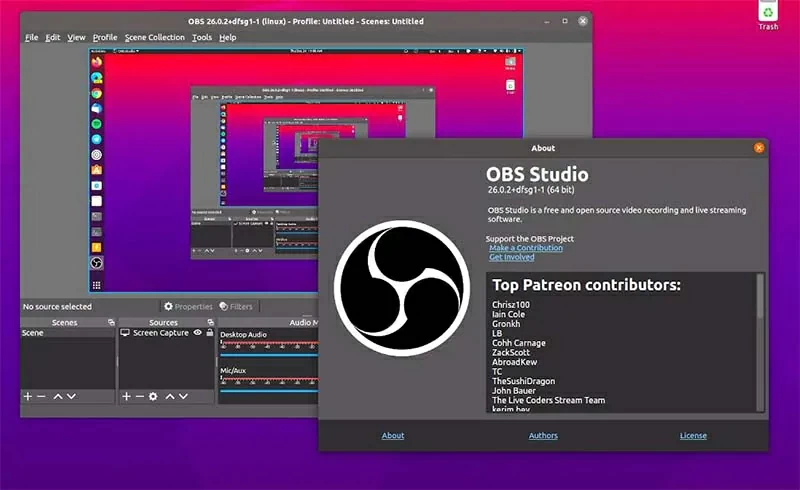
Khususnya di terminal, ketikkan perintah berikut:
sudo add-apt-repository ppa: (nama pengguna komputer Anda) /ffmpeg-next
sudo pembaruan apt-get
sudo apt-get instal ffmpeg
sudo add-apt-repository ppa:OBSproject/OBS-studio
sudo pembaruan apt-get
sudo apt-get install OBS-studio
Ubuntu 15.04 dan versi terbaru
Selain itu, di Ubuntu 15.04 dan versi terbaru, Anda hanya perlu memasukkan yang berikut ini
perintah di terminal, karena FFmpeg secara resmi disertakan:
Sudo tepat untuk menginstal ffmpeg
sudo add-apt-repository ppa:OBSproject/OBS-studio
Sudo pembaruan apt-get
Sudo tepat untuk menginstal OBS studio
Ubuntu versi terbaru
Untuk Ubuntu versi terbaru, Anda hanya perlu menambahkan PPA resmi ke Ubuntu dan menginstalnya
versi OBS open source melalui perintah berikut:
sudo add-apt-repository ppa:OBSproject/OBS-studio
Sudo pembaruan apt-get
Sudo tepat untuk menginstal OBS studio
Melalui pengenalan di atas, Anda telah memperoleh pemahaman tertentu tentang cara menginstal OBS Studio secara detail. Namun, jika Anda belum terbiasa dengan pengoperasian komputer, Anda mungkin masih merasa sedikit kesulitan. Karena sebelum Anda benar-benar dapat menggunakan perekam OBS, Anda perlu mengatur komponen seperti Scene dan Source. Bahkan jika instalasi berhasil, banyak pengguna melaporkan bahwa OBS memanggil kembali PC mereka saat runtime. Di sini, kami akan memperkenalkan Anda kepada Perekam Video Alternatif Terbaik untuk OBS - Perekam Layar. Ini adalah salah satu perangkat lunak perekaman layar terbaik, memungkinkan pengguna menangkap konten apa pun di PC mereka. Perekam Layar, perangkat lunak pengganti OBS, memberikan pengalaman tangkapan layar yang luar biasa bagi puluhan juta pengguna. Untuk gamer profesional, penggemar film berpengalaman, dan orang lain yang perlu merekam layar, Perekam Layar adalah pilihan yang tidak boleh dilewatkan untuk merekam layar komputer dengan kualitas tinggi dan membuat klip video secepat mungkin.
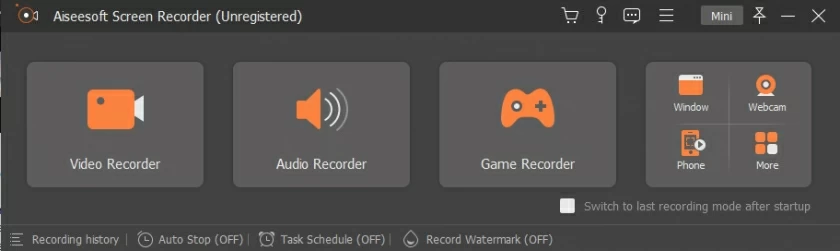
Baik Anda seorang YouTuber atau pemain video game, Screen Recoder dapat menjadi alat praktis Anda untuk merekam layar PC. Ini memberi pengguna berbagai mode perekaman, yang mampu menangkap video berkualitas tinggi hingga 120 FPS. Setelah Layar direkam, Screen Recoder juga memungkinkan pengguna menambahkan subtitle dan merekam video webcam secara bersamaan. Ini memungkinkan Anda merekam suara dari receiver, atau mengambil foto dan rekaman dari layar PC dan menambahkan komentar. Perekam Layar juga menyediakan fungsi berbagi cepat, memungkinkan pengguna berbagi video dengan orang lain dengan cepat setelah merekam. Dibandingkan dengan OBS, Perekam Layar lebih ramah pengguna.
Perekam Layar mendukung perekaman layar PC, menangkap layar melalui webcam, atau menangkap keduanya secara bersamaan.
Mendukung pengguna untuk menambahkan narasi audio untuk rekaman video dan mengaktifkan/menonaktifkan suara mikrofon yang dipilih.
Mendukung penambahan inventaris musik dan subtitle dari editor ke rekaman.
Mendukung penambahan tanda air khusus dan efek warna.
Perekam Layar mendukung pengeditan dan perekaman video menggunakan alat pemangkasan.
Video yang direkam dapat langsung dibagikan di platform media arus utama seperti YouTube, dan dapat dibagikan melalui tautan langsung atau penyematan kode, serta berbagai opsi ekspor.
Perekam Layar mendukung penggunaan tombol pintas untuk perekaman layar yang lebih mudah dan cepat.
OBS Studio adalah perangkat lunak perekaman video sumber terbuka dan komunikasi video real-time berbasis web gratis. Karena perangkat lunak sering memperbarui elemen dan modulnya, kami menyarankan Anda memperbarui perangkat lunak dari waktu ke waktu dan memahami cara kerja OBS untuk mendapatkan pengalaman pengguna yang lebih baik. Jika tidak, beberapa ketidaknyamanan mungkin timbul selama penggunaan OBS. Oleh karena itu, kami merekomendasikan alternatif yang mudah digunakan selain OBS -Screen Recoder. Screen Recoder telah diterima dengan baik oleh pengguna karena memberikan pengalaman perekaman layar yang mudah dan cepat dengan kemampuan perekaman layar yang luar biasa.