- Pemulihan data
- Pemulihan Data untuk PC
- Pemulihan Data untuk Android
- Pemulihan Data untuk iPhone/iPad
- Buka Kunci Untuk Android
- Buka kunci untuk iPhone/iPad
- Perbaikan Sistem Android
- Perbaikan Sistem iPhone/iPad

Diperbarui Oleh Tom Pada 9 Juni 2023, 11:49
Saat ini, ada banyak alat tangkapan layar yang tersedia di pasaran untuk Windows 7/8/10/11 untuk membantu pengguna Windows merekam aktivitas desktop secara efisien. Namun, banyak perekam layar membuat file MP4 atau MOV berukuran besar yang menghabiskan memori dan tidak mudah untuk dikirim atau didistribusikan melalui Internet. Sebaliknya, file GIF berukuran kecil dan mudah dibagikan atau dipublikasikan di jaringan media sosial melalui email atau pesan instan. Sayangnya, banyak perekam layar yang cocok untuk sistem operasi Windows tidak mendukung penyimpanan rekaman layar sebagai file GIF. Untuk menghemat waktu dan tenaga Anda, kami telah merangkum 9 perekam GIF terbaik yang cocok untuk PC Anda. Jika Anda mencari perekam layar yang cepat, nyaman, dan ringkas, silakan lanjutkan membaca artikel ini untuk mempelajari tentang perekam GIF terbaik untuk menangkap GIF animasi di Windows.
Setelah perbandingan komprehensif dan uji coba berulang kali, berikut adalah 9 perekam layar terbaik yang dapat membantu Anda membuat GIF animasi dengan mudah di Windows. Anda dapat memilih berdasarkan kinerja, harga, dll. dari perekam GIF ini.
Geekersoft Video Recorder terkenal bagi banyak pengguna karena fungsi perekaman layar dan pengeditan videonya yang luar biasa. Sebenarnya Anda juga bisa menggunakannya sebagai perekam layar untuk video gif. Geekersoft Video Recorder mendukung pengambilan video apa pun secara online atau dari layar komputer hanya dengan satu klik mouse, dan mengekspor file gif berkualitas tinggi. Pengguna juga dapat menyesuaikan area perekaman untuk membuat file gif unik.
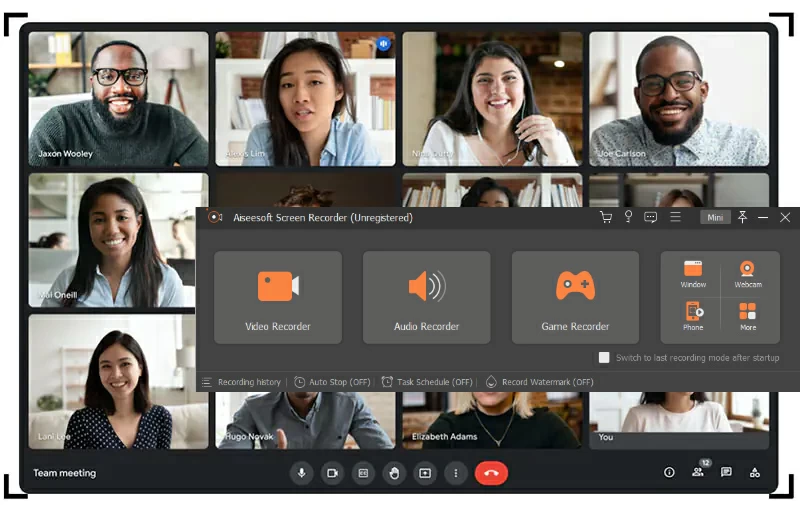
Selain itu, animasi GIF Anda yang kreatif dan unik dapat dibuat melalui Geekersoft Video Recorder. Geekersoft Video Recorder adalah perangkat pengeditan multifungsi yang mendukung pengguna untuk menambahkan teks, judul, dan stiker ke animasi gif. Selain itu, Geekersoft Video Recorder juga memiliki fitur-fitur canggih seperti potret AI dan layar hijau, memungkinkan Anda menyesuaikan latar belakang atau wajah dalam video dengan sangat sederhana.
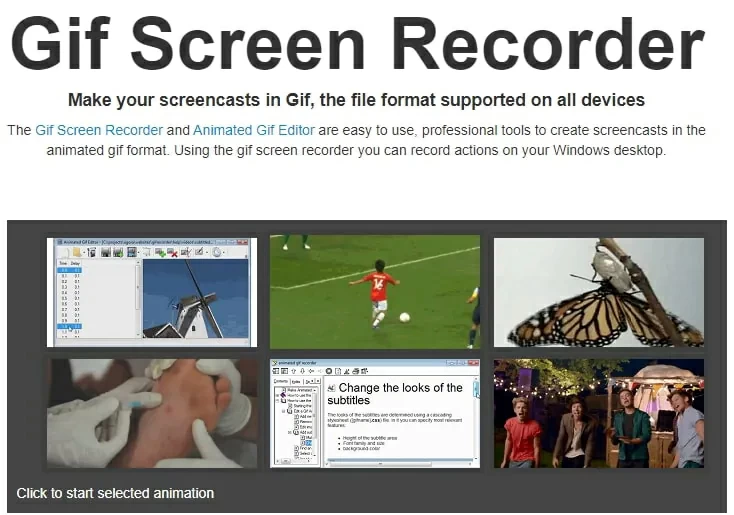
Seperti namanya, GIF screen recorder adalah alat perekam layar profesional yang dapat digunakan untuk membuat file GIF. Setelah memulai Perekam Layar GIF dan mengklik tombol "Rekam", Anda dapat menyesuaikan area layar yang akan diambil dengan menyeret sudut persegi panjang merah besar yang muncul di layar, dan mengatur panjang kecepatan bingkai rekaman yang diinginkan. File GIF yang dibuat melalui GIF Screen Recorder dapat dibagikan melalui email atau pesan instan, digunakan untuk presentasi PowerPoint, dan diposting di blog.
Selain itu, GIF Screen Recorder juga menyediakan mode pengeditan, memungkinkan Anda menambahkan subtitle atau mengekspor bingkai gambar untuk animasi GIF sesuai kebutuhan Anda.
Jika Anda mencari alat tangkapan layar yang Anda perlukan untuk menangkap GIF animasi secara gratis di Mac atau PC, maka LICECap adalah pilihan ideal Anda. Ini adalah perekam layar platform yang memungkinkan pengguna untuk memulai dan menjeda rekaman layar menggunakan "Shift + Space " jalan pintas. Ini juga mendukung pengguna untuk memindahkan bingkai rekaman atau memilih kecepatan bingkai selama perekaman. Namun, saat menggunakan perekam layar LICEcap, perekam layar tersebut harus ditempatkan di bagian desktop untuk direkam, karena akan menangkap layar di lokasinya. Setelah memulai LICEcap dan mengklik 'Rekam', Anda akan dapat menangkap aktivitas desktop dan menghasilkan file GIF animasi. LICEcap mendukung penyimpanan rekaman layar dalam format file LCF dan GIF.
Fraps adalah salah satu perekam video yang dikembangkan khusus untuk layar game, kompatibel dengan video game terpopuler di pasaran. Fraps paling cocok untuk kartu grafis Nvidia dan AMD Radeon, karena membantu pengguna menangkap aktivitas game desktop dengan mudah. Namun, Fraps hanya dapat membuat file MP.4 atau AVI dan tidak mendukung ekspor file GIF. Jika Anda memerlukan format file GIF, Anda perlu menggunakan konverter file untuk mengonversi file MP.4 atau AVI menjadi file GIF. Selain itu, Fraps juga dapat digunakan untuk pengujian benchmark atau menampilkan frame rate. Fraps versi gratis hanya mendukung perekaman video berdurasi 30 detik dan tidak mendukung pengambilan video dan bingkai foto di luar video game.

VClip memungkinkan pengguna merekam area layar penuh atau sebagian untuk membuat file GIF animasi. Ini adalah aplikasi yang cocok untuk Windows, di mana pengguna dapat menyesuaikan kecepatan bingkai dan format keluaran, termasuk file GIF, MP4, AVI, OGG, atau WebM. Halaman VClip sangat ringkas, dan jendelanya transparan. Setelah memulai VClip dan memilih GIF sebagai format keluaran, klik tombol "Rekam" untuk mulai mengambil file GIF animasi. Cukup klik tombol 'Simpan' dan pilih lokasi tujuan pada hard drive untuk menyimpan file untuk berhenti merekam. VClip mendukung pengambilan video dengan kecepatan 30fps per detik.

Dalam hal alat tangkapan layar, ShareX dikenal oleh banyak pengguna karena fitur-fiturnya yang canggih. Ini adalah perangkat lunak perekam layar sumber terbuka yang mendukung pengguna untuk membuat file GIF atau video. Pengguna dapat menggunakan tipe wilayah Freehand, Ellipse, dan Rectangle. ShareX memiliki alat anotasi seperti balon suara atau kerangka teks untuk menyempurnakan rekaman layar yang Anda buat. Ini juga mendukung berbagi lintas platform, memungkinkan Anda berbagi file video dengan jaringan media sosial arus utama seperti Flickr, Twitter, atau Vimeo hanya dengan satu klik mouse.
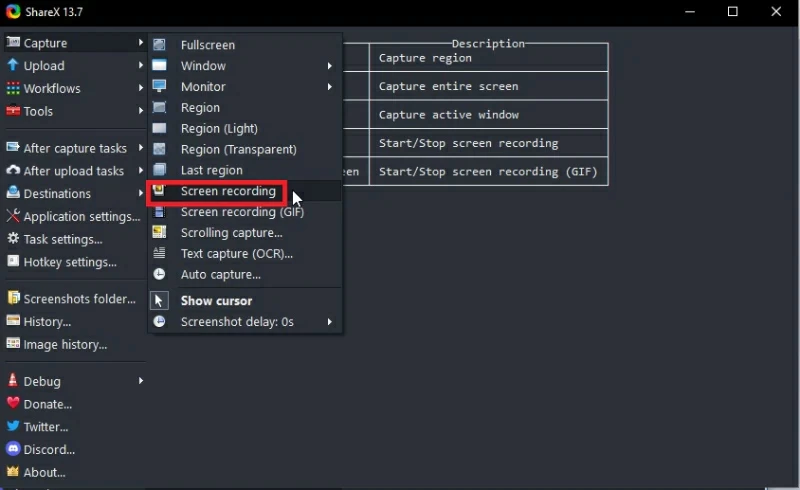
Namun ShareX tidak mengizinkan pengguna mengubah frame rate atau memilih ukuran video. Sayangnya, meskipun ShareX memiliki fungsi pengeditan foto, namun tidak mendukung fungsi pengeditan video. Oleh karena itu, jika Anda perlu mengedit file GIF yang Anda buat, Anda perlu menggunakan program lain.
ScreenToGif cocok untuk Windows dan merupakan alat perekam layar yang dapat membantu pengguna membuat GIF animasi. Perekam layar ini menyediakan tiga metode tangkapan layar berbeda, termasuk mengambil tangkapan layar, merekam video, atau menggunakan papan gambar. Mulai ScreenToGif dan klik ikon Perekam untuk mulai merekam animasi GIF. ScreenToGif menyediakan fitur webcam yang membantu pengguna membuat video PIP atau file GIF. Selain itu, ScreenToGif juga memiliki kemampuan editing yang sangat baik. Anda dapat menggunakan editor perangkat lunak untuk mengedit video PIP atau file GIF yang dibuatnya, serta mengedit GIF animasi atau video yang dibuat menggunakan perekam layar lain, yang sangat nyaman dan praktis.

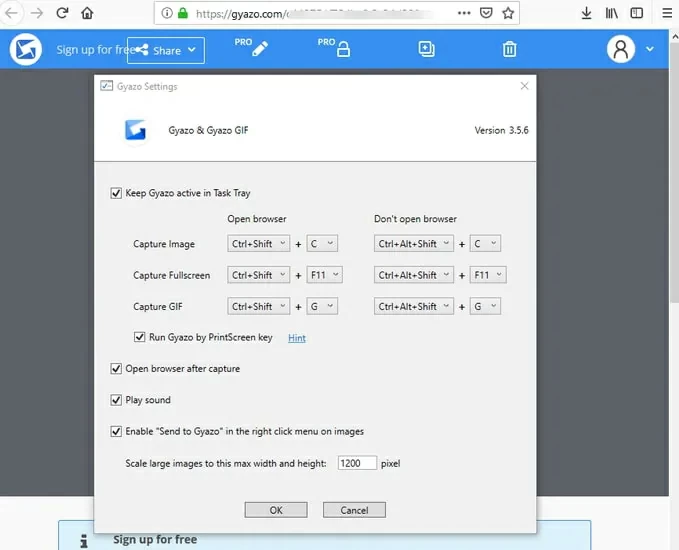
Perekam layar ringan lainnya untuk GIF animasi adalah Gyazo. Antarmukanya sederhana dan mudah dioperasikan, dan dapat dengan mudah membantu pengguna membuat file GIF, dan bahkan pemula pun dapat memulai dengan cepat. Gyazo menawarkan versi gratis dan berbayar. Versi gratisnya tidak menyediakan alat pengeditan apa pun; Versi Profesional atau paket tim memiliki kemampuan untuk menambahkan anotasi ke file, dan tidak ada iklan. Rencana tim adalah hanya lima orang yang dapat menggunakan dan berbagi file secara bersamaan. Anda dapat memilih berbagai versi alat perekam layar sesuai kebutuhan Anda.
Setelah meluncurkan Gyazo, klik "Capture GIF" untuk mulai merekam area layar yang perlu dikonversi ke GIF. Gyazo memungkinkan pengguna untuk mengedit file GIF yang direkam dengan menambahkan elemen teks atau sketsa. Fitur terbesar lainnya dari Gyazo adalah ia menyediakan opsi berbagi file yang canggih, memungkinkan Anda berbagi file GIF animasi yang dibuat dengan baik hanya dengan satu klik mouse.
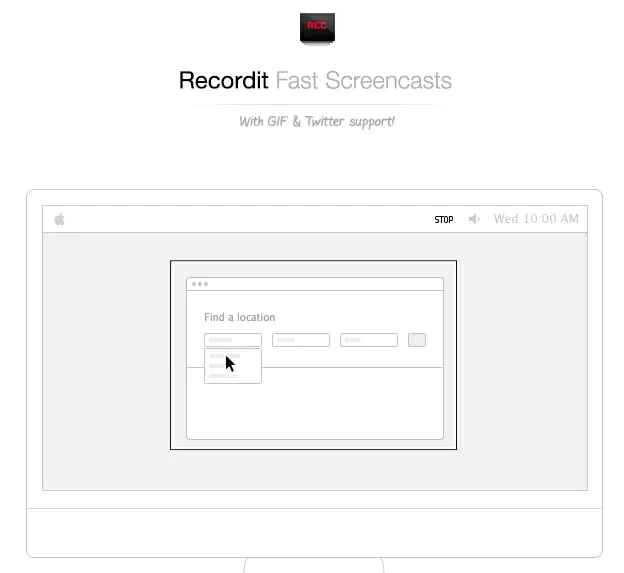
Recordit adalah alat perekam layar lain yang mudah digunakan yang dapat memulai atau menghentikan perekaman file GIF hanya dengan satu klik mouse. Setelah menginstal dan memulai Recordit, seret tombol kiri mouse untuk memilih area layar yang ingin Anda rekam, lalu klik tombol rekam di bawah kotak tangkapan layar yang dibuat untuk mulai merekam video.
Video yang direkam akan diunggah ke server Recordit. Nanti, Anda dapat memutar file secara online dan mengklik tombol GIF untuk mengonversi file video menjadi GIF, yang sangat memudahkan. Recordit mendukung pengunduhan file yang dibuat ke perangkat Anda secara lokal atau membagikannya di jejaring sosial melalui URL.
Alat yang diperlukan untuk merekam file GIF di Windows 10 adalah perekam layar yang kompatibel dengan Windows 10, seperti Perekam Layar. Setelah mengunduh, menginstal, dan memulai Perekam Layar, klik tombol "Rekam" untuk mulai merekam GIF!
Dengan bantuan pengonversi file, Anda dapat mengonversi file video menjadi file GIF. Di antara banyak pengonversi video, kami menyarankan Anda untuk menggunakan pengonversi file gratis dan efisien - Geekersoft Online Video Recorder. Ini adalah alat online yang ampuh untuk mengonversi video ke GIF, yang dapat membantu Anda mengonversi file MP4 ke GIF dengan cepat dan bebas. Geekersoft Online Screen Recorder tidak hanya mendukung perekaman aktivitas desktop secara online, tetapi juga memungkinkan konversi video atau gambar menjadi gambar gif secara gratis.
Ada banyak aplikasi yang tersedia untuk merekam GIF di Mac, dan setelah perbandingan menyeluruh serta coba-coba, kami merekomendasikan Giphy Capture, GIF Brewery, dan Smart GIF Maker. Mereka memiliki kinerja luar biasa dan diterima dengan baik oleh pengguna.
Jika Anda sedang mencari aplikasi terbaik untuk membuat GIF di Windows, silakan baca artikel ini dengan seksama. Kami telah memberi Anda pengenalan mendetail tentang 9 alat perekam layar teratas di industri untuk membantu Anda membuat file GIF yang dipersonalisasi.