- Pemulihan data
- Pemulihan Data untuk PC
- Pemulihan Data untuk Android
- Pemulihan Data untuk iPhone/iPad
- Buka Kunci Untuk Android
- Buka kunci untuk iPhone/iPad
- Perbaikan Sistem Android
- Perbaikan Sistem iPhone/iPad

Diperbarui Oleh Cameron Pada 16 November 2022, 20:29
Dokumen PDF semakin sering digunakan. Banyak file PDF berkualitas tinggi berukuran besar. File-file ini tidak hanya memakan banyak ruang disk, tetapi juga membawa masalah besar pada transmisi. Untungnya, Anda dapat dengan cepat mengompresi ukuran file menggunakan beberapa alat pengolah PDF.
Kompresor file PDF yang baik akan memungkinkan Anda mengompresi tanpa mengurangi resolusinya. Jadi, kompresor PDF gratis mana yang terbaik? Selanjutnya, kami akan memberi Anda beberapa opsi, termasuk metode kompresi lokal dan kompresi online. Setelah evaluasi komprehensif, Editor PDF GeekerPDF direkomendasikan.
Geekersoft adalah alat kompresi PDF yang paling kami rekomendasikan. Dari segi evaluasi kinerja dan kegunaan secara keseluruhan, GeekerPDF dapat digunakan untuk mengompresi file PDF tanpa mengurangi resolusi dan mudah digunakan. Jika Anda pernah menggunakan perangkat lunak Microsoft Office, alat ini mudah digunakan.
Ini adalah alat terbaik untuk mengompresi PDF dalam satu klik. Jika Anda mengompres file PDF berukuran 1 juta, Anda dapat mengompresnya menjadi 100kb hanya dengan membuka file tersebut dan mengeklik Kompres. Selain itu, alat ini dapat menyediakan banyak fungsi lainnya, termasuk melihat, mengedit, mengomentari, mengubah, halaman, menandatangani, melindungi, menggabungkan halaman, memisahkan halaman, menghapus halaman, dan banyak lagi.
Yang terbaik dari semuanya, GeekerPDF adalah perangkat lunak yang terjangkau untuk semua. Apa pun versi yang Anda pilih, harganya akan jauh lebih rendah dibandingkan jenis perangkat lunak pesaing yang sama. Anda bisa mendapatkan semua fitur perangkat lunak dengan harga yang sangat murah.
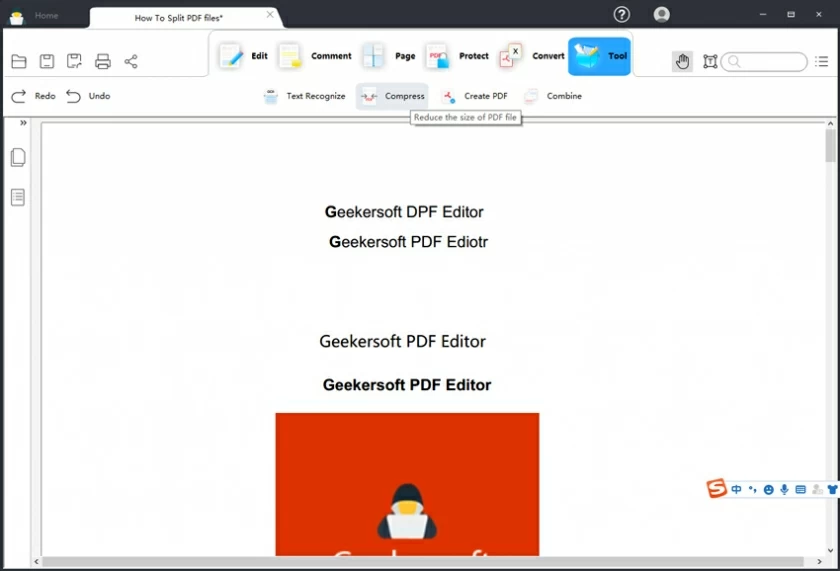
Fitur GeekerPDF
Keuntungan GeekerPDF
Adobe Acrobat DC merupakan produk terbaru Adobe. Adobe adalah pembuat format PDF yang produknya memiliki kemampuan kompresi PDF. Namun alat Adobe bisa sangat banyak karena banyaknya fitur.
Adobe sebagai pencipta PDF memiliki tools yang populer, namun produknya relatif mahal. Anda bisa mendapatkan alat profesional untuk melihat, mengedit, mengelola, membuat, dan mengonversi file PDF dengan biaya mahal.
Adobe dapat membantu pengguna menyesuaikan toolbar. Anda dapat mengatur menu Anda sendiri, seperti menyembunyikan fungsi yang tidak diinginkan.
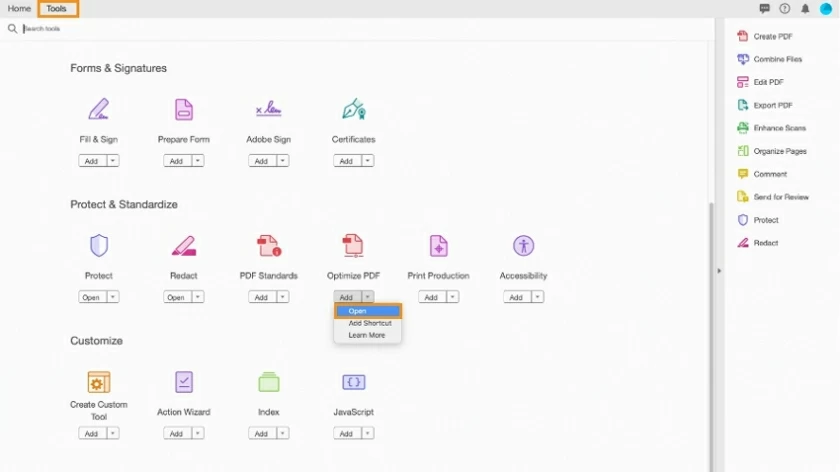
Kelebihan Adobe Acrobat DC
Kekurangan
iLovePDF adalah seperangkat alat online PDF komprehensif yang mencakup kompresi PDF. Kompresor PDF berbasis web ini dapat secara efektif mengurangi ukuran file PDF. Alat ini gratis untuk digunakan, namun ada batasan berapa lama dan berapa kali Anda dapat menggunakannya.
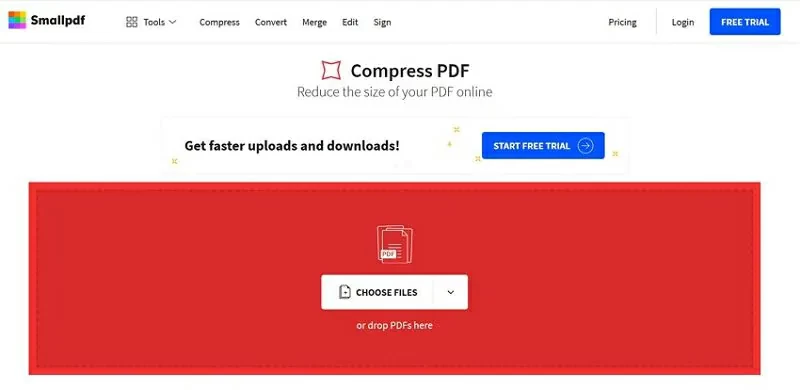
Untuk mengompresi PDF, Anda harus mengunggahnya dari perangkat Anda atau cloud. Kemudian pilih mode kompres dan klik tombol "Kompres PDF" untuk memulai.
Setelah kompresi, Anda dapat mengunduh file terkompresi ke lokal atau membagikan tautan unduhan secara online.
Alat online ini layak untuk dicoba mengompres file PDF untuk alasan apa pun.
Keuntungan dari iLovePDF
Kekurangan