- Pemulihan data
- Pemulihan Data untuk PC
- Pemulihan Data untuk Android
- Pemulihan Data untuk iPhone/iPad
- Buka Kunci Untuk Android
- Buka kunci untuk iPhone/iPad
- Perbaikan Sistem Android
- Perbaikan Sistem iPhone/iPad

Diperbarui Oleh Cameron Pada 9 Oktober 2022, 20:31
Ponsel pintar adalah alat yang sangat penting dalam pekerjaan dan kehidupan kita, yang hampir merasuki setiap aspek kehidupan kita.
Namun, kita mungkin lupa kata sandi karena berbagai alasan, sehingga kita tidak dapat menggunakan telepon. Jangan khawatir, hari ini kami akan memperkenalkan 5 cara teratas untuk mereset ponsel Android saat terkunci.
Rekomendasi produk: Alat Pembuka Ponsel Android - hanya perlu beberapa klik untuk membuka kunci ponsel Android dengan mudah
Cara mengembalikan pengaturan pabrik Android secara manual untuk berbagai merek ponsel sedikit berbeda. Di sini kami akan memperkenalkan metode mengembalikan pengaturan pabrik untuk ponsel Android, termasuk Samsung, LG, Huawei dan Sony. Perlu diperhatikan bahwa mengembalikan pengaturan pabrik pada ponsel Android akan menghapus semua data yang tersimpan di dalamnya. Silakan mencobanya dengan hati-hati
Langkah 1 Gunakan tombol untuk meluncurkan menu pemulihan
Jika ponsel Anda adalah perangkat Samsung (seperti Note20, S20, S21, S22) tanpa tombol daya/Bixby/Home, Anda perlu menekan dan menahan tombol volume atas dan samping secara bersamaan hingga logo Samsung muncul di layar .
Jika ponsel Anda adalah perangkat Samsung dengan tombol daya (seperti S8, S9, S10), Anda perlu menekan dan menahan tombol volume atas, Bixby, dan daya secara bersamaan hingga logo Samsung muncul di layar.
Langkah 2 Setelah menu pemulihan sistem Android muncul, gunakan tombol "Volume Turun" untuk memilih "Wipe data/factory reset", lalu tekan tombol Power/Bixby untuk konfirmasi.
Langkah 3 Proses reset pabrik akan selesai dalam beberapa detik. Kemudian, pilih untuk me-restart sistem, dan telepon akan restart.
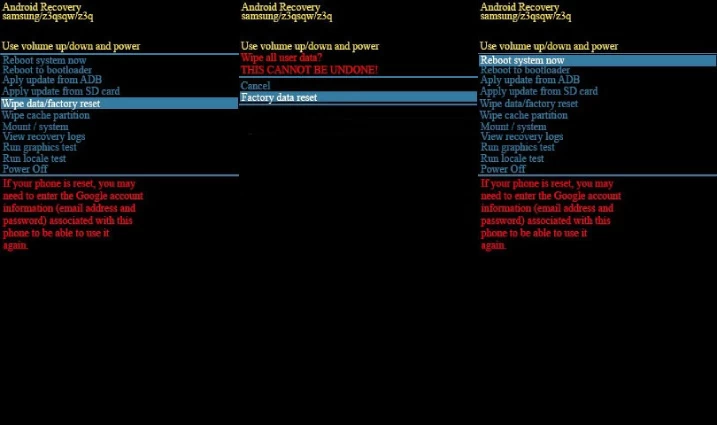
Pada titik ini, ponsel Anda yang terkunci sudah memiliki sistem baru, Anda dapat mengatur ulang kata sandinya.
Langkah 1 Tekan dan tahan tombol Daya dan "Volume Turun" secara bersamaan untuk mematikan telepon.
Langkah 2 Saat logo LG muncul, lepaskan saja tombol daya, lalu tekan dan tahan lagi tombol Daya. Selama proses ini, Anda perlu menahan tombol "Kecilkan Volume" secara bersamaan.
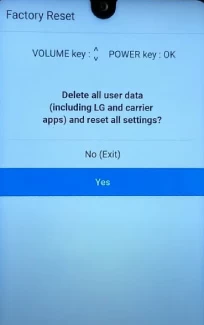
Langkah 3 Saat "Pulihkan Pengaturan Pabrik" muncul di jendela pop-up, lepaskan tombol Daya dan "Kecilkan Volume"
Langkah 4 Gunakan tombol Volume untuk memilih "Ya", lalu tekan tombol Daya untuk melanjutkan pengaturan ulang.
Langkah 5 Tekan lagi tombol Daya atau tombol Volume apa pun untuk mengonfirmasi pengaturan ulang.
Langkah 1 Matikan telepon Anda.
Langkah 2 Tekan dan tahan "Volume Turun dan Naik" dan tombol daya secara bersamaan untuk masuk ke menu pemulihan Android.
Langkah 3 Tekan dan tahan tombol "Volume Turun" untuk memilih opsi "Hapus Data/Pulihkan Pengaturan Pabrik", lalu tekan tombol Daya untuk melanjutkan.
Langkah 4 Pilih "Ya" sesuai perintah dan tunggu reset pabrik.
Langkah 5 Setelah reset pabrik selesai, segera restart sistem untuk me-restart Ponsel Huawei Anda.
Langkah 1 Matikan telepon Anda.
Langkah 2 Tekan dan tahan tombol "Volume Turun" dan tombol Daya secara bersamaan hingga logo SONY muncul di layar.
Langkah 3 Lepaskan tombol, dan opsi reset pabrik akan muncul di jendela pop-up. Tekan dan tahan tombol "Volume Turun dan Naik", pilih "Pulihkan pengaturan pabrik" di menu, dan tekan tombol Daya untuk konfirmasi.
Langkah 4 Tekan tombol volume apa saja untuk memilih "Ya" untuk mengonfirmasi dan menunggu perangkat dimulai ulang.
Selain metode yang dijelaskan di atas, Anda juga dapat menggunakan perangkat lunak pembuka kunci ponsel Android pihak ketiga untuk membantu Anda menyetel ulang ponsel dengan cepat dan efektif. UnlockGo (Android) adalah pemimpin industri. Ini tidak hanya membantu Anda mengatur ulang kata sandi ponsel yang terlupa, tetapi juga membantu Anda membuka kunci layar.
Langkah-langkah operasi spesifiknya adalah sebagai berikut:
Langkah 1 Setelah mengunduh dan menginstal UnlockGo (Android), jalankan aplikasi.
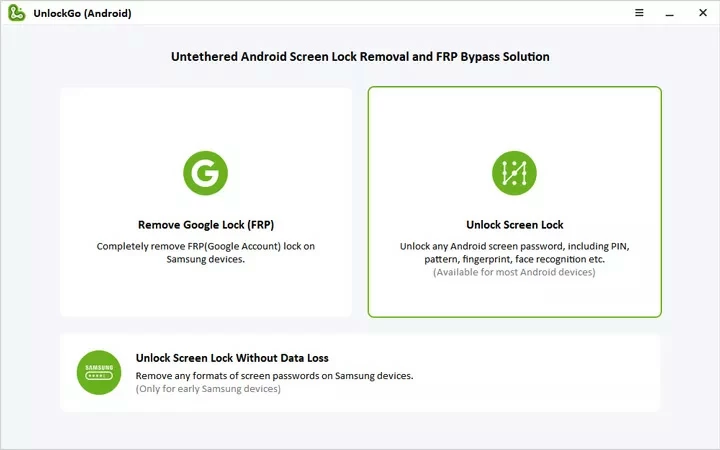
Langkah 2 Hubungkan ponsel Anda ke PC dengan kabel USB.
Langkah 3 Sesuai dengan perintah, pilih dan klik "Buka Kunci".
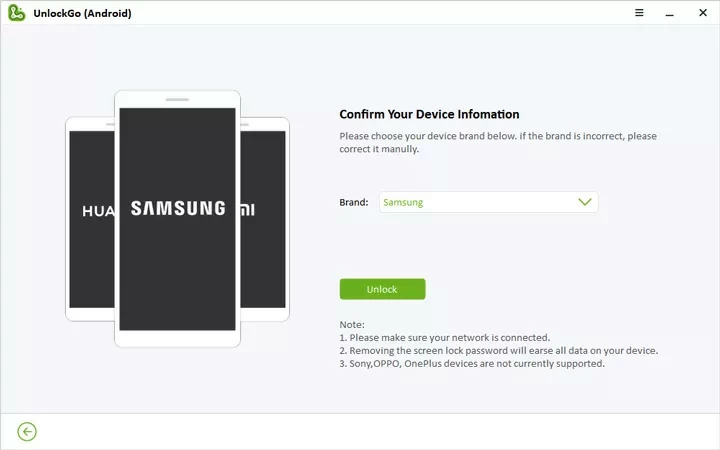
Langkah 4 Konfirmasikan informasi perangkat
# Dengan Tombol Beranda
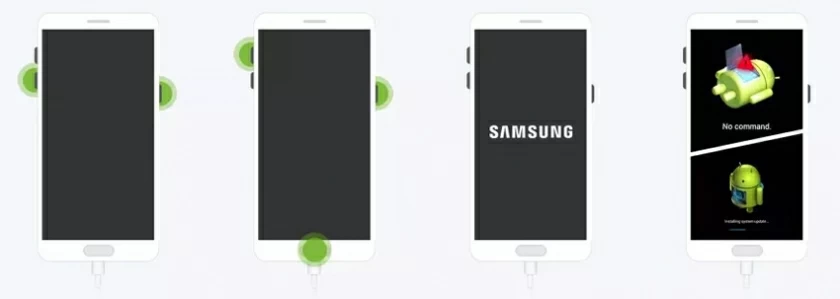
# Tanpa Tombol Beranda
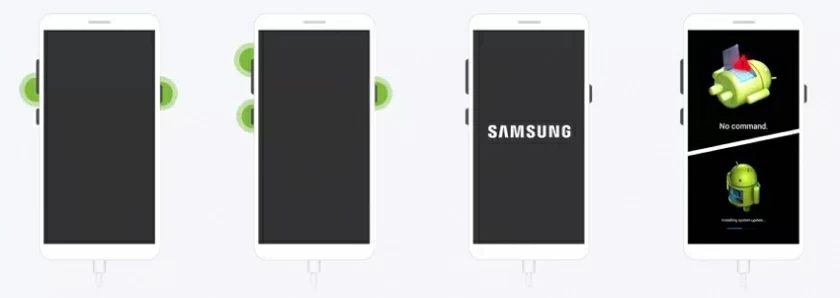
Langkah 5 Tunggu hingga proses unlock selesai.
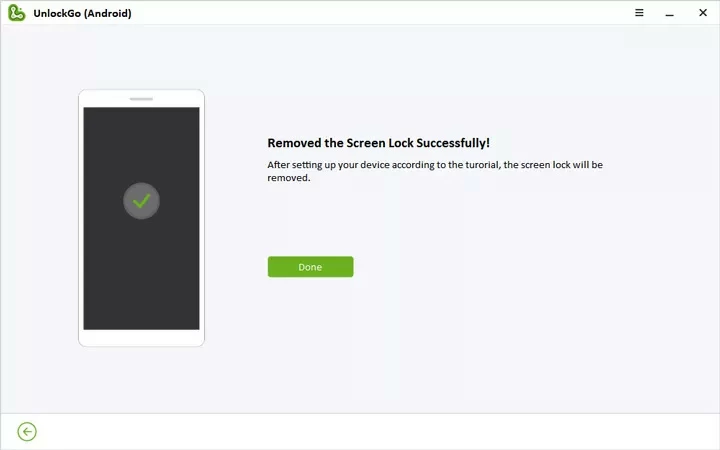
Kini password asli/password lock screen Anda sudah berhasil dihapus.
Saat ponsel Anda terkunci, selain mengembalikan pengaturan pabrik, Anda juga dapat mencoba membuka kuncinya dengan Pengelola Perangkat Android.
Langkah 1 Buka android.com/find di browser Anda, lalu masuk ke akun Google Anda yang telah disinkronkan di perangkat Android Anda yang terkunci.
Langkah 2 Pilih perangkat Android Anda yang terkunci di bagian atas layar, lalu pilih opsi "Hapus Perangkat".
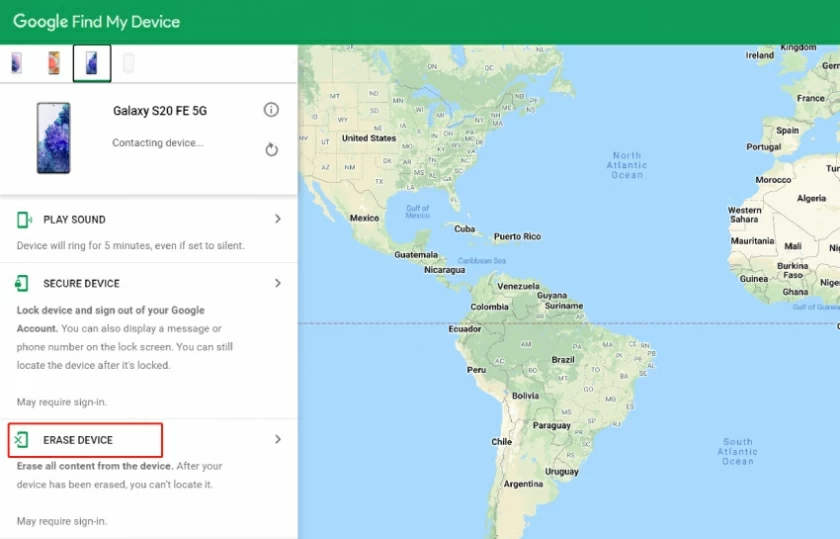
Langkah 3 Klik "Hapus perangkat" dan masuk lagi ke akun Google Anda.
Langkah 4 Pilih "Erase" pada menu "Erase All Data", lalu tunggu hingga proses selesai.
Jika ponsel yang terkunci adalah ponsel Samsung, Anda juga dapat membukanya dengan masuk ke akun Samsung Anda dan menggunakan layanan Samsung Find My phone.
Langkah 1 Kunjungi findmymobile.samsung.com dari PC atau ponsel cerdas Anda dan masuk ke akun Samsung Anda.
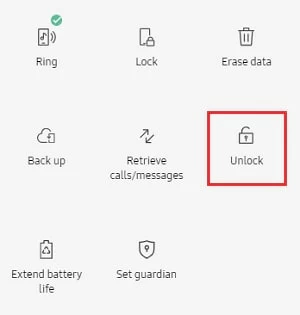
Langkah 2 Pilih "Buka Kunci" di halaman utama.
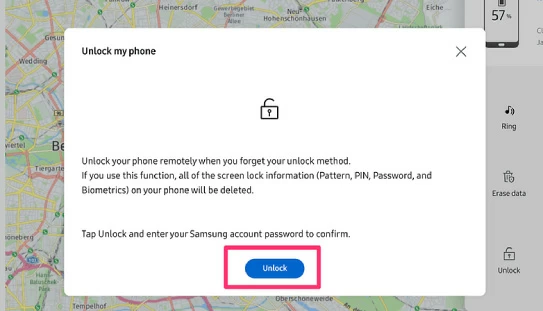
Langkah 3 Kemudian klik "Buka Kunci" di bagian bawah seperti yang diminta, masukkan kata sandi login, dan klik "Berikutnya".
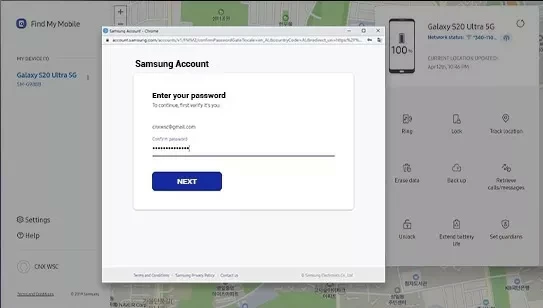
Langkah 4 Tunggu hingga pembukaan kunci selesai.
Pada titik ini, Anda akan dapat mengakses ponsel Samsung yang terkunci.
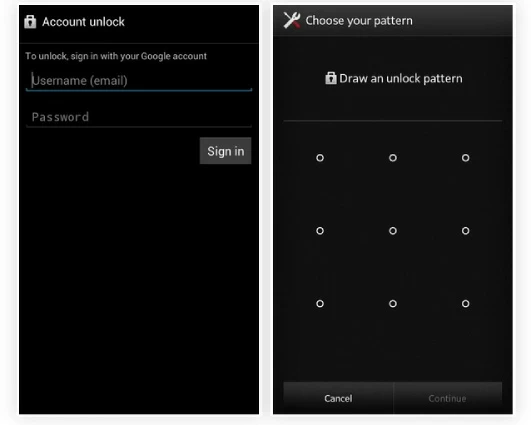
Cara ini hanya berlaku pada ponsel Android yang menjalankan versi 4.4 atau lebih lama. Setelah beberapa kali gagal membuka kunci ponsel Anda, Anda akan diminta dengan opsi "Mode Lupakan".
Langkah 1 Klik opsi "Forget mode" ketika diminta.
Langkah 2 Masuk ke akun Google Anda sesuai petunjuk, dan masukkan kredensial akun Anda, email, kata sandi, dan detail lainnya.
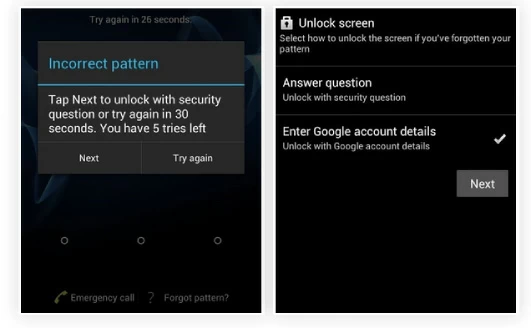
Langkah 3 Gambarkan pola buka kunci ponsel yang baru di popover.
Langkah 4 Setelah konfirmasi, pola buka kunci ponsel Android Anda akan diubah.
Untuk mereset ponsel yang terkunci, Anda dapat mencoba cara di atas. Namun, setelah percobaan dan evaluasi berulang kali, kami menyarankan Anda untuk menggunakan UnlockGo (Android) karena ini adalah cara terbaik untuk mereset berbagai ponsel Android ke Pengaturan pabrik dengan cepat dan efektif. Sekalipun Anda lupa kata sandi ponsel, Anda tidak perlu khawatir lagi.