- Pemulihan data
- Pemulihan Data untuk PC
- Pemulihan Data untuk Android
- Pemulihan Data untuk iPhone/iPad
- Buka Kunci Untuk Android
- Buka kunci untuk iPhone/iPad
- Perbaikan Sistem Android
- Perbaikan Sistem iPhone/iPad

Diperbarui Oleh Soha Pada 15 Okt 2022, 20:33
Jika Anda berulang kali memasukkan kata sandi buka kunci layar iPhone yang salah, iPhone akan dinonaktifkan. Saat Anda melihat pesan "iPhone Tidak Tersedia", reaksi pertama Anda mungkin adalah me-restart telepon, dan kemudian tidak ada gunanya. Jangan khawatir, kami akan memperkenalkan Anda 4 Cara Terbaik untuk Memperbaiki iPhone Tidak Tersedia.
Rekomendasi produk: iPhone Tidak Tersedia Buka kunci dengan satu klik
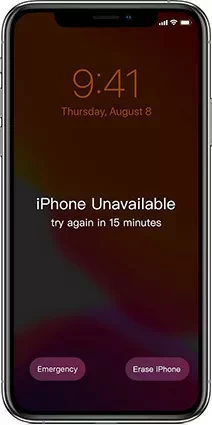
Faktanya, kata sandi iPhone diatur untuk melindungi keamanan data pengguna. Jika Anda memasukkan kata sandi yang salah untuk membuka kunci layar, pesan "iPhone Tidak Tersedia" akan ditampilkan. Setelah tujuh kali gagal, Anda akan dikunci setidaknya selama 5 menit. Semakin berulang inputnya, semakin lama perangkat akan terkunci. Mari kita lihat beberapa solusi untuk memperbaiki iPhone Tidak Tersedia.
Apple memberi pengguna opsi untuk menghapus ponsel mereka di layar yang terkunci. Jika Anda mencoba memasukkan kata sandi kunci iPhone yang salah beberapa kali, Anda akan diminta dengan "iPhone Tidak Tersedia" atau "Penguncian Keamanan", dan opsi Hapus iPhone akan ditampilkan. Pada tahap ini, Anda cukup mengeklik 'Hapus iPhone' di Layar (untuk iOS 15.2 atau Lebih Baru) dan ikuti langkah-langkah berikut untuk memperbaiki iPhone Tidak Tersedia.
Step1 Coba masukkan kata sandi lagi dan klik "Hapus iPhone" di pojok kanan bawah.
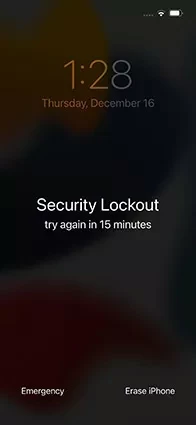
Step2 Sistem akan meminta Anda dengan "Hapus opsi iPhone", dan memberi tahu Anda bahwa data pada perangkat akan hilang. Anda bisa pergi dulu.
Step3 Masukkan ID Apple dan kata sandi Anda, lalu proses Hapus iPhone dimulai.
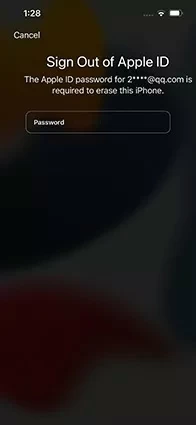
Setelah proses Hapus iPhone selesai, ini adalah sistem baru di iPhone Anda dan Anda dapat mengatur ulang kata sandi Anda.
Selain cara di atas, Anda juga dapat menggunakan aplikasi pihak ketiga untuk membantu Anda melewati layar iPhone yang tidak tersedia, seperti UnlockGo. Ini kompatibel dengan iOS 16 dan iPhone 14 Pro Max terbaru, dan mendukung membuka kunci semua iPad dan iPod.
Langkah 1 Mulai Buka KunciGo, lalu klik tombol Mulai.
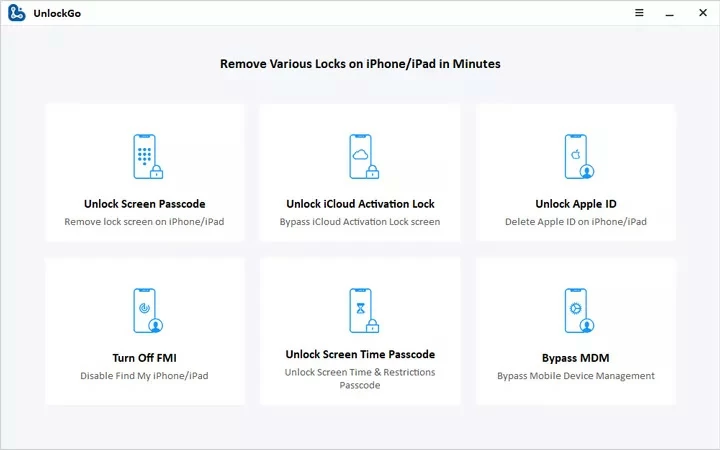
Step2 Hubungkan iPhone Anda ke komputer Anda dengan kabel USB.
Step3 Klik "Buka Kunci Kode Sandi Layar" seperti yang diminta.
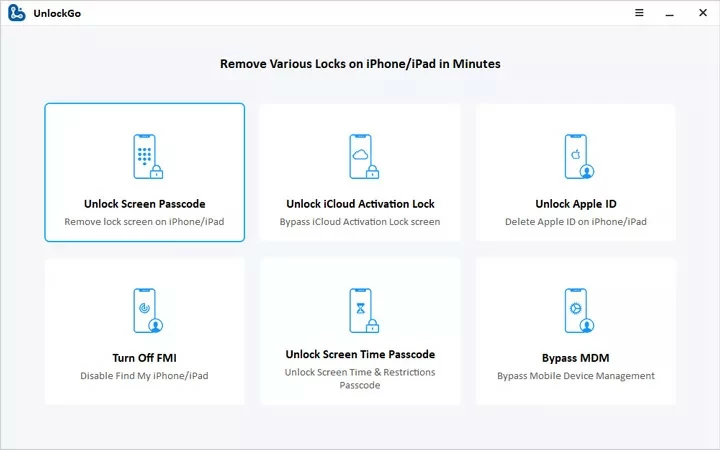
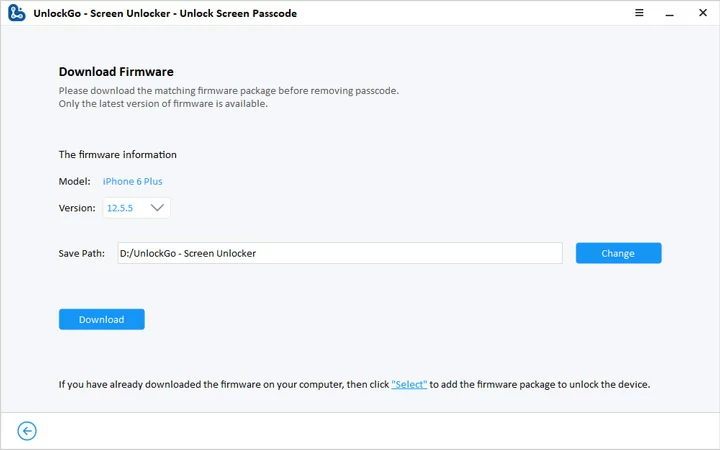
Step4 UnlockGo secara otomatis akan mencocokkan firmware iOS terbaru, yang dapat Anda unduh dan simpan ke PC Anda.
Step5 UnlockGo akan mulai menghapus kata sandi Anda yang terlupa.
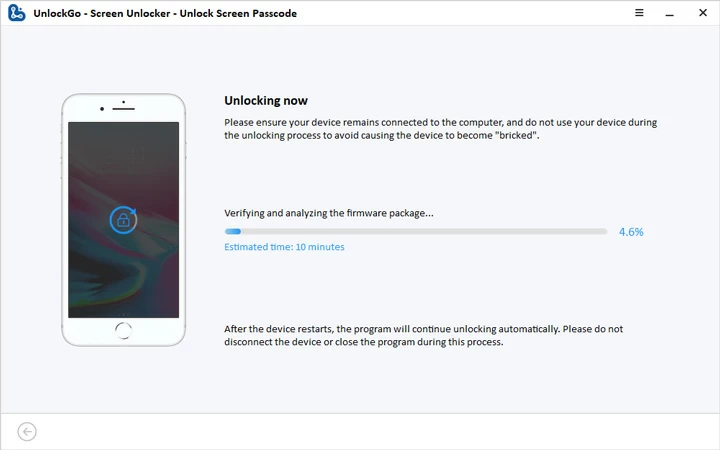
Jika sudah selesai maka tulisan “iPhone Unavailable” tidak akan muncul lagi.
Jika Anda memiliki beberapa perangkat iOS dan mengaktifkan Cari Milik Saya. Anda dapat masuk ke perangkat lain saat tersambung ke Internet dan menghapus iPhone Anda yang tidak tersedia secara nirkabel di iCloud.com. Metode ini berfungsi untuk iPhone, iPad, iPod touch, Apple Watch, Mac.
Langkah-langkah operasi rinci adalah sebagai berikut:
Langkah 1 Buka icloud.com di browser Anda, lalu masuk dengan ID Apple Anda dan temukan iPhone Anda yang tidak tersedia.
Step2 Klik semua perangkat di bilah atas. Pilih iPhone Anda yang tidak tersedia dan kemudian lakukan opsi hapus.
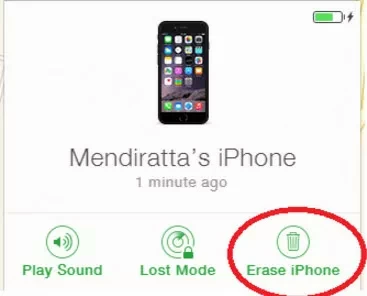
Metode ini cepat dan efektif. Anda dapat menghapus perangkat yang terkunci dari jarak jauh untuk menghapus data pribadi dan mengatur ulang iPhone, iPad, iPod touch, Apple Watch, atau Mac.
Cara kedua yang kami rekomendasikan untuk memperbaiki "iPhone Tidak Tersedia" adalah mengembalikan ponsel ke Pengaturan pabrik menggunakan iTunes.
Step1 Buka iTunes dan letakkan iPhone Anda dalam mode Pemulihan.
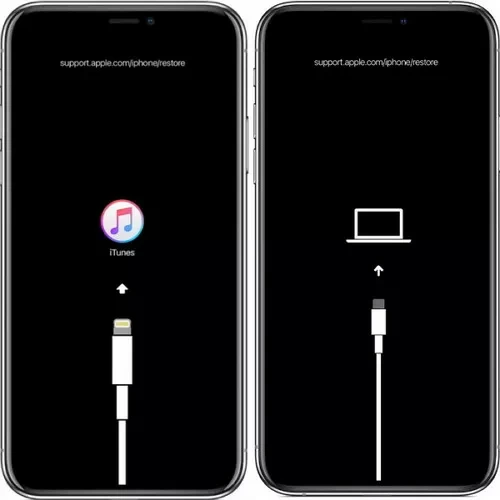
Step2 Hubungkan ke komputer dengan kabel USB.
Step3 Di popover iTunes, pilih opsi Pulihkan.
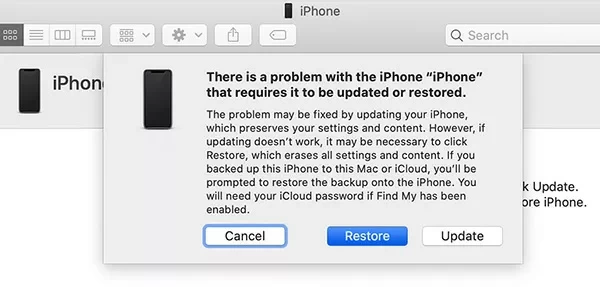
Step4 iPhone Anda akan dipulihkan dalam beberapa menit.
Setelah iPhone dikembalikan ke Pengaturan pabrik, Anda dapat me-restart iPhone dan menggunakannya secara normal.
Jika Anda berulang kali memasukkan kata sandi yang salah, sistem iPhone akan meminta Anda dengan "iPhone Tidak Tersedia" atau "Penguncian Keamanan". Anda dapat mencoba beberapa metode yang direkomendasikan dalam artikel ini dan memilih salah satu yang paling sesuai berdasarkan kebutuhan Anda.