- Pemulihan data
- Pemulihan Data untuk PC
- Pemulihan Data untuk Android
- Pemulihan Data untuk iPhone/iPad
- Buka Kunci Untuk Android
- Buka kunci untuk iPhone/iPad
- Perbaikan Sistem Android
- Perbaikan Sistem iPhone/iPad

Diperbarui Oleh Amy Pada 8 Februari 2023, 21:16
Pernahkah Anda menghapus email atau pesan dari Gmail secara tidak sengaja? Sudahkah Anda menemukan cara untuk memulihkan email atau pesan yang dihapus secara permanen di Gmail? Kami akan memperkenalkan Anda beberapa cara untuk memulihkan email atau pesan Gmail dengan cepat.
Gmail adalah layanan email online gratis yang disediakan oleh Google. Muncul dengan teknologi pencarian Google bawaan dan menyediakan lebih dari 15G ruang penyimpanan. Dengan teknologi AJAX, Gmail telah membangun antarmuka pengguna yang baik, yang jauh lebih cepat dibandingkan WebMail tradisional, sehingga disukai oleh sebagian besar pengguna.
Namun banyak pengguna yang mengalami kasus penghapusan email atau pesan dari Gmail secara tidak sengaja saat membersihkan Gmail. Jika Anda belum menemukan cara memulihkan email atau pesan Gmail yang terhapus secara permanen, jangan lewatkan artikel ini. Kami akan memperkenalkan Anda beberapa cara untuk memulihkan email atau pesan Gmail dengan cepat.
Rekomendasi produk: Alat pemulihan email Gmail
Seperti kita ketahui bersama, email yang dihapus dari Gmail disimpan sementara di folder "Sampah" selama 30 hari. Selain itu, email yang ditandai sebagai spam disimpan di folder Sampah selama 30 hari. Memulihkan email dari folder Sampah itu sederhana. Anda dapat melihat langkah-langkah berikut untuk menyelesaikan pemulihan.
Pesan Gmail yang dihapus akan disimpan sementara di folder "tempat sampah" dan disimpan selama 30 hari. Selain itu, jika email tersebut ditandai sebagai spam, maka email tersebut juga akan disimpan di folder spam selama 30 hari. Memulihkan email dari folder "tempat sampah" sangat sederhana. Anda dapat melihat langkah-langkah berikut untuk menyelesaikan pemulihan.
Langkah 1 Buka Gmail di komputer Anda.
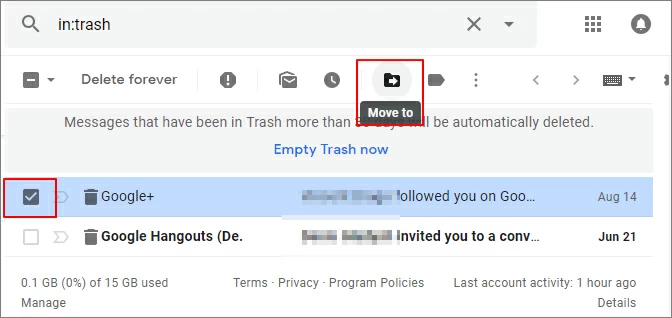
Langkah 2 Di bilah navigasi kiri halaman, gulir ke bawah dan klik "Lainnya>" Sampah ".
Langkah 3 Pilih email dan pesan yang akan dipulihkan.
Langkah 4 Klik Pindah ke dan pilih lokasi tujuan pemindahan pesan.
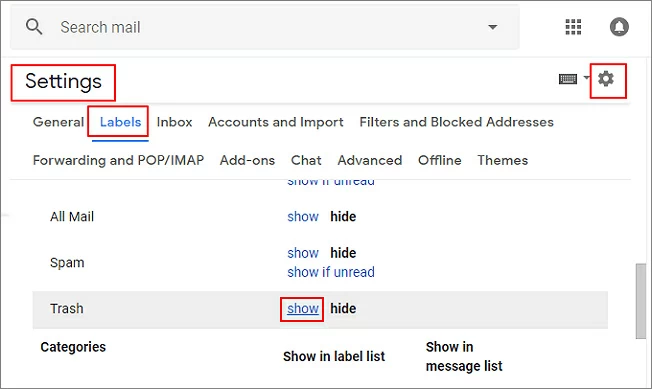
Jika Anda menyembunyikan Sampah Gmail, langkah-langkah berikut dapat membantu Anda memperlihatkan Sampah dan memulihkan email Gmail yang dihapus.
Langkah 1 Buka Gmail. Setelah masuk, klik Pengaturan>Label>Tampilkan. Kemudian, Anda akan melihat folder Sampah di halaman tersebut.
Langkah 2 Anda dapat melihat semua file email yang dihapus di folder Sampah. Ikuti langkah-langkah untuk memulihkan email yang terhapus di Gmail dari folder Sampah.
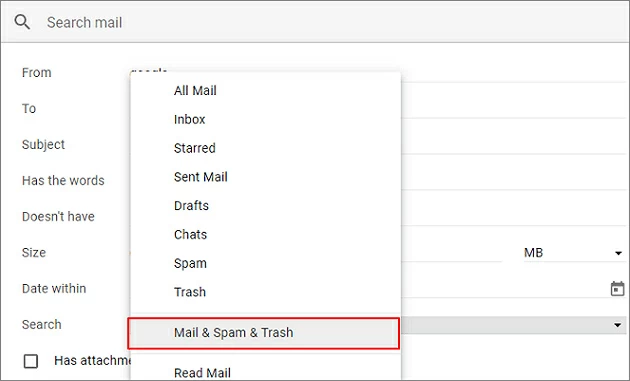
Opsi "Mail & Spam & Trash" yang disediakan Gmail agar pengguna juga dapat dengan mudah menemukan email dari Spam. Fungsi ini paling baik digunakan di komputer daripada aplikasi seluler yang tidak menyediakan fungsi tertentu.
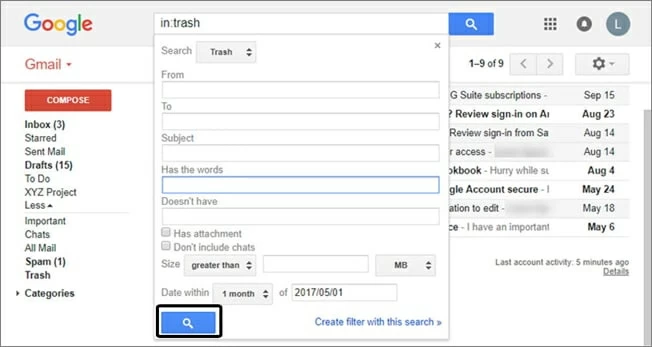
Langkah 1 Buka Gmail di komputer Anda. Di kotak pencarian, klik panah bawah.
Langkah 2 Klik Semua Email dan pilih "Mail & Spam & Trash" dari menu drop-down.
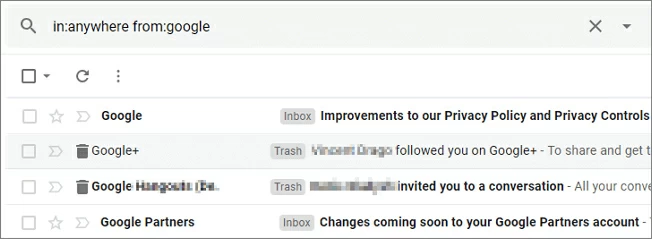
Langkah 3 Masukkan informasi penting dalam email yang akan dipulihkan. Misalnya subjek, pengirim, dan penerima email. Jika Anda tidak yakin, jangan masukkan informasi apa pun.
Langkah 4 Lalu klik Cari. Semua email dan pesan relevan yang dihapus akan ditampilkan. Pilih email yang ingin Anda pulihkan, dan Anda dapat mengambilnya dengan mudah.
Jika Anda membuat filter yang secara otomatis mengarsipkan atau menghapus pesan email. Anda dapat memeriksa filter sebagai berikut:
Langkah 1 Buka Gmail di browser. Klik di sudut kanan atas untuk memilih ikon Pengaturan.
Langkah 2 Di bagian atas, klik tab Filter dan Alamat yang Diblokir. Carilah filter yang mengandung tulisan Delete it atau Skip inbox.
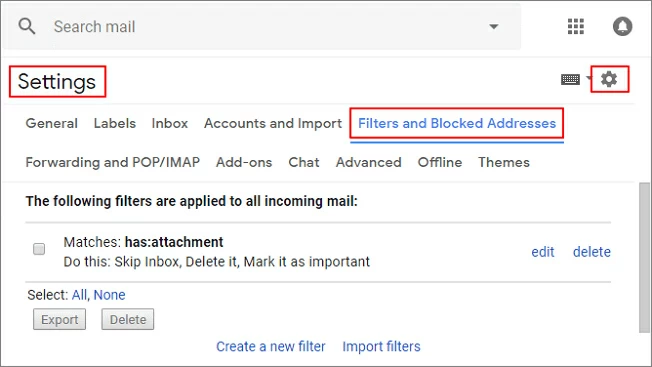
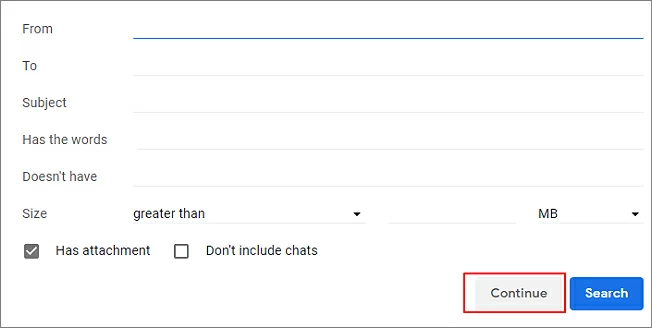
Langkah 3 Klik Edit atau Hapus di menu sebelah kanan. Jika Anda memilih "Edit", klik "Lanjutkan" untuk mengedit Filter.
Langkah 4 Hapus centang Lewati Indeks dan Hapus> Perbarui Filter.
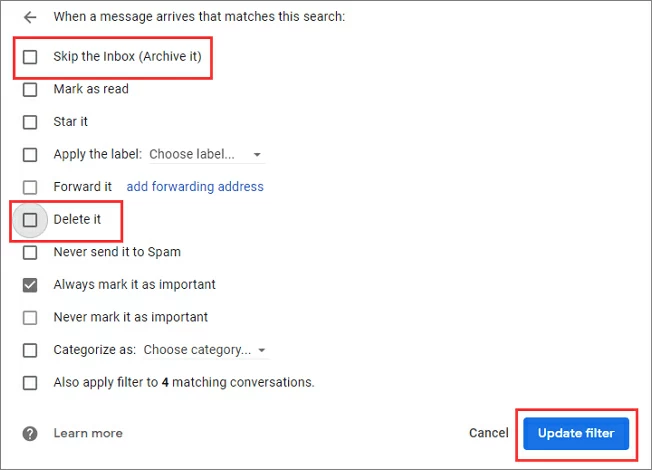
Langkah 5 Jika "Hapus" dipilih, silakan pilih "Hapus">klik "OK" untuk konfirmasi.

Email yang disimpan sementara di folder "Sampah" Gmail akan dihapus secara permanen setelah 30 hari. Apakah ada cara untuk memulihkan pesan Gmail yang telah dihapus secara permanen? Ya, berikut beberapa cara memulihkan pesan Gmail yang terhapus secara permanen
Catatan:
Jika email Anda terhapus di server, tidak ada cara untuk memulihkan Gmail (versi gratis) karena Google tidak menyediakan layanan ini.
Biasanya ada salinan setiap email Gmail, dan ketika Anda menghapus email ini, salinannya akan terhapus sepenuhnya dari Gmail.
Balasan Gmail ke email asli akan dikumpulkan ke dalam percakapan. Saat Anda mengklik Hapus, percakapan akan dihapus, termasuk semua balasan.
Tim Dukungan Gmail profesional dapat membantu pengguna menyelesaikan semua masalah terkait Gmail, termasuk memulihkan email yang terhapus secara permanen. Jika email Anda sangat penting, kami sarankan Anda menghubungi tim dukungan Gmail untuk pemulihan. Meski cara ini terkadang tidak 100% efektif. Namun, jika akun Gmail diserang, email yang dihapus pada dasarnya dapat diambil kembali. Anda dapat mengikuti langkah-langkah di bawah ini untuk menghubungi Tim Dukungan Gmail.
Langkah 1 Setelah masuk ke akun Gmail Anda, buka formulir di bawah ini.
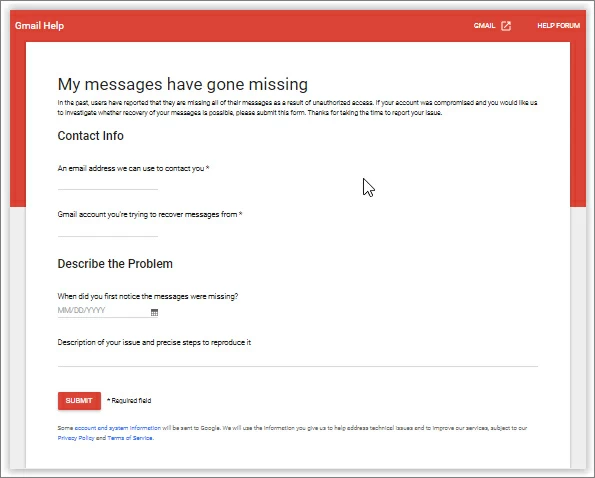
Langkah 2 Isi semua rincian yang diperlukan dalam formulir dan jelaskan masalah Anda seakurat mungkin.
Langkah 3 Klik Kirim dan tunggu balasan Gmail.
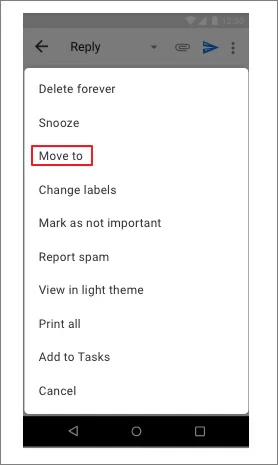
Jika Anda menggunakan iPhone atau iPad, pengoperasiannya juga sangat sederhana. Buka aplikasi Gmail di iPhone atau iPad Anda, klik "Menu", cari "Sampah", pilih "email", klik "Lainnya", dan klik "Pindahkan ke" di jendela pop-up, lalu pilih lokasi tujuan Anda ingin memindahkan pesan tersebut.
Jika Anda menggunakan ponsel Android, ikuti langkah-langkah di sini untuk memulihkan email yang terhapus dari Gmail. Buka saja Gmail di ponsel Android Anda, klik "Menu", cari "Sampah", pilih "email", klik "Tiga Titik" (Selengkapnya), dan klik "Pindahkan ke" di jendela pop-up, lalu pilih lokasi ke mana Anda ingin memindahkan pesan.
Di atas adalah cara memulihkan email Gmail yang terhapus dari perangkat Windows, Android, dan iOS. Anda dapat memilih metode yang tepat sesuai dengan situasi Anda, dan kami berharap metode ini akan membantu Anda. Anda mungkin bertanya-tanya apakah Anda dapat menggunakan perangkat lunak pemulihan data untuk memulihkan email yang terhapus. Sayangnya, tidak ada perangkat lunak pemulihan data yang tersedia untuk memulihkan email yang terhapus dari Gmail, Thunderbird, atau aplikasi email lainnya.