- Pemulihan data
- Pemulihan Data untuk PC
- Pemulihan Data untuk Android
- Pemulihan Data untuk iPhone/iPad
- Buka Kunci Untuk Android
- Buka kunci untuk iPhone/iPad
- Perbaikan Sistem Android
- Perbaikan Sistem iPhone/iPad

Diperbarui Oleh Soha Pada 21 Juni 2023, 16:11
"Bolehkah saya bertanya bagaimana cara memperbaiki drive USB yang rusak? Drive USB saya tidak dapat diakses. Apakah ada cara untuk membaca data di dalamnya?"
Jika drive USB Anda juga rusak atau tidak dapat diakses karena masalah fisik atau logika, harap baca artikel ini secara mendetail dan kami akan menjelaskan cara memperbaiki drive USB yang rusak dan mengambil data. Menggunakan alat pemulihan data USB profesional dapat membantu Anda memulihkan data Drive USB yang rusak dengan mudah, dan Geekersoft Data Recovery adalah pilihan ideal.
Drive USB, seperti perangkat penyimpanan data lainnya, dapat rusak atau tidak dapat diakses karena berbagai alasan, sehingga data di dalamnya tidak dapat digunakan. Pada titik ini, Anda mungkin menerima pesan seperti "Perangkat USB tidak dikenali atau tidak berfungsi", "Anda perlu memformat disk sebelum digunakan", atau "Harap masukkan disk ke dalam disk yang dapat dilepas". Secara khusus, penyebab kerusakan atau kerusakan drive USB meliputi: kerusakan konektor USB; Kegagalan komponen flash drive; Kegagalan memori NAND; Drive tersebut terinfeksi virus; Perangkat lunak pengontrol drive USB rusak, menyebabkan sistem operasi tidak dapat membaca drive, dll.
Meskipun drive USB menawarkan keunggulan seperti kecepatan penyimpanan lebih cepat dan kapasitas penyimpanan lebih besar, seperti perangkat penyimpanan digital lainnya, drive USB dapat rusak dan mengakibatkan hilangnya data. Memahami penyebab umum kegagalan drive flash USB dapat membantu Anda menghindari dan menangani kerusakan drive USB dengan lebih baik.
Meskipun secara umum, tingkat pemulihan drive USB komputer lebih tinggi dibandingkan dengan kartu SD. Namun untuk memulihkan data dari drive USB secara efektif, Anda memerlukan perangkat lunak pemulihan data yang profesional dan kuat. Lagi pula, sering kali, Anda harus berurusan dengan drive USB yang rusak, dan kemampuan mendeteksi drive tersebut adalah langkah pertama dalam memulihkan data, yang sangat penting.
Jika Anda ingin memperbaiki drive USB yang rusak, premisnya adalah sistem operasi Windows dapat mendeteksi drive USB yang rusak tersebut. Anda dapat mencoba langkah-langkah berikut untuk membantu sistem operasi Windows mengenalinya secara paksa dan bersiap untuk memperbaiki USB flash drive.
Langkah 1 Buka komputer Anda dan buka Control Panel>Drive Manager.
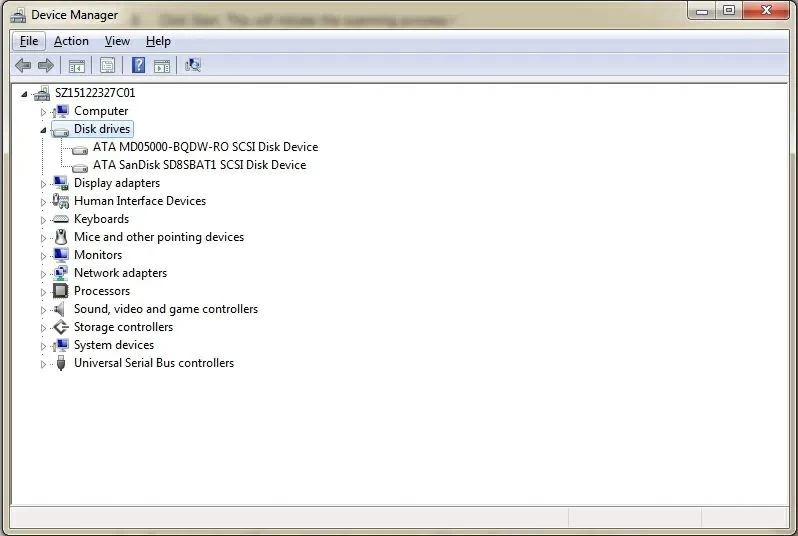
Langkah 2 Klik pada simbol "+" untuk memperluas daftar "Disk Drive".
Langkah 3 Klik panah ke bawah melalui Drive USB dan pilih "Aktifkan Perangkat".
Langkah 4 Klik Berikutnya dua kali seperti yang diminta.
Setelah sistem operasi Windows mengenali drive USB, Anda dapat menetapkan huruf drive dengan mengikuti langkah-langkah di bawah ini.
Langkah 1 Nyalakan komputer Anda dan pilih "Mulai" > "Panel Kontrol" > "Keamanan" > "Alat Administratif" > "Manajemen Komputer".
Langkah 2 Klik kanan drive USB Anda. Kemudian pilih "Ubah huruf dan Jalur Drive".
Langkah 3 Klik "Tambah", lalu klik "OK".
Langkah 4 Anda dapat menetapkan huruf drive apa pun yang tersedia ke drive USB hanya dengan satu klik.
Langkah 5 Klik kanan drive USB dan tentukan nama "Online".
Langkah 1 Buka komputer Windows Anda dan masukkan drive USB ke port drive USB komputer.
Langkah 2 Buka "My Computer" dan klik kanan pada drive USB yang muncul. Kemudian pilih "Properti">"Alat">"Periksa Sekarang".
Langkah 3 Anda akan melihat dua opsi perbaikan: "Pindai dan coba pulihkan sektor buruk" dan "Perbaiki kesalahan sistem file secara otomatis". Setelah memilih dua opsi ini, klik "Mulai" untuk memulai proses pemindaian.
Langkah 4 Setelah pemindaian selesai, tutup jendela "Pindai".
Jika Anda menggunakan komputer Windows 7, ikuti langkah-langkah berikut.
Langkah 1 Buka komputer Windows Anda dan masukkan drive USB ke port drive USB di komputer.
Langkah 2 Buka "My Computer" dan klik kanan pada drive USB yang muncul. Kemudian pilih "Properti">"Alat">"Bangun Kembali".
Langkah 3 Setelah pemindaian selesai, tutup jendela "Pindai".
Langkah 4 Klik kanan drive USB dan klik "Keluarkan". Kemudian lepaskan drive USB dari komputer.
Langkah 1 Buka komputer Windows Anda dan masukkan drive USB ke port drive USB komputer.
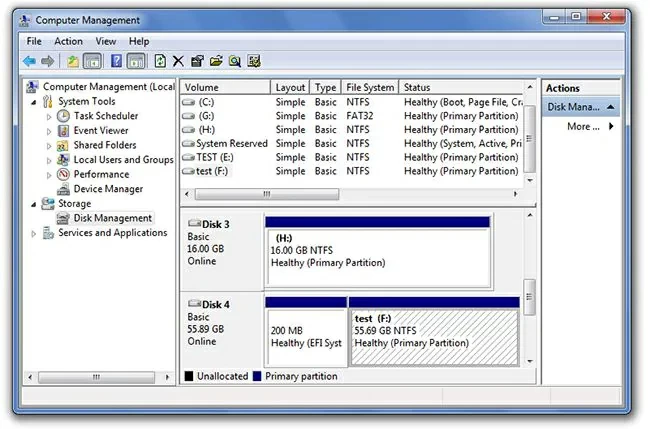
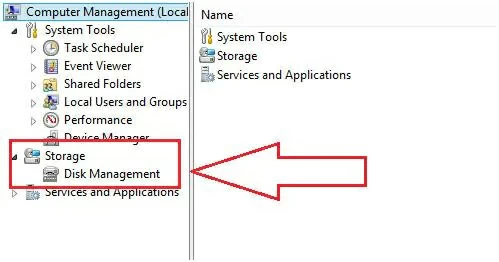
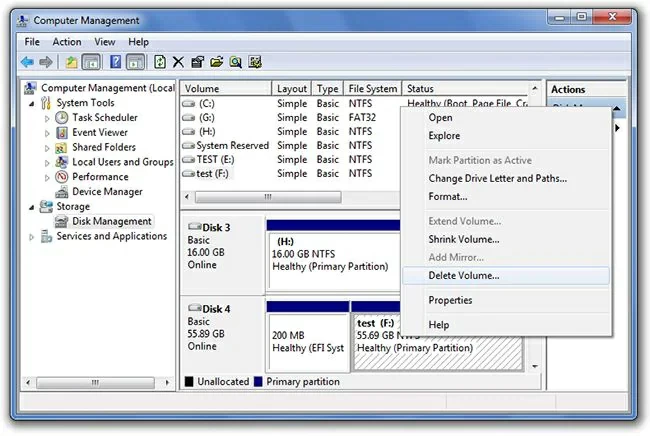
Langkah 2 Buka "Komputer Saya" dan pilih "Manajemen">"Manajemen Disk".
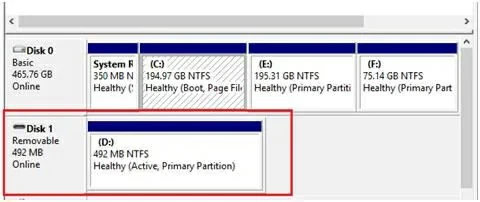
Langkah 3 Pilih drive USB yang dimasukkan, klik kanan dan pilih "Format" untuk memformatnya.
Di atas adalah metode umum yang kami perkenalkan untuk memperbaiki atau memperbaiki flash drive USB yang rusak. Jika Anda masih tidak berhasil mengambil data dari drive USB yang rusak setelah mencoba metode di atas, kami menyarankan Anda menggunakan perangkat lunak pemulihan data profesional - perangkat lunak Geekersoft Data Recovery untuk membantu Anda memulihkan data dari drive USB yang rusak dengan mudah. Fungsinya yang kuat dapat membantu pengguna memulihkan data dari USB flash drive yang tidak dapat diakses karena kesalahan fisik atau kesalahan logika.
Fungsi utama perangkat lunak Geekersoft Data Recovery:
Memulihkan file yang terhapus dengan mudah dari flash drive USB di Windows dan Mac.
Pulihkan file yang terhapus dari drive USB yang diformat.
Pulihkan file dari drive USB yang terinfeksi.
Pulihkan data lain yang hilang dari drive USB.
Bagaimana cara menggunakan Geekersoft Data Recovery untuk memulihkan data dari flash drive USB yang rusak di komputer Windows? Anda bisa simak langkah-langkahnya berikut ini. Jika menggunakan Macbook, silahkan download Geekersoft Data Recovery (Untuk Mac).
Langkah 1 Instal dan mulai Geekersoft Data Recovery di komputer Anda. Kemudian sambungkan drive USB ke komputer.

Langkah 2 Buka "Komputer Saya", pilih drive USB yang dimasukkan, lalu klik "Mulai" untuk melanjutkan.
Langkah 3 Geekersoft Data Recovery akan memindai USB flash drive untuk mencari data. Anda dapat memilih mode "Pemindaian Cepat" atau mode "Pemulihan Penuh" sesuai dengan kebutuhan Anda.

Langkah 4 Pada hasil pemindaian, Anda akan melihat data yang dapat dipulihkan dari drive USB, termasuk foto, video, dokumen, dan data lainnya. Setelah melihat pratinjau dan memilih data yang perlu dipulihkan, klik tombol "Pulihkan" untuk mengambil data.

Catatan: Data yang dipulihkan perlu disimpan ke lokasi yang aman untuk menghindari kehilangan data lagi, dan tidak dapat disimpan ke drive USB asli yang rusak atau rusak.
Di atas adalah pengenalan lengkap kami tentang cara memperbaiki drive USB yang rusak dan mengambil data, semoga dapat membantu Anda. Untuk menghemat waktu dan pengalaman Anda, kami merekomendasikan penggunaan alat pemulihan data profesional yang disebut Geekersoft Data Recovery, yang dapat membantu Anda dengan mudah memulihkan berbagai data yang hilang di drive USB karena berbagai alasan. Selain itu, ini dapat membantu Anda memulihkan file yang terhapus atau hilang dari perangkat penyimpanan seperti kartu memori SD, kamera digital, ponsel, dan hard drive eksternal. Ini memiliki tingkat keberhasilan pemulihan yang tinggi dan sangat dipuji oleh pengguna.