- Pemulihan data
- Pemulihan Data untuk PC
- Pemulihan Data untuk Android
- Pemulihan Data untuk iPhone/iPad
- Buka Kunci Untuk Android
- Buka kunci untuk iPhone/iPad
- Perbaikan Sistem Android
- Perbaikan Sistem iPhone/iPad

Diperbarui Oleh Cameron Pada 13 Juni 2023, 18:04
"Saya baru-baru ini tidak sengaja menghapus foto-foto penting saat membersihkan file di komputer saya. Apakah ada cara untuk memulihkannya?" Jika Anda juga kehilangan foto penting karena penghapusan yang tidak disengaja atau kerusakan komputer, pastikan untuk membaca artikel ini dengan cermat. Kami akan memberi Anda panduan terperinci tentang cara menemukan dan memulihkan foto yang baru saja dihapus di komputer Anda, seperti memulihkan foto yang baru saja dihapus dengan aman menggunakan alat pemulihan foto profesional. Anda dapat memilih metode yang tepat berdasarkan model komputer Anda.
Rekomendasi produk: Perangkat lunak Pemulihan Data
Biasanya kita menghapus gambar atau file di komputer dengan memilih opsi "Hapus" dengan tombol kanan mouse, atau setelah memilih gambar, klik "Hapus" untuk menghapus gambar di smartphone. Pada titik ini, file yang dihapus akan disimpan di tempat sampah dan tempat sampah komputer; Atau simpan di folder "Baru Dihapus" di ponsel cerdas Anda dan simpan hingga 30 hari. Setelah 30 hari, secara otomatis akan dihapus secara permanen.
Dan file-file yang disimpan ke tempat sampah dan tempat sampah komputer dapat dipulihkan dengan cepat dengan mengklik kanan dan memilih 'Pulihkan'. File disimpan di folder "Baru Dihapus" di ponsel cerdas Anda, jika dalam 30 hari, Anda juga dapat memilih gambar dari folder itu dan klik "Pulihkan" untuk memulihkan. Namun, setelah Anda mengosongkan recycle bin komputer atau menghapus gambar di folder "Baru Dihapus", yang biasa disebut "penghapusan permanen", komputer atau ponsel cerdas tidak dapat lagi membacanya. Namun kenyataannya, file-file ini akan disimpan sementara di hard drive hingga file lain ditulis ke lokasi tersebut untuk menimpanya.
Oleh karena itu, meskipun Anda yakin bahwa file telah dihapus secara permanen, Anda masih memiliki kesempatan untuk memulihkannya dengan mudah sebelum ditimpa oleh file lain.
Baik dalam kehidupan sehari-hari atau di tempat kerja, foto adalah alat yang sangat umum dan nyaman untuk membantu kita mengabadikan momen-momen penting seperti ulang tahun keluarga, upacara wisuda, pernikahan, pidato, rapat tahunan perusahaan, dan pembentukan tim. Entah itu karena kecelakaan atau kegagalan peralatan dan alasan lain untuk menghapus atau kehilangan foto, itu akan membawa banyak masalah bagi kita. Bagaimana cara memulihkan foto yang baru saja dihapus? Di mana saya dapat memulihkan foto yang baru saja dihapus? Jangan khawatir, di bawah ini kami akan memandu Anda melalui beberapa cara memulihkan foto yang baru saja dihapus dari perangkat berbeda.
Untuk memulihkan foto yang baru saja terhapus atau hilang, kami menyarankan penggunaan perangkat lunak pemulihan foto profesional. Misalnya, Perangkat Lunak Pemulihan Data Geekersoft adalah perangkat lunak pemulihan foto yang sangat dipuji oleh pengguna. Ini mendukung pengguna untuk memindai berbagai jenis perangkat, seperti komputer Windows, Mac, hard drive komputer, kartu memori SD eksternal, atau perangkat lain, untuk mencari dan memulihkan foto yang baru saja dihapus.
Langkah-langkah memulihkan foto yang baru terhapus menggunakan software Geekersoft Data Recovery adalah sebagai berikut:
Langkah 1 Unduh, instal, dan luncurkan perangkat lunak Geekersoft Data Recovery di komputer Anda, dan pilih lokasi penyimpanan foto yang baru saja dihapus. Kemudian, klik tombol "Start" untuk melanjutkan ke langkah berikutnya.

Langkah 2 Perangkat lunak Geekersoft Data Recovery akan secara otomatis memindai perangkat Anda secara penuh untuk mengambil foto yang baru saja dihapus. Selama pemindaian, Anda dapat menjeda atau menghentikan proses pemindaian kapan saja.

Langkah 3 Setelah memindai, klik tombol "Pratinjau" di panel kanan untuk melihat gambar. Setelah menentukan foto yang akan dikembalikan, klik "Pulihkan" untuk mengembalikan foto yang baru saja dihapus.

Catatan: Simpan foto yang dipulihkan ke lokasi aman selain lokasi aslinya.
Microsoft Windows memiliki basis pengguna yang besar karena sistem operasi dan kinerjanya yang profesional dan ramah pengguna. Namun, banyak pengguna Windows juga mengalami situasi di mana foto terhapus karena kesalahan manusia atau kerusakan sistem. Jika Anda juga mencari cara untuk memulihkan foto yang baru saja terhapus atau hilang dari komputer Anda, jangan khawatir! Metode berikut dapat membantu Anda dengan mudah mengambil dan memulihkan foto yang baru saja dihapus dari PC Windows Anda.
1. Cara Mengambil Foto yang Baru Dihapus dari Recycle Bin
Secara umum, jika kita menggunakan tombol kanan mouse untuk memilih opsi "Hapus" untuk menghapus gambar di PC Windows, gambar tersebut akan disimpan sementara di "Recycle Bin" dan tidak akan langsung dihapus secara permanen. Pada titik ini, jika Anda ingin mengambil foto yang baru saja dihapus, Anda dapat dengan mudah memulihkannya dari Windows Recycle Bin hanya dengan beberapa langkah sederhana. Untuk memulihkan foto yang baru saja dihapus dari PC Windows, selesaikan langkah-langkah berikut.
Langkah 1 Buka PC Windows Anda dan klik ikon "Recycle Bin" untuk membukanya.
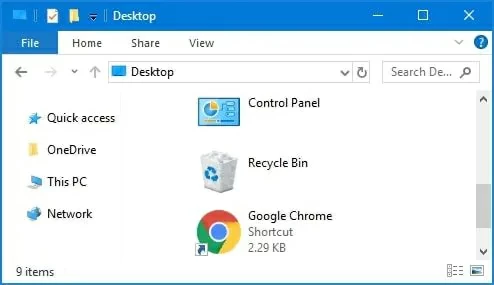
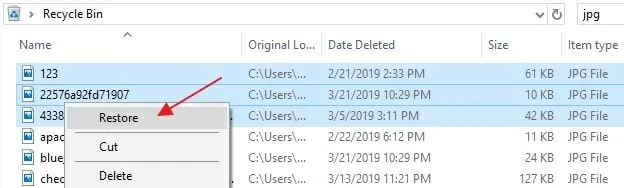
Langkah 2 Pilih foto yang baru saja dihapus yang ingin Anda pulihkan.
Langkah 3 Setelah mengklik tombol kanan mouse dan memilih "Pulihkan", Anda dapat menemukan file foto di lokasi aslinya.
2. Cara Menggunakan Fitur Riwayat File Windows untuk Mengembalikan Foto yang Baru Dihapus
Jika Anda mengaktifkan fitur riwayat file saat foto dihapus, Anda juga dapat mencoba menggunakan fitur cadangan riwayat file untuk mengambil foto yang terakhir dihapus dari komputer Windows Anda. Cara mengambil foto yang baru saja dihapus dari fungsi backup riwayat file, Anda bisa simak langkah-langkahnya berikut ini:
Langkah 1 Buka PC Windows Anda dan buka folder atau lokasi penyimpanan foto sebelum Anda menghapusnya.
Langkah 2 Klik kanan pada folder tersebut dan pilih opsi "Pulihkan versi sebelumnya".
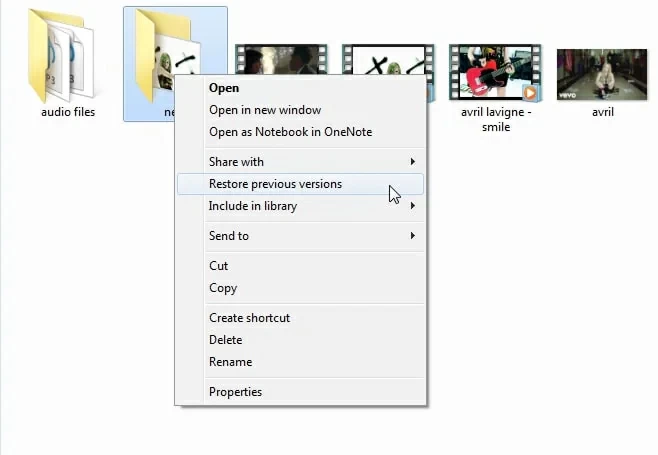
Langkah 3 Telusuri versi foto yang ingin Anda pulihkan, lalu klik tombol "Pulihkan" untuk memulihkan.
Jika Anda menggunakan Macbook, maka metode berikut adalah yang Anda perlukan. Anda dapat mencoba memulihkan foto yang baru dihapus dari tempat sampah atau menggunakan Time Machine, sebagai berikut:
1. Ambil Foto yang Baru Dihapus dari Tempat Sampah Macbook
Jika Anda belum mengosongkan recycle bin, mengambil foto yang baru saja dihapus dari recycle bin akan menjadi cara termudah. Metode pengoperasian spesifiknya juga sangat sederhana.
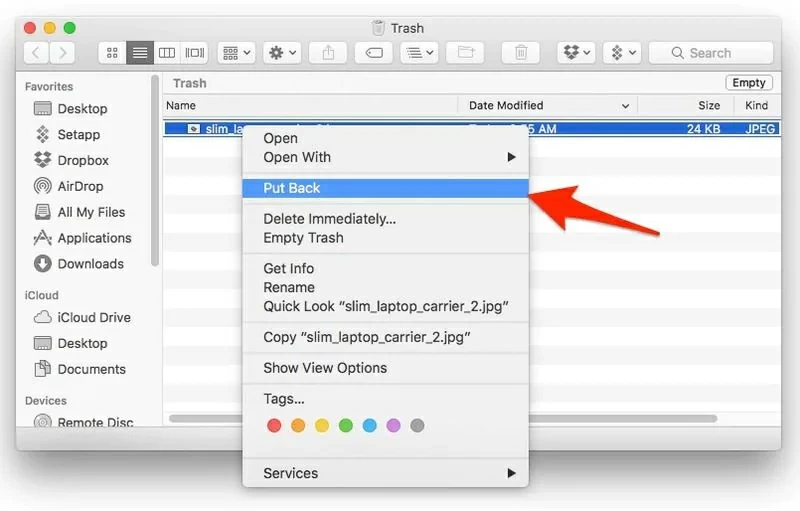
Langkah 1 Buka Macbook, klik ikon "Trash Bin", lalu cari foto terhapus yang perlu dipulihkan.
Langkah 2 Pilih foto yang dihapus dan klik opsi "Kembalikan", atau langsung seret gambar ke lokasi yang ditentukan.
2. Gunakan Time Machine untuk Mengambil Foto yang Baru Dihapus
Selain itu, Anda juga dapat mengambil foto yang baru saja dihapus melalui Time Machine, jika Macbook Anda mengaktifkan pencadangan Time Machine. Untuk memulihkan foto yang baru saja dihapus dari Time Machine, Anda perlu menyelesaikan langkah-langkah berikut:
Langkah 1 Buka Macbook Anda dan sambungkan drive cadangan Time Machine ke komputer Anda. Kemudian, klik ikon Time Machine dan pilih opsi "Masuk ke Time Machine".
Langkah 2 Di Time Machine, Anda akan melihat cadangan yang tersedia. Pilih file cadangan yang mungkin berisi foto yang ingin Anda pulihkan, klik dua kali gambar yang dipratinjau untuk mengonfirmasi apakah itu foto yang ingin Anda buat cadangannya.
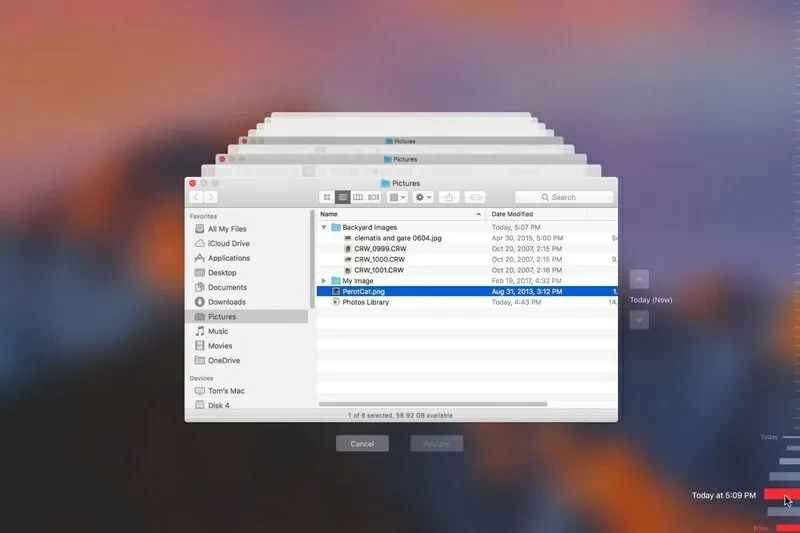
Langkah 3 Pilih gambar terhapus yang ingin Anda pulihkan, lalu klik "Pulihkan".
Ya, "Recycle Bin" di PC Windows dan "Trash Bin" di Macbook mungkin menyimpan sementara gambar yang dihapus pengguna. Setelah ternyata Anda tidak dapat menemukan gambarnya, Anda dapat memeriksa "Recycle Bin" sesegera mungkin untuk mengambil foto tersebut. Cukup klik kanan gambar dan klik Pulihkan untuk menyimpan gambar ke lokasi aslinya.
Jika Anda tidak menemukan gambar terhapus yang Anda perlukan di keranjang sampah, Anda juga dapat mencoba memulihkannya dengan mengambil dari file cadangan atau menggunakan perangkat lunak pemulihan foto profesional.
Jika Anda tidak sengaja menghapus gambar di PC Windows atau Macbook, atau jika foto hilang karena virus atau kerusakan sistem, kami menyarankan Anda menggunakan Geekersoft Data Recovery atau metode lain yang disebutkan dalam artikel ini untuk menemukan dan memulihkan foto Anda.