- Pemulihan data
- Pemulihan Data untuk PC
- Pemulihan Data untuk Android
- Pemulihan Data untuk iPhone/iPad
- Buka Kunci Untuk Android
- Buka kunci untuk iPhone/iPad
- Perbaikan Sistem Android
- Perbaikan Sistem iPhone/iPad

Diperbarui Oleh Amy Pada 5 Juni 2023, 20:51
"Saat mengatur foto di PC saya, untuk menghemat waktu, saya menggunakan "Shift+Delete" untuk menghapus beberapa foto. Sayangnya, saya telah menghapus beberapa foto penting. Apakah ada metode yang dapat membantu saya memulihkan gambar yang terhapus secara permanen dari 'My Komputer'?"
Data seperti foto, video, dan dokumen yang disimpan di perangkat penyimpanan seperti PCS, hard drive kartu SD, pen drive, dan ponsel sering kali hilang karena terhapus secara tidak sengaja, kegagalan perangkat, virus, dan pengosongan recycle bin. Jika Anda ingin mendapatkan kembali foto yang hilang atau terhapus , jangan lewatkan artikel ini. Kami akan memberi Anda metode terperinci dan andal untuk memulihkan foto ke PC Anda dengan cepat.
Jika Anda menggunakan 'Shift+Delete' untuk menghapus foto, atau mengosongkan Recycle Bin PC untuk menghapus foto, file yang terhapus secara permanen ini tidak dapat dikembalikan dari Recycle Bin menggunakan metode konvensional. Untungnya, Geekersoft Data Recovery dapat membantu Anda memulihkan foto atau file yang terhapus secara permanen ini.
Di antara banyak perangkat lunak pemulihan data, setelah perbandingan komprehensif dan uji coba berulang kali, Geekersoft Data Recovery adalah cara terbaik untuk memulihkan foto yang hilang. Ini dapat membantu pengguna memulihkan foto yang terhapus atau jenis data lainnya dari PC mereka, dan aman serta andal, menjadikannya perangkat lunak pemulihan file pilihan bagi banyak pengguna. Di antara alat pemulihan data serupa, alat ini memiliki tingkat keberhasilan pemulihan data tertinggi. Untuk mengambil data yang hilang dan terhapus dari komputer Anda, termasuk foto, video, dokumen, dll., Geekersoft Data Recovery adalah pilihan ideal Anda.
Fitur dan fungsi utama Geekersoft Data Recovery:
Terlepas dari apakah Anda memiliki pengalaman teknis atau tidak, Geekersoft Data Recovery dapat membantu Anda memulihkan gambar yang terhapus secara permanen dengan mudah dan cepat. Setelah mengunduh dan menginstal Geekersoft Data Recovery, silakan ikuti langkah-langkah di bawah ini untuk memulihkan foto yang terhapus atau hilang.
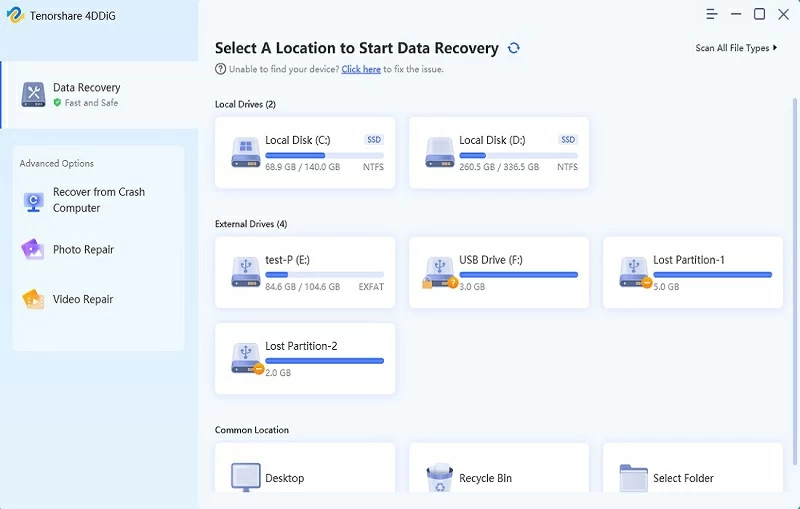
Langkah 1 Setelah memulai Geekersoft Data Recovery, pilih disk drive tempat foto pertama kali disimpan. Kemudian, klik tombol Mulai untuk memindai prosesnya.
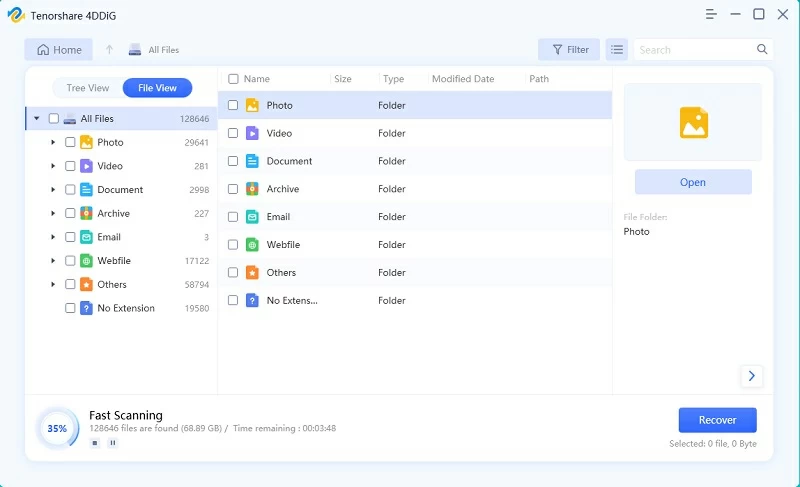
Langkah 2 Geekersoft Data Recovery secara otomatis akan melakukan pemindaian menyeluruh pada hard drive yang dipilih untuk menemukan gambar yang dihapus. Anda dapat melihat pratinjau foto yang dipindai.
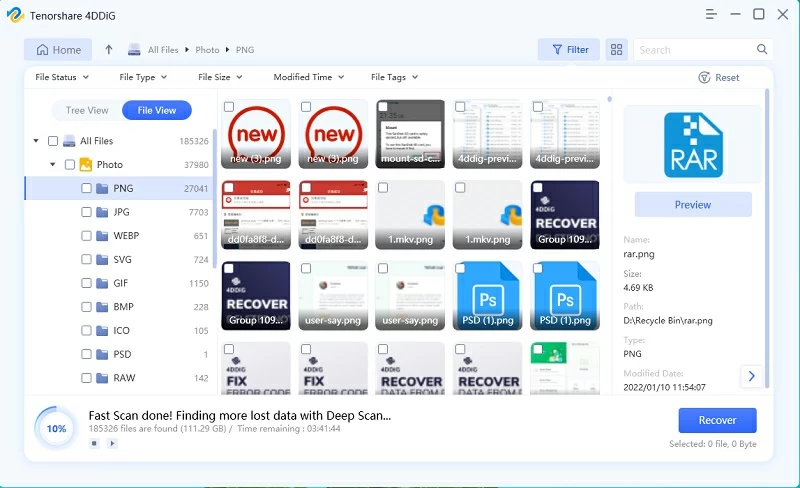
Langkah 3 Setelah memilih dan memulihkan foto yang dihapus secara permanen yang Anda perlukan, klik "Pulihkan" untuk mengembalikan foto ke PC Anda.
Jika Anda kesulitan mengetahui cara memulihkan foto yang dihapus secara permanen, atau jika Anda ingin mempelajari cara mencegah situasi serupa terulang kembali, tips berikut mungkin berguna.
1. Cadangkan data secara berkala
Di era informasi, pentingnya data sudah jelas. Mencadangkan data secara rutin dapat meminimalkan dampak serius kehilangan data. Untuk data yang disimpan di PC, hard drive kartu SD, pen drive, atau ponsel, seperti foto, video, file, dll., Anda dapat memilih perangkat penyimpanan eksternal, PC atau Mac, atau layanan pencadangan cloud untuk pencadangan. Dengan cara ini, bahkan jika terjadi kehilangan data, Anda dapat dengan mudah mengambil data yang terhapus atau hilang dari file cadangan.
2. Simpan foto yang dipulihkan di lokasi yang aman
Jika Anda menghapus atau kehilangan foto, perangkat lunak Geekersoft Data Recovery dapat membantu Anda mengambilnya kembali. Ini mendukung pemulihan berbagai format foto, membuatnya sangat nyaman. Saat mengunduh perangkat lunak Geekersoft Data Recovery, harap simpan ke lokasi aman di sistem.
Untuk foto yang dipulihkan menggunakan perangkat lunak Geekersoft Data Recovery, kami sangat menyarankan Anda menyimpannya ke lokasi aman di komputer Anda alih-alih menyimpannya ke lokasi aslinya. Jika tidak, foto yang dipulihkan mungkin terhapus lagi.
Perangkat lunak Geekersoft Data Recovery adalah program pengambilan data yang kuat yang dapat memulihkan berbagai jenis data, seperti gambar, video, dan audio yang terhapus atau hilang, dan telah mendapat pujian bulat dari pengguna.
Selain menggunakan perangkat lunak Geekersoft Data Recovery untuk memulihkan foto yang hilang dari komputer Anda, ada dua metode yang dapat Anda coba tetapi tidak yakin apakah metode tersebut 100% efektif.
Jika Anda menggunakan Windows 8 dan Windows 10, selain memulihkan foto yang terhapus dari cadangan cloud dan cadangan hard drive eksternal, Anda juga dapat menggunakan Riwayat File untuk memulihkan foto yang terhapus.
Seperti kita ketahui bersama, pencadangan dapat dilakukan dengan pencadangan cloud, pencadangan hard disk eksternal, dan Riwayat File. Dan File History adalah aplikasi bawaan di Windows 8 dan Windows 10 yang secara otomatis mencadangkan data komputer, termasuk foto, video, dokumen, dan lainnya. Dengan alat ini, pencadangan dan pemulihan data menjadi lebih mudah.
Untuk mengembalikan foto melalui File History, silakan simak langkah-langkah berikut:
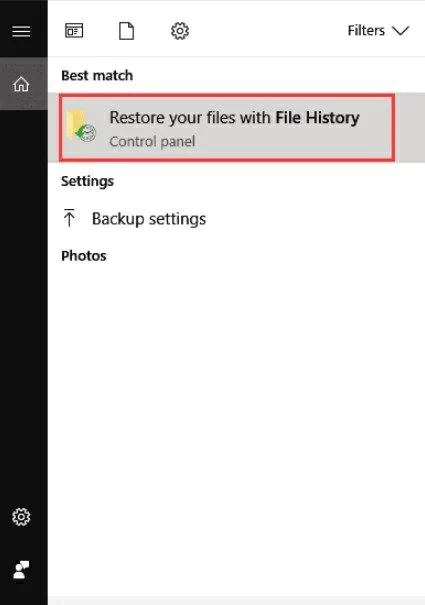
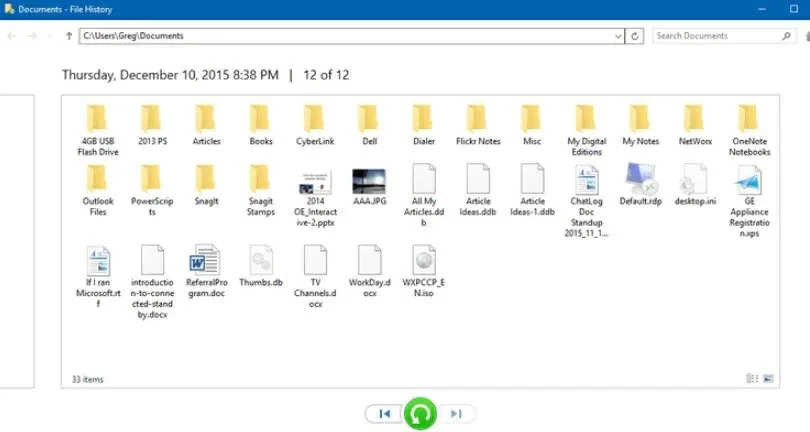
Langkah 1 Masuk ke folder tempat foto-foto itu dihapus, lalu di kotak pencarian PC, ketik 'File History', lalu klik 'Restore Files Menggunakan File History'.
Langkah 2 Cari file atau foto yang akan dipulihkan di jendela pop-up, tempat Anda dapat melihat semua versi cadangan folder. Setelah menemukan foto yang ingin Anda kembalikan, pilih foto tersebut dan klik tombol hijau 'Pulihkan'.
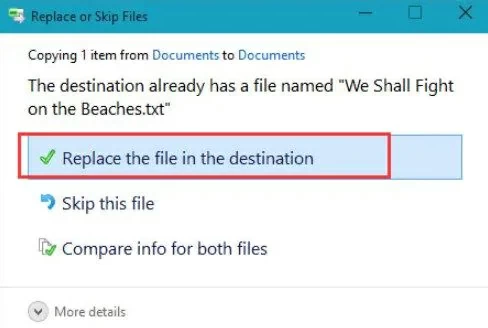
Langkah 3 Jika sebuah jendela muncul, pilih 'Ganti file di tujuan' untuk memulihkan file yang terhapus.
Sayangnya, File History hanya disertakan pada versi Windows 8 dan Windows 10. Jika Anda menggunakan sistem operasi yang lebih rendah dari Windows 8, menggunakan Geekersoft Data Recovery akan menjadi pilihan tepat Anda. Sangat cocok untuk semua versi Windows dan sangat praktis.
Anda juga dapat mencoba memulihkan foto yang terhapus melalui 'Kembalikan Versi Sebelumnya'. Versi sebelumnya pada PC Windows adalah salinan folder atau file yang dicadangkan secara otomatis oleh Windows, dari mana Anda dapat mencoba mengambil foto atau file lain yang dihapus.
Untuk memulihkan gambar yang terhapus dari komputer Anda menggunakan Versi Sebelumnya, Anda hanya perlu menyelesaikan langkah-langkah berikut:
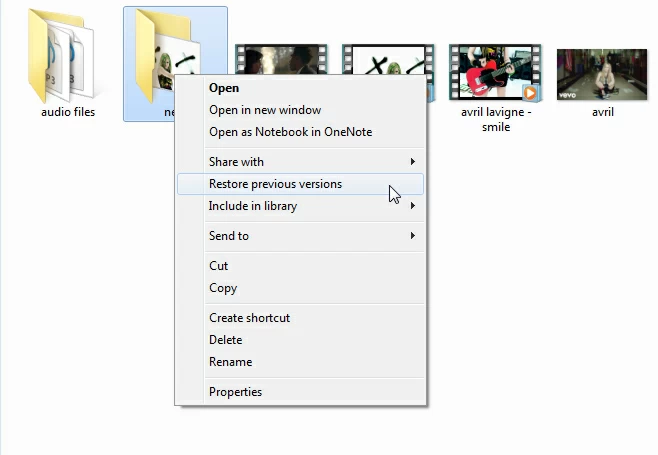
Langkah 1 Klik kanan folder tempat Anda kehilangan atau menghapus foto dan pilih Pulihkan versi sebelumnya.
Langkah 2 Klik opsi "Pulihkan folder".
Jika Anda tidak melihat opsi ini, buka panel kontrol. Kemudian, aktifkan 'Perlindungan Sistem'. Klik pada "Sistem dan Keamanan">"Sistem">"Perlindungan Sistem". Pilih drive tertentu dan klik 'Konfigurasi'. Klik 'Pulihkan pengaturan sistem dan versi file sebelumnya', lalu 'OK'. Sekarang Anda akan melihat opsi 'Pulihkan File'.
Meskipun dimungkinkan untuk memulihkan gambar yang dihapus secara permanen dari versi sebelumnya, pendekatan ini tidak selalu berhasil. Oleh karena itu, jika tidak ada hasil apa pun setelah mencoba metode ini, kami sarankan untuk menggunakan Geekersoft Data Recovery.
Untuk menghindari situasi di mana data penting terhapus secara permanen dan tidak dapat diambil kembali, perlu dipahami alasan penghapusan gambar secara permanen. Di bawah ini, kami akan memperkenalkan beberapa alasan umum mengapa gambar dihapus secara permanen.
Foto dapat hilang secara permanen setelah dihapus atau hilang karena:
1. Hapus foto lalu kosongkan tempat sampah.Secara umum, kita akan menghapus foto yang tidak diperlukan saat membersihkan memori PC atau mengatur file, lalu mengosongkan Recycle Bin untuk membersihkan file sampah guna menghemat ruang penyimpanan. Namun, Anda mungkin perlu mengambil kembali file yang terhapus ini karena berbagai alasan. Jika Anda belum mengosongkan Recycle Bin, mungkin akan mudah untuk memulihkan dari Recycle Bin setelah menghapus foto.
2. Gunakan perintah Shift+HapusFile atau folder yang dihapus menggunakan perintah "Shift+Delete" akan terhapus secara permanen dan tidak akan dipindahkan ke Recycle Bin PC. Oleh karena itu, secara umum tidak disarankan menggunakan perintah "Shift+Delete" untuk menghapus foto.
3. Serangan virusJika PC Anda terserang virus, hal ini dapat menyebabkan hilangnya data di PC Anda, seperti gambar, video, dll. Untuk menghindari serangan virus pada komputer Anda, mohon jangan mengunduh atau mengklik secara acak iklan online dari situs jahat.
Namun, terlepas dari alasan hilangnya atau terhapusnya foto, Geekersoft Data Recovery dapat memulihkan foto yang terhapus atau hilang serta berbagai jenis data dengan tingkat keberhasilan yang tinggi.
Untuk mengetahui apakah suatu foto telah dihapus secara permanen dari komputer Anda, dua metode berikut dapat membantu Anda.
1. Tidak dapat menemukan foto yang terhapus di recycle bin
Jika Anda tidak menemukan foto yang dihapus dari Recycle Bin komputer Anda, berarti foto tersebut telah terhapus secara permanen, terutama jika Anda telah mengosongkan recycle bin setelah menghapus foto tersebut dari komputer Anda.
2. Tidak ada foto yang dihapus yang ditemukan melalui pencarian File Explorer
Jika Anda tidak menemukan foto yang terhapus melalui File Explorer, berarti foto tersebut mungkin telah terhapus secara permanen.
Setelah memahami mengapa gambar terhapus secara permanen, kami menyarankan Anda menggunakan Geekersoft Data Recovery untuk mengetahui cara memulihkan gambar yang terhapus secara permanen. Dengan perangkat lunak Geekersoft Data Recovery, Anda dapat dengan cepat dan mudah mengambil foto yang terhapus secara permanen hanya dengan beberapa klik mouse. Perangkat lunak Geekersoft Data Recovery adalah alat pemulihan foto yang aman dan andal dengan tingkat keberhasilan yang tinggi. Jika Anda perlu memulihkan gambar atau video atau file lain yang terhapus secara permanen, Anda dapat mengunduh dan menginstal perangkat lunak Geekersoft Data Recovery di PC Anda.