- Pemulihan data
- Pemulihan Data untuk PC
- Pemulihan Data untuk Android
- Pemulihan Data untuk iPhone/iPad
- Buka Kunci Untuk Android
- Buka kunci untuk iPhone/iPad
- Perbaikan Sistem Android
- Perbaikan Sistem iPhone/iPad

Diperbarui Oleh Cameron Pada 11 Mei 2023, 17:33
AOL Mail adalah layanan email yang dikembangkan oleh America Online http://aol.com, penyedia layanan Internet terkenal di Amerika Serikat. AOL Mail memiliki banyak pengguna di seluruh dunia dan terkenal dengan keamanan dan keandalannya. Ini mendukung alamat email yang dipersonalisasi untuk pengguna, oleh karena itu juga dikenal sebagai AIM Mail. Sejak diakuisisi oleh Verizon pada tahun 2015, AOL telah diserahkan ke Yahoo (@http://yahoo.com) untuk dianalisis. Itu sebabnya email AOL mirip dengan email Yahoo. Saat masuk ke klien email pihak ketiga, Anda hanya perlu langsung membuat "kata sandi aplikasi" untuk mengirim dan menerima email atau menggunakannya di email pihak ketiga (seperti master email foxmail/NetEase/dreammail, dll.). AOL adalah penyedia layanan email yang mengintegrasikan email, pesan instan, penjelajahan online, dan layanan lainnya.
Jika Anda tidak dapat masuk ke akun Email AOL Anda atau mengirim atau menerima Email karena kesalahan atau lupa kata sandi, Anda mungkin merasa sangat cemas. Artikel ini akan memberi Anda beberapa ide tentang cara memulihkan Akun Email AOL.
Rekomendasi produk: Pemulihan Data
Saat masuk ke akun AOL untuk melihat email, Anda mungkin mengalami masalah seperti kesalahan otentikasi, layar putih saat masuk, dan kesalahan memuat email. Tahukah Anda alasan masalah login akun AOL ini? Di bawah ini, kami akan memperkenalkan masalah umum yang menyebabkan akun AOL tidak dapat diakses:
Lupa nama pengguna atau kata sandi.
Menerima konfirmasi 'Kata sandi tidak valid' saat masuk.
Menerima konfirmasi saat masuk, 'Pertama kali masuk di sini?'? ".
Otentikasi dua langkah diaktifkan, namun sistem tidak meminta otentikasi.
Layar login memuat ulang atau melambat.
Akun asli telah dihapus, dan akun email AOL baru perlu dibuat dengan nama pengguna baru.
Mari pelajari cara memperbaiki atau memulihkan masalah login email AOL yang mungkin muncul saat login ke akun AOL di atas!
Jika Anda mengalami masalah dengan nama pengguna atau ID AOL Anda, Anda dapat memulihkan nama pengguna tersebut dengan menggunakan nomor telepon atau alamat email yang terkait dengan akun AOL.
Langkah-langkah memulihkan username AOL yang lupa adalah sebagai berikut:
Langkah 1 Buka layar login AOL dan masuk ke program Bantuan.
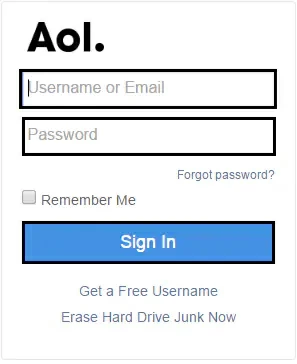
Langkah 2 Masukkan nomor telepon atau alamat email yang terkait dengan akun AOL dan klik "Lanjutkan".
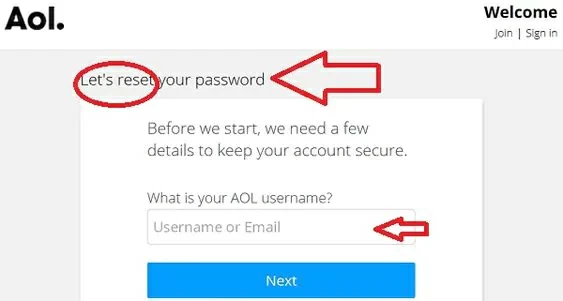
Langkah 3 Klik Ya, dapatkan kode verifikasi dari nomor telepon atau alamat email terkait, masukkan kode verifikasi yang diterima, dan klik Lanjutkan.
Langkah 4 Kaitkan nomor telepon atau alamat email dengan nama pengguna AOL Anda.
Dengan langkah sederhana ini, Anda bisa mendapatkan nama pengguna dan ID akun.
Agar berhasil login ke akun AOL dan membuka email AOL, Anda perlu mengisi ID AOL dan kata sandi yang benar di halaman login. Layanan AOL hanya akan terbuka untuk Anda setelah melewati verifikasi kata sandi. Jika Anda lupa kata sandi email AOL, Anda dapat mengatur ulang kata sandi tersebut dengan langkah sederhana.
Sebelum mereset kata sandi email AOL Anda, harap periksa informasi yang tersimpan di browser Anda, karena secara umum, jika browser Anda mengaktifkan IsiOtomatis, maka akan mencatat detail login akun AOL Anda. Kami menyarankan Anda menggunakan fungsi isi otomatis browser Anda untuk menyimpan informasi akun AOL sehingga Anda dapat dengan mudah memulihkan detail akun AOL meskipun Anda lupa kata sandi email AOL Anda.
Selain itu, saat pertama kali Anda memasukkan nama pengguna dan kata sandi untuk akun AOL Anda atau masuk ke situs lain yang dilindungi kata sandi, Anda akan ditanya apakah akan menyimpan informasi login Anda secara otomatis. Jika Anda ingin mengambil kembali kata sandi Anda nanti melalui browser Anda, simpanlah kata sandi tersebut saat pertama kali Anda masuk.
Jika Anda tidak menyimpan informasi akun AOL di browser Anda, Anda juga dapat memilih untuk mengatur ulang kata sandi AOL. Anda dapat dengan cepat mengatur ulang kata sandi AOL selama Anda menggunakan nomor telepon atau alamat email sekunder yang terkait.
Silakan ikuti langkah-langkah berikut untuk mereset atau memulihkan kata sandi email AOL:
Langkah 1 Buka halaman login AOL dan klik 'Lupa Kata Sandi' untuk meluncurkan aplikasi pengaturan ulang kata sandi.
Langkah 2 Masukkan alamat email terkait atau nama pengguna AOL, masukkan kode verifikasi, lalu klik 'Berikutnya'.
Catatan: Untuk mengatur ulang kata sandi AOL atau memulihkan akun email AOL Anda, Anda harus mengingat setidaknya alamat email sekunder atau nama pengguna Anda.
Langkah 3 Reset kata sandi melalui nomor ponsel atau alamat email tambahan. Kemudian, sesuai petunjuknya, pilih metode "pesan teks ke ponsel saya" atau "alamat email alternatif" untuk verifikasi.
Langkah 4 Klik 'Kirim atau Simpan' dan ketik kata sandi baru dua kali.
Baik mengatur ulang kata sandi AOL melalui nomor telepon terkait atau alamat email tambahan, kami menyarankan Anda memperbarui kata sandi AOL secara rutin dan memastikan bahwa pengaturan kata sandi mudah dihubungi.
Jika Anda menggunakan layanan email AOL gratis, Anda dapat memulihkan akun email AOL gratis Anda dengan mengikuti langkah-langkah berikut.
Langkah 1 Buka browser dan kunjungi mail.aol.com.
Langkah 2 Klik tombol Enter untuk memasukkan alamat email atau nama pengguna akun AOL, lalu klik opsi Berikutnya.
Langkah 3 Masukkan kata sandi untuk akun AOL Anda dan klik opsi login.
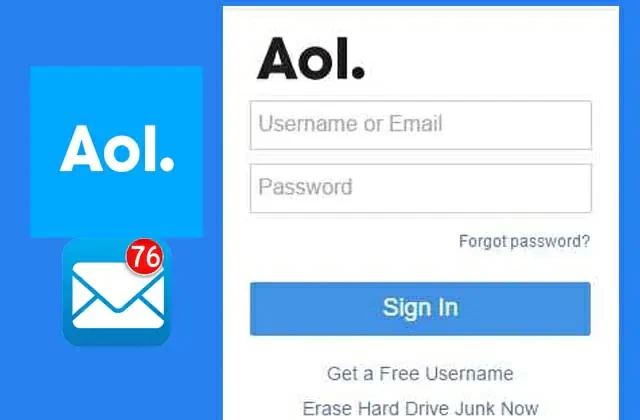
Langkah 4 Kembalikan akun E-mail AOL yang terhapus.
Tip ulasan: Perangkat lunak Geekersoft Data Recovery dapat membantu Anda memulihkan email AOL yang terhapus. Sangat cocok untuk semua sistem seperti Windows atau Mac data yang terhapus atau hilang, alat yang sangat baik, aman dan andal, tingkat keberhasilan pemulihan tinggi.
Jika Anda menggunakan layanan email berlangganan AOL, Anda dapat mengaktifkan kembali akun langganan email AOL Anda dengan mengikuti langkah-langkah berikut.
Langkah 1 Buka browser dan kunjungi mail.aol.com.
Langkah 2 Masukkan alamat email atau nama pengguna Anda untuk login, dan klik tombol "Berikutnya".
Langkah 3 Masukkan kata sandi untuk akun AOL, lalu klik opsi login.
Langkah 4 Setelah masuk ke akun email AOL Anda, klik opsi "Layanan Saya">"Berlangganan" untuk menemukan
Layanan AOL yang ingin Anda pulihkan atau aktifkan.
Langkah 5 Pada halaman informasi berlangganan, salin URL dan buka di tab baru browser.
Langkah 6 Masukkan kredensial login untuk akun email AOL di halaman baru, seperti email atau nama pengguna, dan
lalu klik Lupa Kata Sandi. Setelah itu, reset atau pulihkan kata sandi sesuai petunjuk.
Langkah 7 Pulihkan akun email AOL yang terhapus sesuai petunjuk.
Di atas adalah informasi yang ingin kami bagikan kepada Anda tentang memulihkan kata sandi AOL atau memulihkan akun email AOL. Kami berharap metode ini dapat membantu Anda mengambil kembali akun email AOL Anda dengan mudah. Setelah mengatur ulang kata sandi AOL atau memulihkan nama pengguna atau ID AOL, jika Anda ingin memulihkan email AOL yang terhapus, perangkat lunak Geekersoft Data Recovery adalah pilihan terbaik Anda.