- Pemulihan data
- Pemulihan Data untuk PC
- Pemulihan Data untuk Android
- Pemulihan Data untuk iPhone/iPad
- Buka Kunci Untuk Android
- Buka kunci untuk iPhone/iPad
- Perbaikan Sistem Android
- Perbaikan Sistem iPhone/iPad

Diperbarui Oleh Tom Pada 30 November 2022, 20:18
Pemulihan Data (4DDiG) adalah alat pemulihan data yang aman dan mudah digunakan. Ini dirancang untuk memulihkan data apa pun yang hilang di perangkat Windows, seperti file yang terhapus, diformat, atau tidak dapat diakses di PC Windows, laptop, hard disk eksternal, SSD, kartu memori, pen drive, kamera digital, pemutar media, dan perangkat penyimpanan lainnya.
Klik tombol "Unduh Sekarang" untuk mengunduh dan menginstal Alat Pemulihan Data di komputer Anda, lalu jalankan programnya.
Jika Anda tidak sengaja menghapus file penting di disk lokal, atau Anda tidak dapat memperoleh file di disk lokal karena perangkat rusak, Anda dapat menggunakan 4DDiG untuk memulihkan file disk lokal. Kami akan menunjukkan cara memulihkan data dari disk lokal. (Metode ini juga berlaku untuk memulihkan data hard disk eksternal, memulihkan data yang hilang dari drive terenkripsi Bitlocker, dan memulihkan data dari Recycle Bin)
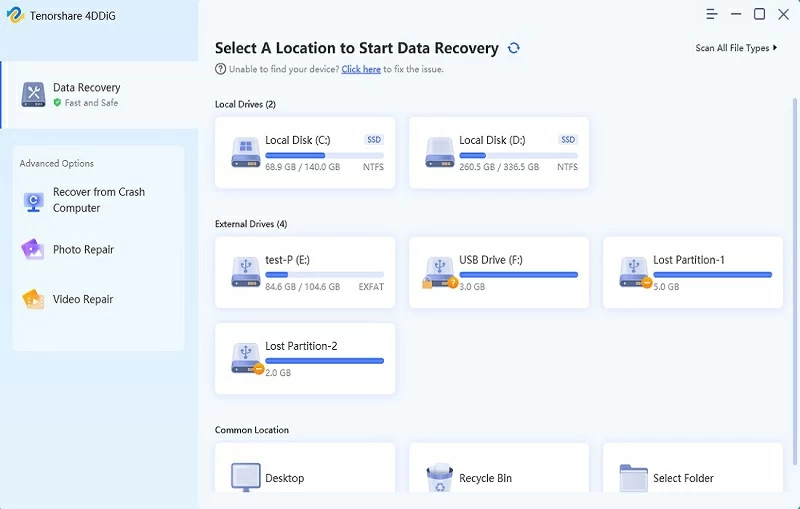
Langkah 1: Pilih disk lokal
Setelah memulai pemulihan data Windows 4DDiG, Anda akan melihat pemulihan data dan opsi lanjutan di toolbar kiri di antarmuka utama. Pilih disk dengan data yang hilang dalam daftar di sebelah kanan, lalu klik tombol "Start" untuk memindai.
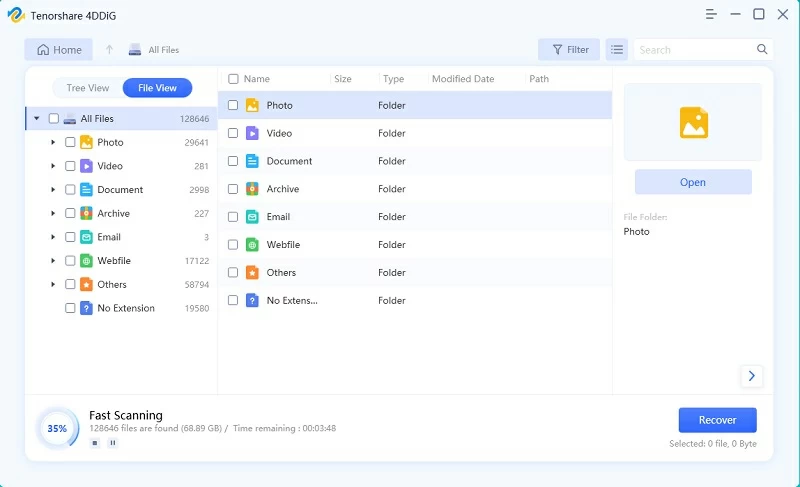
Langkah 2: Pindai disk lokal
4DDiG akan segera memasuki status pemindaian. File-file tersebut akan ditampilkan dalam daftar. Jika Anda mengetahui lokasi file yang hilang, Anda dapat menjeda atau menghentikan pemindaian kapan saja. Anda juga dapat mengubah tampilan file untuk menemukan file dengan lebih intuitif. Pada saat yang sama, Anda juga dapat menggunakan fungsi pemfilteran di sudut kanan atas untuk mencari dengan cepat.
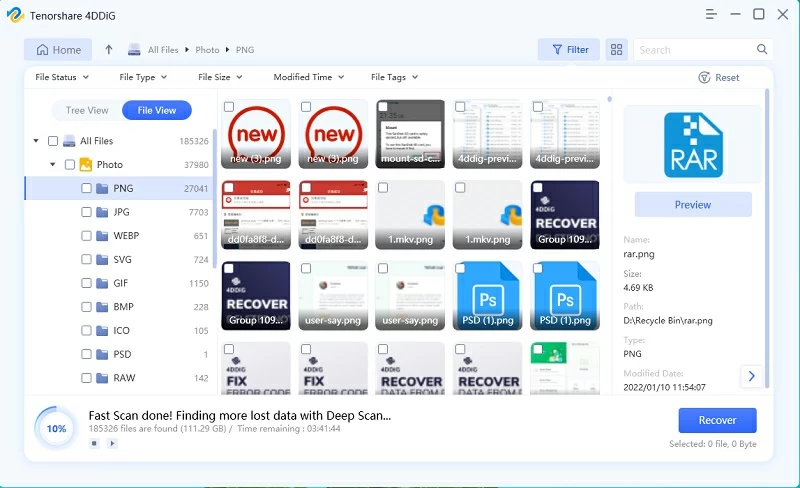
Langkah 3: Pratinjau dan pulihkan file
Setelah Anda menemukan file yang hilang, Anda dapat mempratinjaunya untuk menentukan apakah file tersebut hilang, lalu memulihkan file tersebut ke lokasi yang aman. Hati-hati jangan sampai menyimpan ke lokasi aslinya.
Saat menggunakan komputer, kita sering menghadapi situasi yang tidak terduga, seperti crash atau komputer crash secara tiba-tiba. Sebelum memperbaiki komputer, kita perlu menyimpan dokumen penting. Cara memulihkan data di komputer yang crash, Anda hanya perlu mengikuti cara berikut ini:
Langkah 1: Persiapan sebelum pemulihan
Sebelum memulihkan data komputer yang rusak, kita perlu menyiapkan komputer normal, dan drive USB kosong lebih dari 1,5G. Kemudian instal dan mulai perangkat lunak pemulihan data 4DDiG,
Langkah 2: Hubungkan drive USB dan pilih lokasi
Hubungkan drive USB Anda ke komputer biasa. Pilih "Pulihkan dari komputer yang rusak" di antarmuka utama, dan klik "Mulai" untuk melanjutkan.
Langkah 3: Buat drive yang dapat di-boot
Pilih drive USB eksternal untuk membuat drive yang dapat di-boot, lalu klik "Buat". Jangan sentuh drive selama pembuatan.
Langkah 4: Buat dengan sukses
Setelah beberapa saat, Anda dapat mulai memulihkan data di komputer yang rusak setelah pembuatan berhasil.
Langkah 5: Boot komputer yang rusak dari drive USB
Masukkan USB ke komputer yang rusak, lalu nyalakan ulang perangkat, dan masuk ke pengaturan BIOS perangkat.
Langkah 6: Pulihkan data
Setelah masuk ke pengaturan BIOS, gunakan tombol panah untuk beralih ke opsi boot dan pilih "perangkat boot". Kemudian sistem yang rusak akan mulai memuat file. Harap menunggu dengan sabar untuk konfigurasi. 4DDiG akan dimulai secara otomatis, dan Anda dapat memilih lokasi untuk memulai pemulihan data.
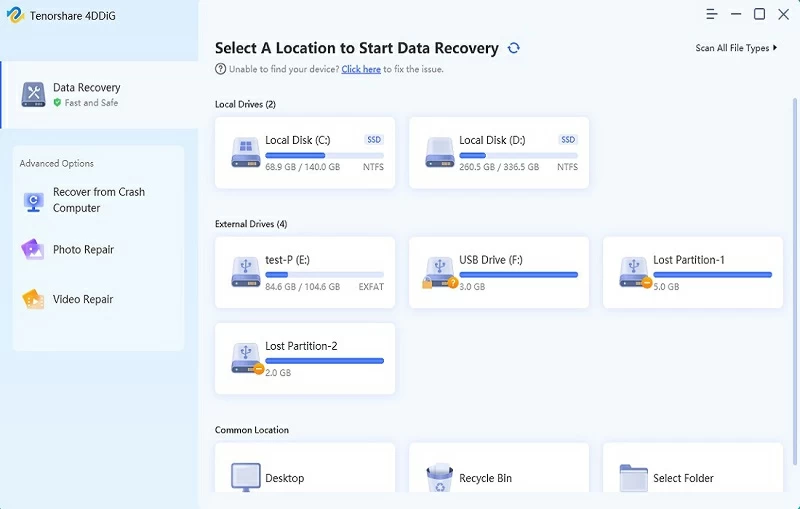
Langkah 1: Pilih gambar atau video yang akan dipulihkan
Instal dan mulai 4DDiG. Pilih pemulihan gambar atau video di opsi lanjutan.
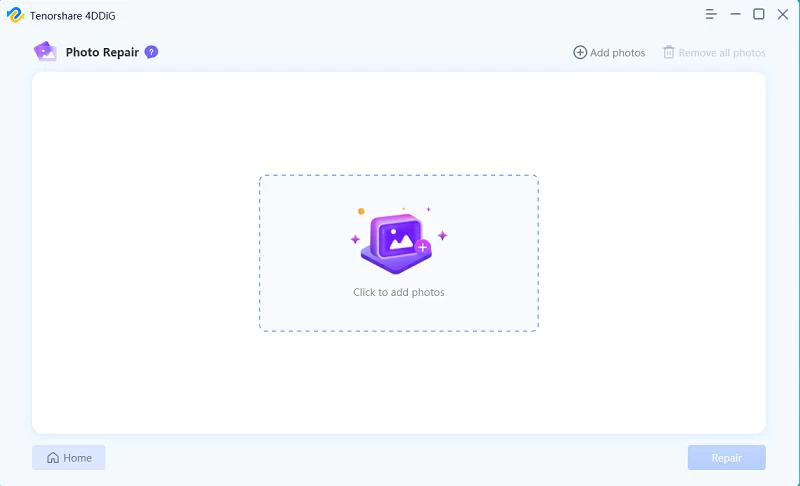
Langkah 2: Tambahkan gambar atau video untuk memulai pemulihan
Klik "Tambahkan Gambar atau Video" untuk mengimpor file yang rusak, lalu klik "Pulihkan" untuk mulai memulihkan gambar atau video.
Langkah 3: Lihat gambar atau video yang diperbaiki dan ekspor
Setelah perbaikan, Anda dapat memilih untuk melihat pratinjau file, lalu klik "Ekspor" untuk menyimpannya ke lokasi yang aman.