- Pemulihan data
- Pemulihan Data untuk PC
- Pemulihan Data untuk Android
- Pemulihan Data untuk iPhone/iPad
- Buka Kunci Untuk Android
- Buka kunci untuk iPhone/iPad
- Perbaikan Sistem Android
- Perbaikan Sistem iPhone/iPad

Diperbarui Oleh Soha Pada 28 November 2022, 19:18
ReiBoot untuk iOS adalah alat perbaikan sistem iOS profesional. Dengan menggunakan alat ini, Anda dapat dengan mudah memperbaiki lusinan masalah sistem iOS (seperti terjebak di tanda startup, tidak dapat memulai, layar hitam/layar biru rusak, laporan kesalahan sistem, aplikasi mogok, dll.)
Saat melakukan jailbreak atau memperbarui sistem iOS, perangkat mungkin menampilkan petunjuk seperti startup tidak normal atau kesalahan 14. Konten berikut akan memperkenalkan cara memperbaiki masalah ini melalui alat perbaikan sistem iOS . Berikut panduan lengkap untuk memperbaiki iOS dan bug.
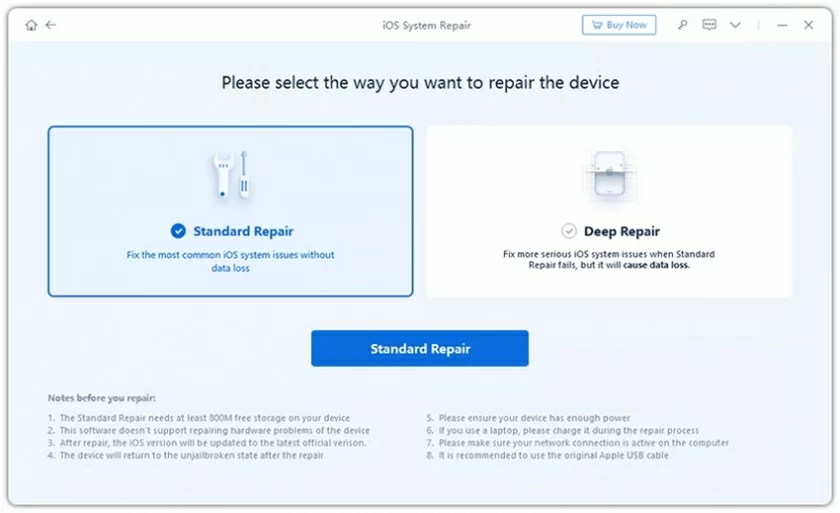
Perbaikan standar yang disediakan oleh ReiBoot dapat memperbaiki masalah sistem iOS tanpa kehilangan data.
Langkah 1: Unduh dan instal program ReiBoot di PC atau Mac
Setelah instalasi, jalankan ReiBoot di komputer, lalu sambungkan iPhone ke komputer melalui kabel data. Ketika perangkat dikenali, klik tombol Start.
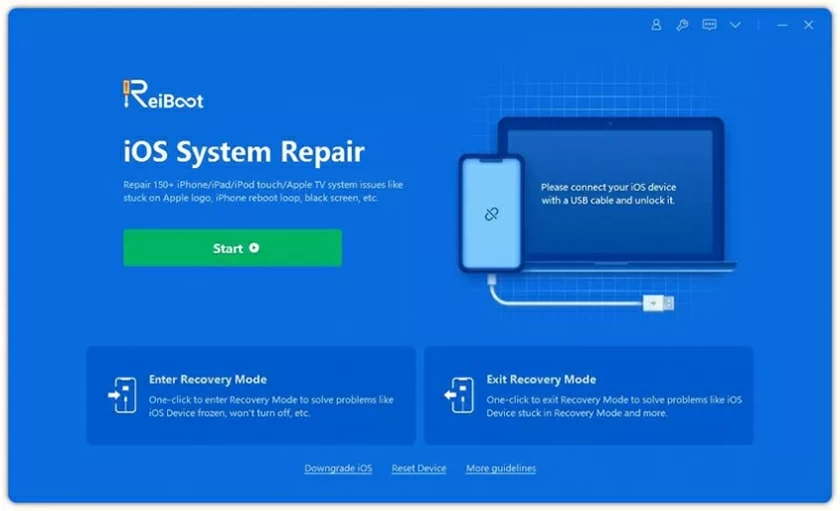
Catatan: Anda disarankan untuk menggunakan kabel USB asli Apple untuk menghubungkan perangkat iOS ke komputer Anda.
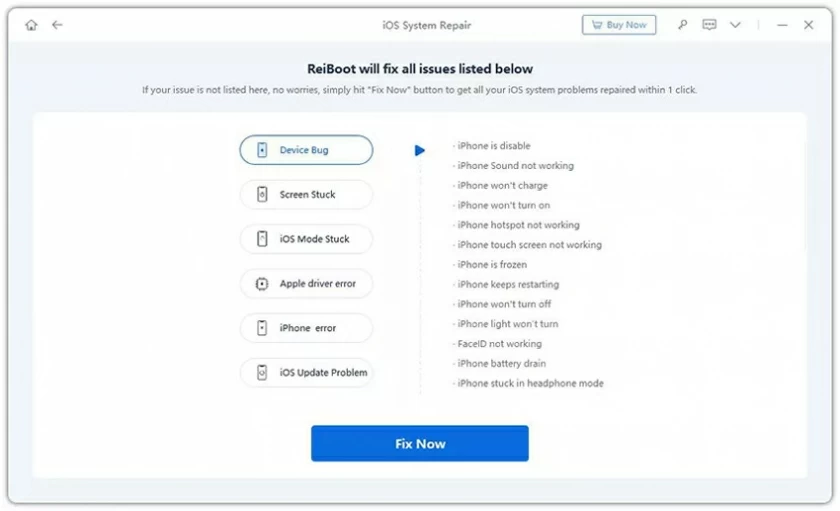
Langkah 2: Klik "Perbaikan Standar" untuk masuk ke perbaikan.
Kiat:
1. Jika perangkat tidak dapat terdeteksi, program akan membantu perangkat masuk ke Mode Pemulihan.
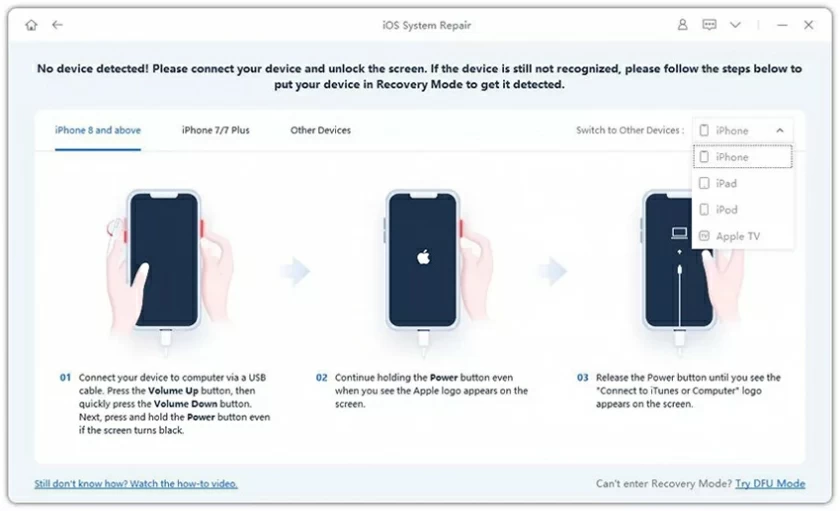
2. Jika program tidak otomatis masuk ke mode Pemulihan, silakan selesaikan "Coba Mode DFU" sebagai berikut.
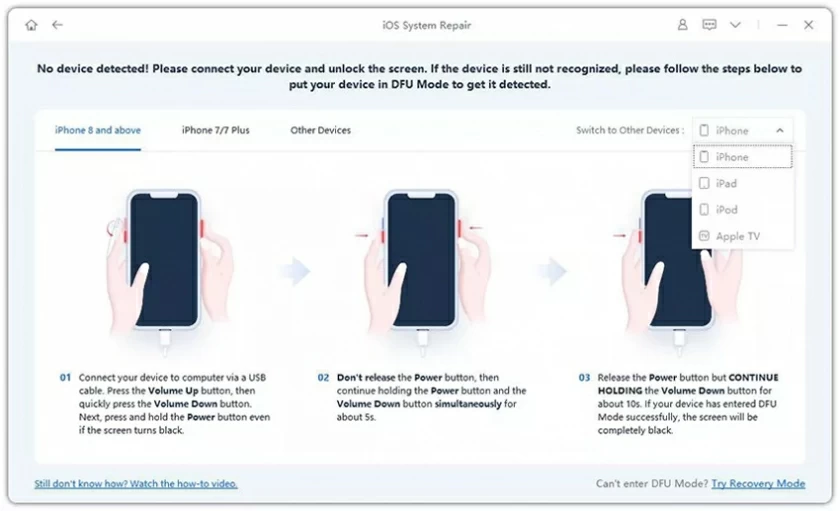
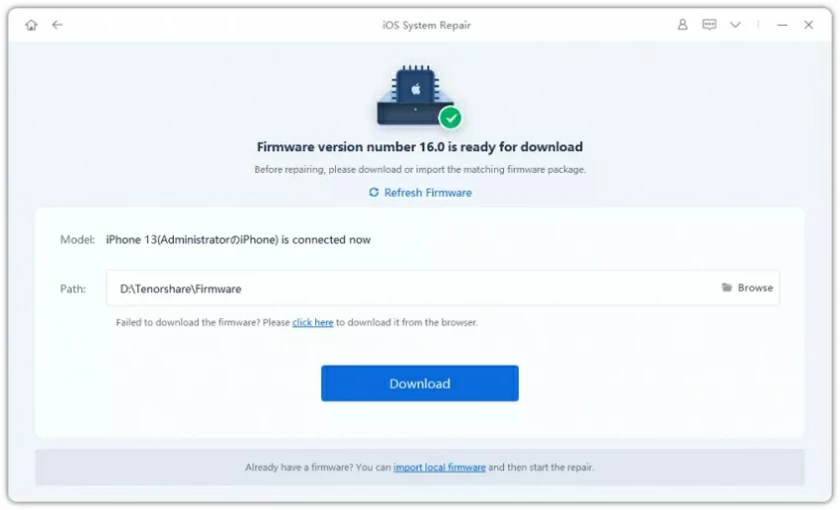
Langkah 3: Unduh paket firmware
Sebelum memasuki program, Anda harus menyelesaikan pengunduhan paket firmware. Paket firmware berukuran sekitar 5 GB, dan pengunduhannya memerlukan waktu.
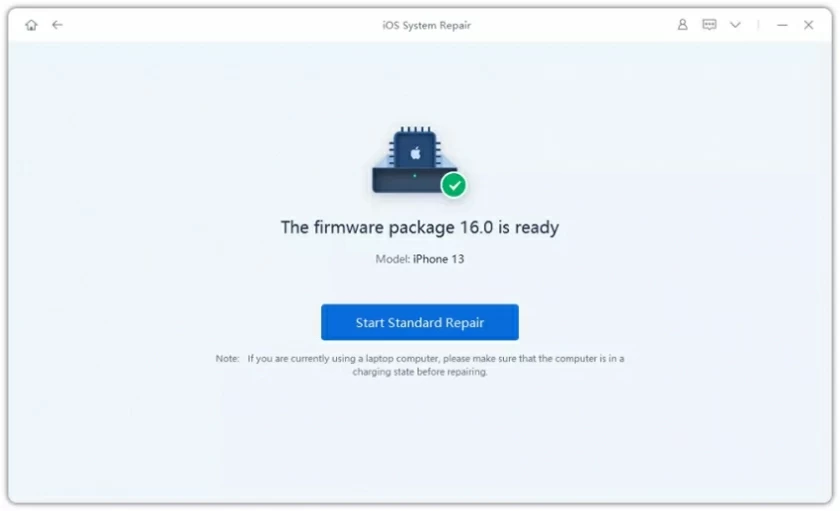
Langkah 4: Mulai perbaikan standar
Setelah mengunduh paket firmware, Anda dapat mengklik Mulai Perbaikan Standar untuk memulihkan sistem.
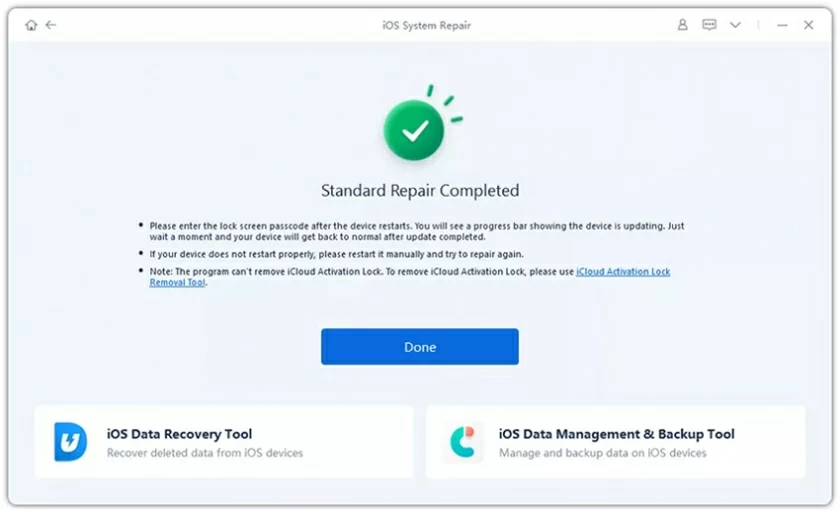
Setelah perbaikan selesai, perangkat iOS akan restart secara otomatis tanpa kehilangan data.
Perbaikan mendalam pada masalah sistem iOS memiliki tingkat keberhasilan yang lebih tinggi dibandingkan perbaikan standar sebelumnya, namun operasi ini dapat menyebabkan hilangnya data.
Harap pastikan bahwa kehilangan data dapat diterima sebelum pengoperasian.
Langkah 1: Unduh dan instal ReiBoot di komputer, lalu sambungkan perangkat iOS melalui kabel USB.
Langkah 2: Klik "Perbaikan Mendalam" untuk masuk.
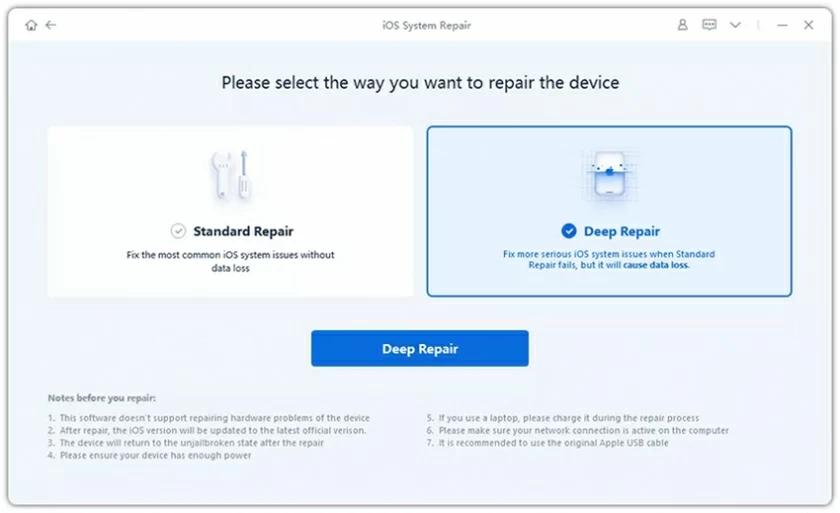
Langkah 3: Unduh paket firmware.
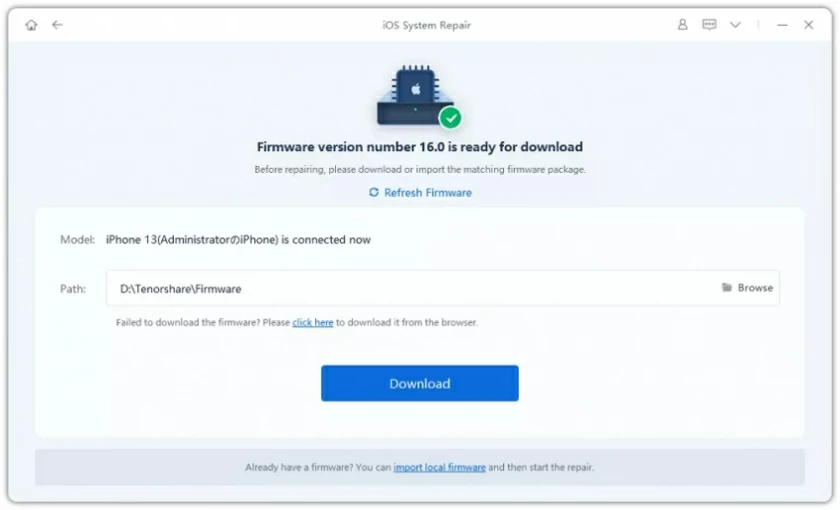
Langkah 4: Klik Mulai untuk melakukan perbaikan mendalam.
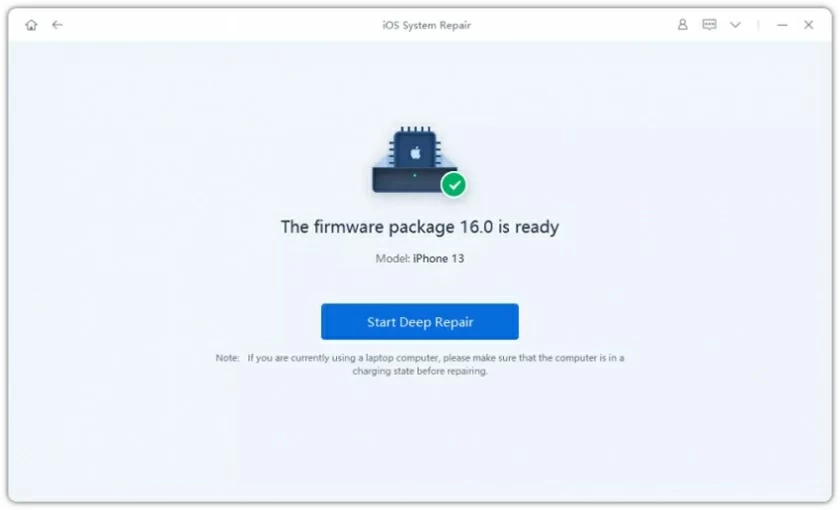
Perbaikan mendalam akan menyebabkan semua data hilang. Sebelum restorasi, pastikan perangkat memiliki data cadangan.
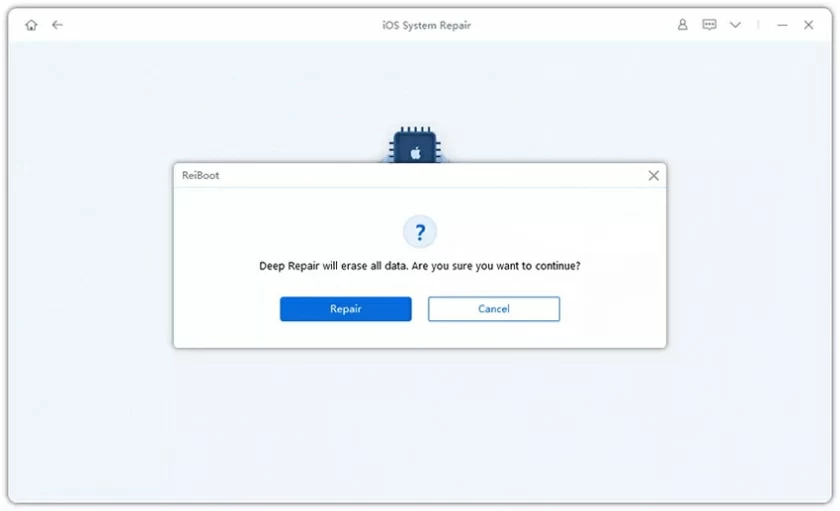
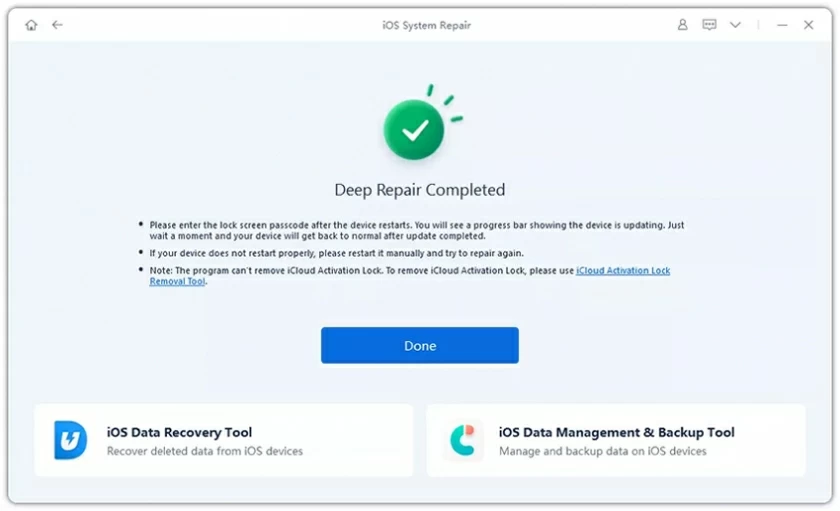
Setelah perbaikan selesai, perangkat Anda akan otomatis restart dan kemudian kembali normal.
Sebelum masuk/keluar dari mode pemulihan, Anda perlu mengunduh dan menginstal ReiBoot ke komputer Anda. Setelah memulai program, gunakan kabel USB untuk menghubungkan perangkat iOS ke komputer.
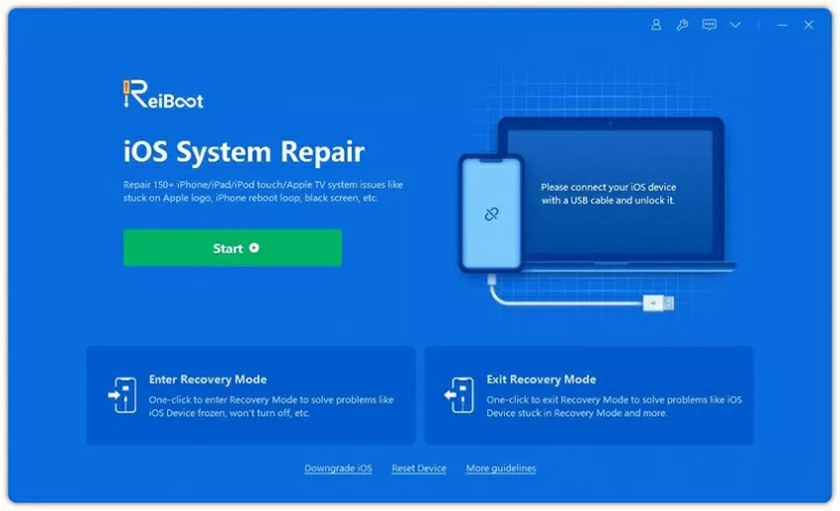
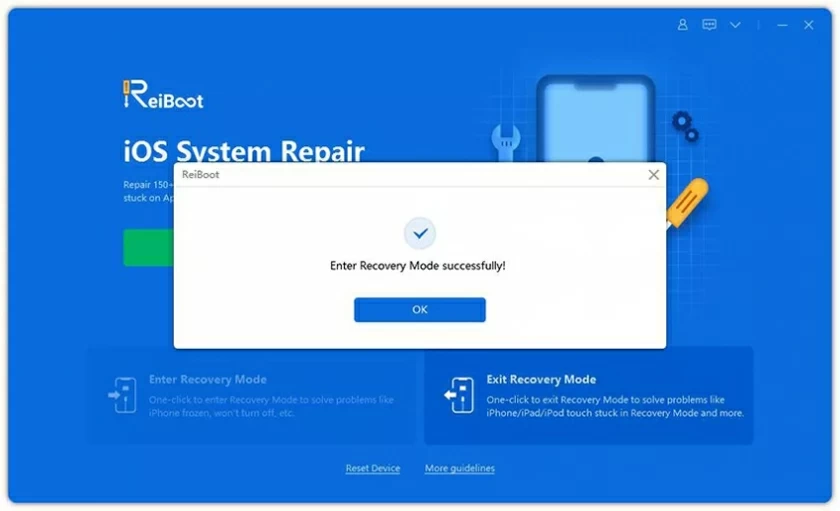
Masuk ke mode pemulihan: cukup pilih dan klik "Masuk ke mode pemulihan" pada antarmuka, lalu tunggu beberapa saat untuk masuk.
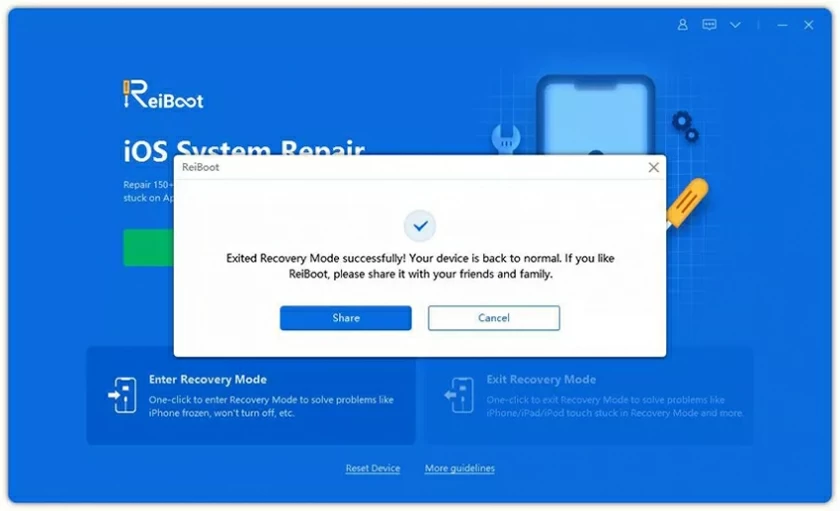
Keluar dari mode pemulihan: Cukup klik "Keluar dari Mode Pemulihan" pada antarmuka, dan tunggu beberapa saat untuk keluar.
Langkah 1: Instal ReiBoot di PC atau Mac Anda, lalu klik "Reset Perangkat" pada antarmuka ReiBoot.
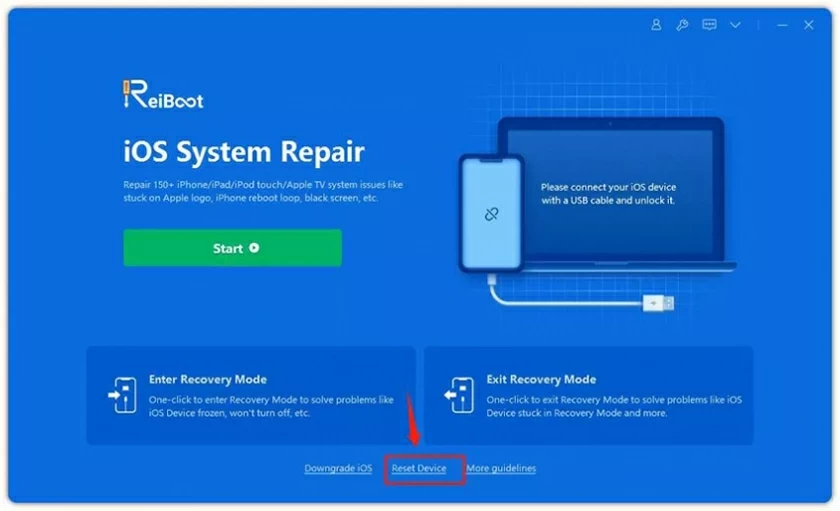
Langkah 2: Klik "Pulihkan Pengaturan Pabrik" di antarmuka yang baru masuk.
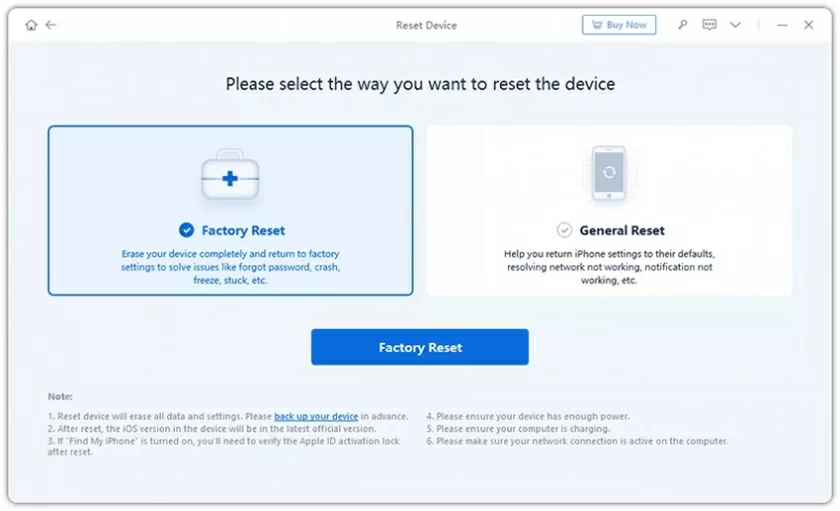
Langkah 3: Unduh paket firmware.
Langkah 4: Mulai memulihkan pengaturan pabrik.
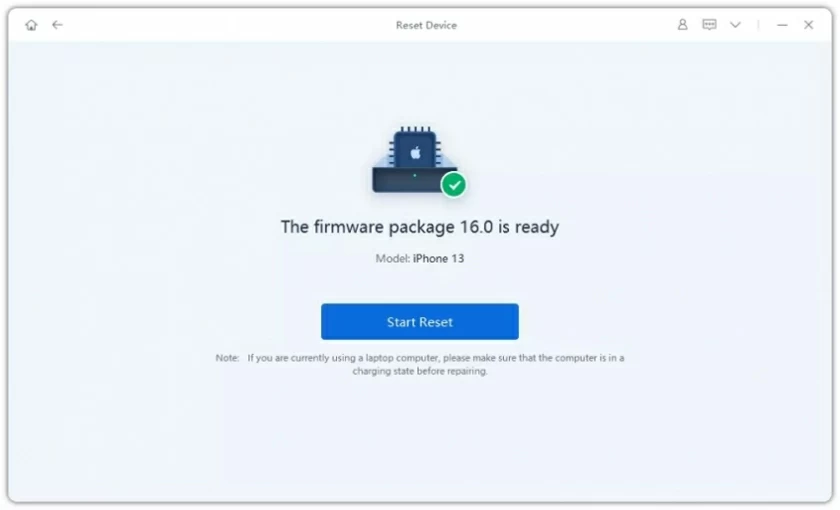
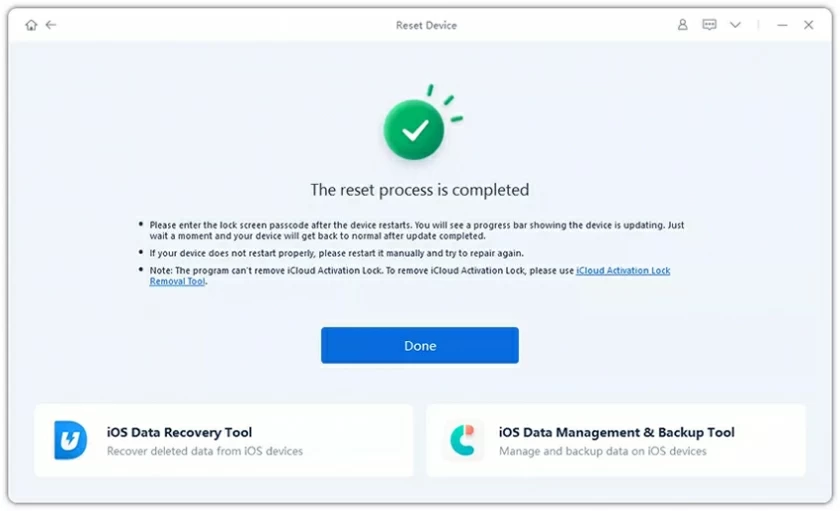
Proses mengembalikan pengaturan pabrik memakan waktu sekitar 10 menit. Setelah proses selesai, Anda dapat menyelesaikan pemulihan pengaturan pabrik iPhone.
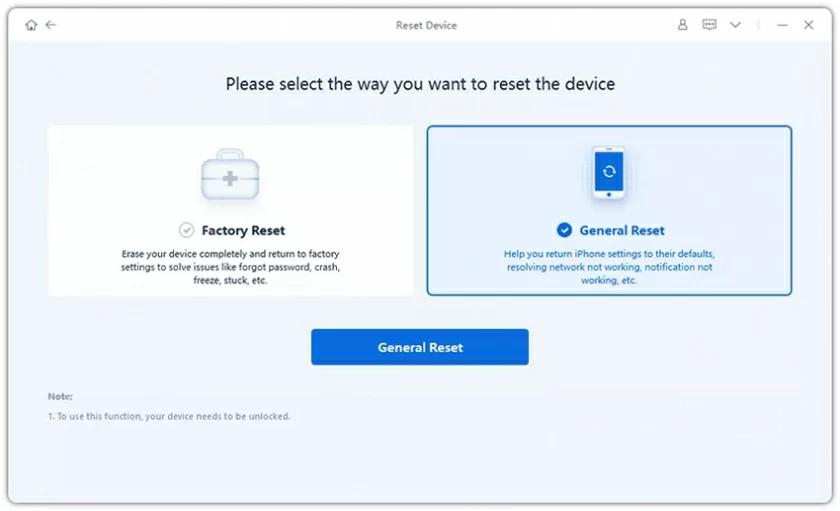
Reset Umum memiliki 6 opsi reset. Jika Anda ingin menyelesaikan beberapa masalah kecil iOS, Anda dapat menggunakan metode ini. Langkah-langkah spesifiknya adalah sebagai berikut:
Langkah 1: Jalankan program ReiBoot, klik "Reset Device", lalu pilih "General Reset".
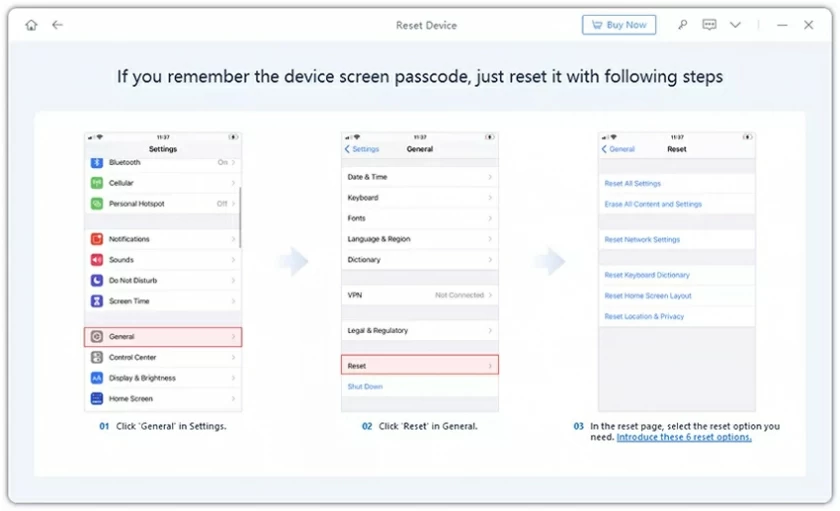
Langkah 2: Ikuti petunjuk untuk menggunakan "Reset Umum" pada perangkat Anda. Untuk melakukannya: Pengaturan>Klik Umum, lalu gulir ke bawah dan klik "Reset". Kemudian pilih masalah yang ingin Anda selesaikan.
Bagian panduan ini terutama menjelaskan cara menggunakan mode Deep Downgrade untuk menurunkan versi dari iOS 16 beta kembali ke sistem lama.
Langkah-langkah operasi spesifiknya adalah sebagai berikut:
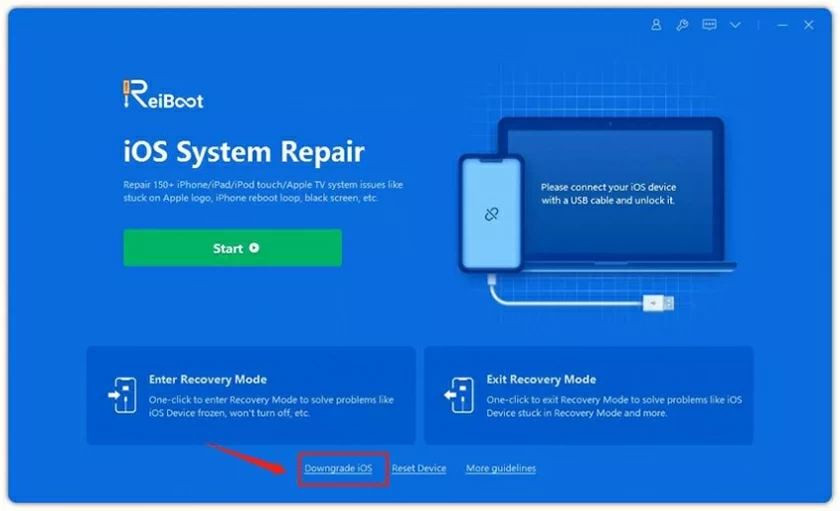
Langkah 1: Instal dan mulai program ReiBoot di komputer. Setelah menghubungkan iPhone ke komputer, klik "Demote iOS" di kiri bawah antarmuka.
Langkah 2: Pilih opsi degradasi kedalaman, lalu klik tombol di bawah.
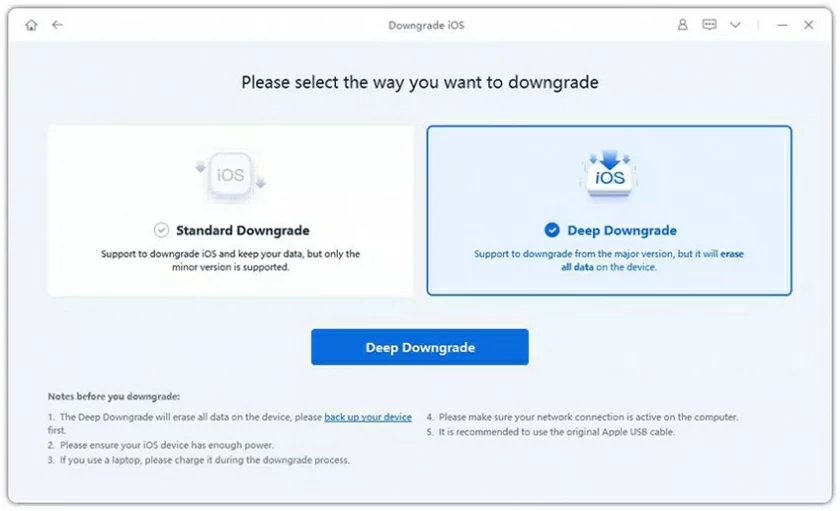
Downgrade standar mendukung downgrade versi minor iOS, misalnya downgrade iOS 15.5 ke 15.4.
Downgrade mendalam mendukung downgrade antar versi utama, seperti iOS 16 ke iOS 15.5.
Langkah 3: Unduh paket firmware. Paket firmware berukuran besar dan mungkin memerlukan waktu beberapa menit untuk diunduh.
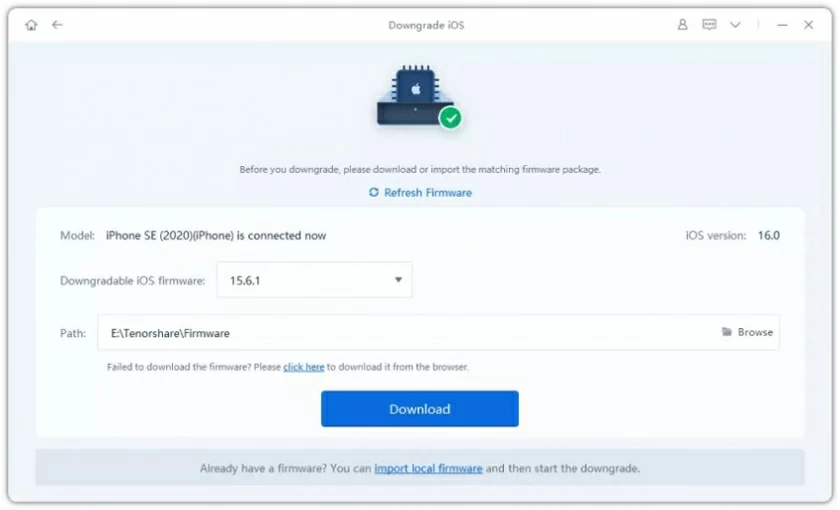
Langkah 4: Setelah mengunduh paket firmware, klik "Mulai Degradasi Mendalam" untuk menurunkan versi iOS/iPadOS.
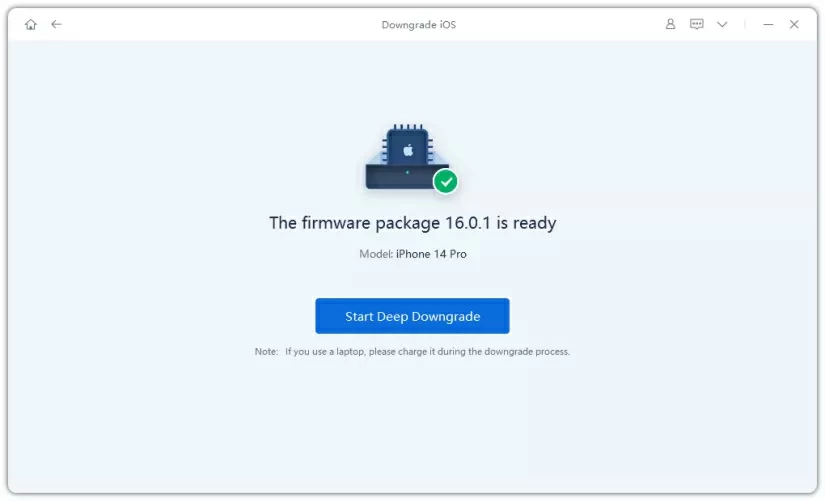
Langkah 5: Selesaikan penurunan versi
Jangan putuskan sambungan perangkat Anda saat program mulai menurunkan versi iOS/iPadOS.
Setelah downgrade, iPhone/iPad akan dapat kembali ke versi sistem sebelumnya.
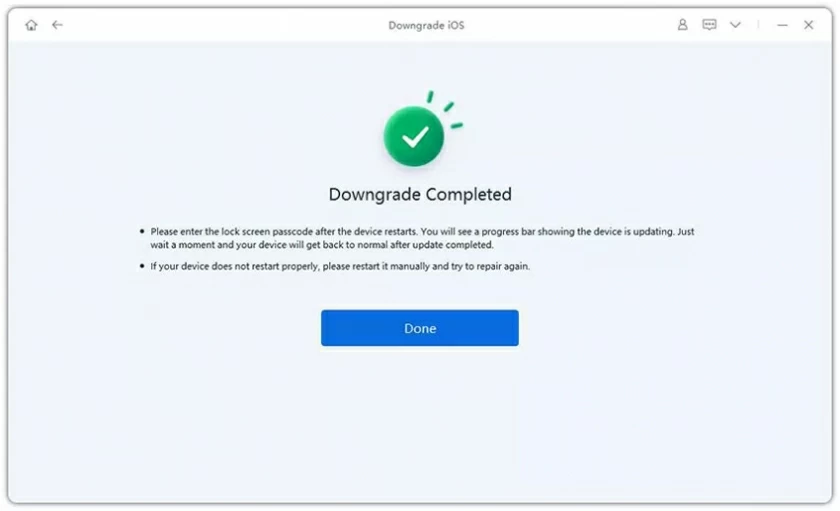
Catatan khusus: Jika versi iOS itu sendiri tidak mendukung penurunan versi, program akan menanyakan bahwa firmware iOS yang dapat diturunkan versinya tidak dapat ditemukan. Dalam hal ini, tidak dapat diturunkan peringkatnya.