- Pemulihan data
- Pemulihan Data untuk PC
- Pemulihan Data untuk Android
- Pemulihan Data untuk iPhone/iPad
- Buka Kunci Untuk Android
- Buka kunci untuk iPhone/iPad
- Perbaikan Sistem Android
- Perbaikan Sistem iPhone/iPad

Diperbarui Oleh Cameron Pada 23 November 2022, 20:37
Pemulihan data iOS (Ultdata) adalah perangkat lunak pemulihan data yang kuat dan efektif, yang dapat membantu semua pengguna perangkat iOS memulihkan data yang hilang. Konten berikut akan memperkenalkan prinsip kerja dan langkah pengoperasian pemulihan data iOS (Ultdata) secara detail.
Alat ini mendukung pemindaian dan pemulihan tipe data: Foto, Video, Pesan, Kontak, Riwayat Panggilan, Catatan, Kalender, Pengingat, Safari, Audio, FaceTime, Aplikasi, WhatsApp, LINE, WeChat, Viber, Messenger, Kik&Lampiran.
1. Unduh, instal, dan mulai perangkat lunak, lalu klik "Pulihkan data dari perangkat iOS" pada antarmuka perangkat lunak.
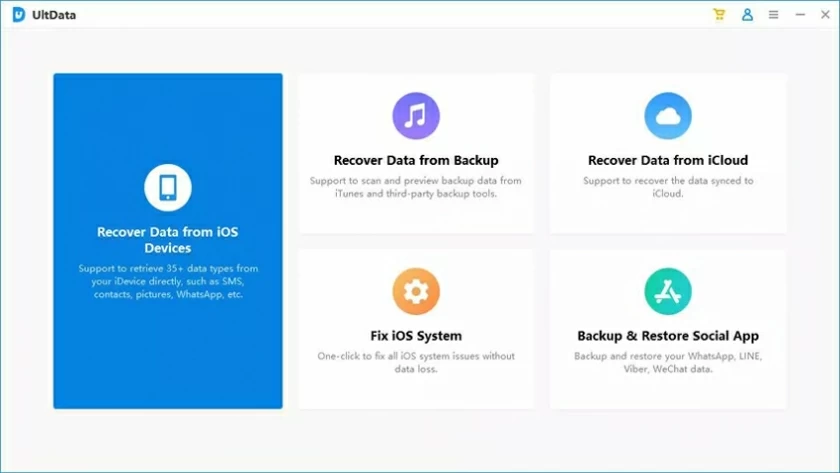
2. Hubungkan perangkat iOS ke PC/Mac melalui kabel data. Setelah perangkat dipercaya, program dapat secara otomatis mengidentifikasi perangkat iOS.
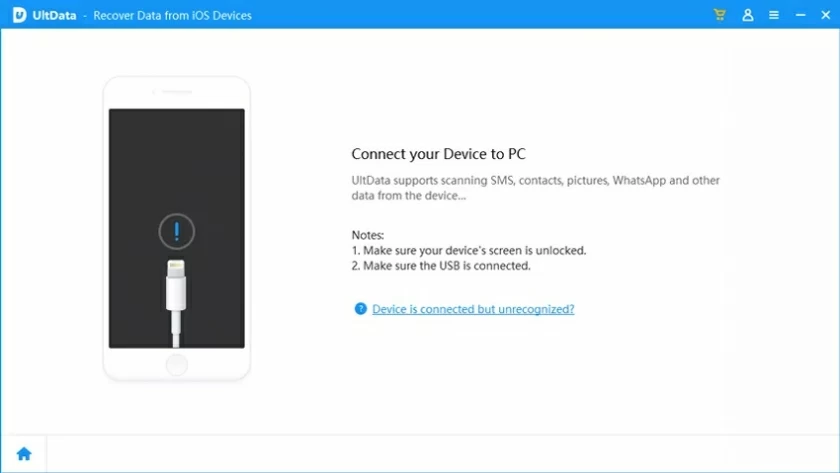
2.1 Jika perangkat tidak dibuka kuncinya, buka kunci perangkat terlebih dahulu setelah menghubungkannya.
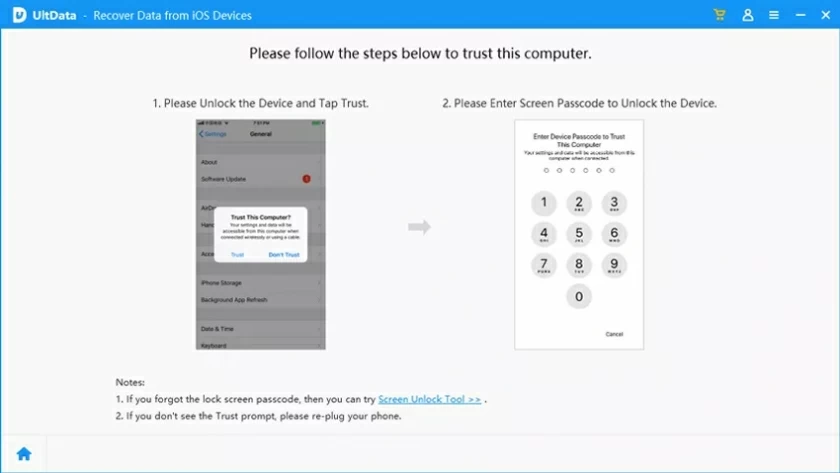
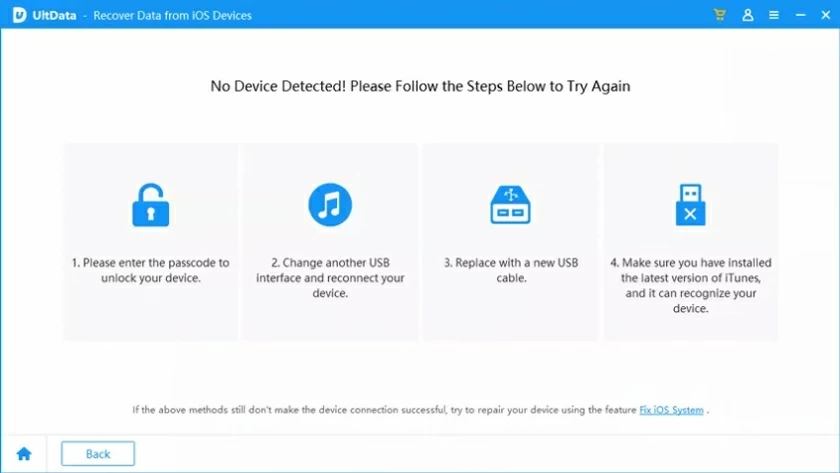
2.2 Jika perangkat tidak dapat diidentifikasi, lakukan pengoperasian seperti yang diminta:
3. Pilih jenis data yang akan dipulihkan, lalu pindai perangkat iOS.
Setelah menghubungkan perangkat pada langkah kedua, Anda dapat memilih jenis yang ingin Anda pulihkan di antarmuka berikutnya, lalu klik "Pindai" di sudut kanan bawah untuk menemukan file.
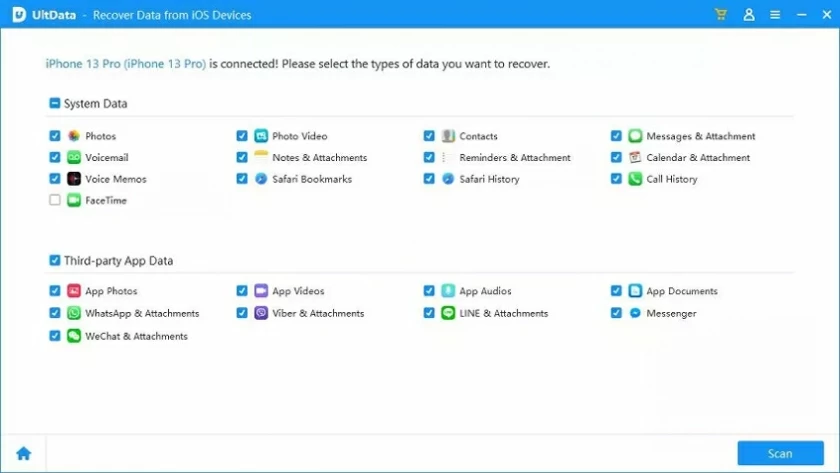
Catatan: Perbedaan antara tipe yang didukung oleh Windows dan Mac adalah Mac tidak mendukung tipe data "Messenger", dan Windows tidak mendukung tipe data "Kik&Attachments".
4. Pratinjau data yang ditemukan
Setelah pemindaian, program akan mencantumkan semua file yang ditemukan. Sebelum memulihkan, Anda dapat mengklik file tersebut untuk melihat detailnya. Anda dapat memilih untuk melihat semua file atau hanya file yang dihapus.
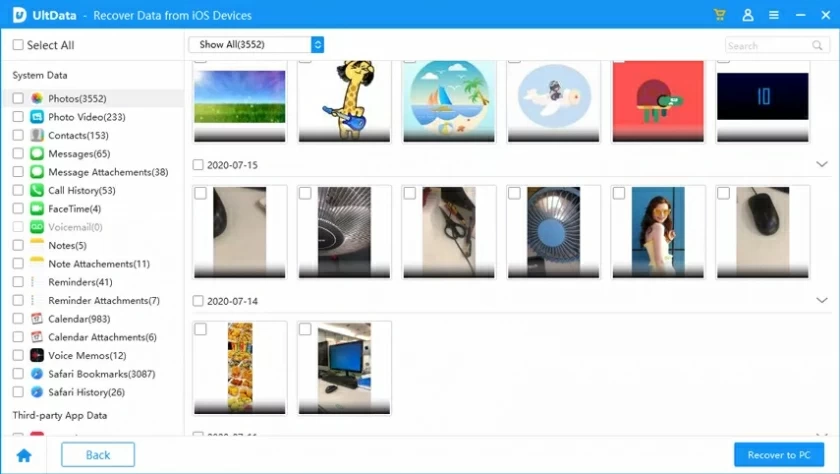
5. Mengembalikan data yang terhapus
Pilih file yang ingin Anda pulihkan, lalu klik "Pulihkan ke PC" di pojok kanan bawah untuk menyelesaikan pemulihan file.
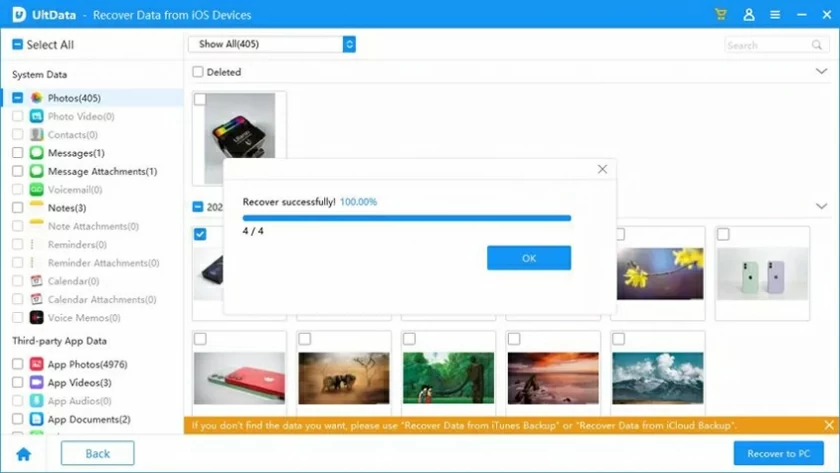
Setelah pemulihan selesai, Anda dapat melihat file di komputer atau perangkat Anda.
1. Setelah menginstal dan memulai perangkat lunak, klik "Pulihkan data dari cadangan iTunes" pada antarmuka untuk masuk.
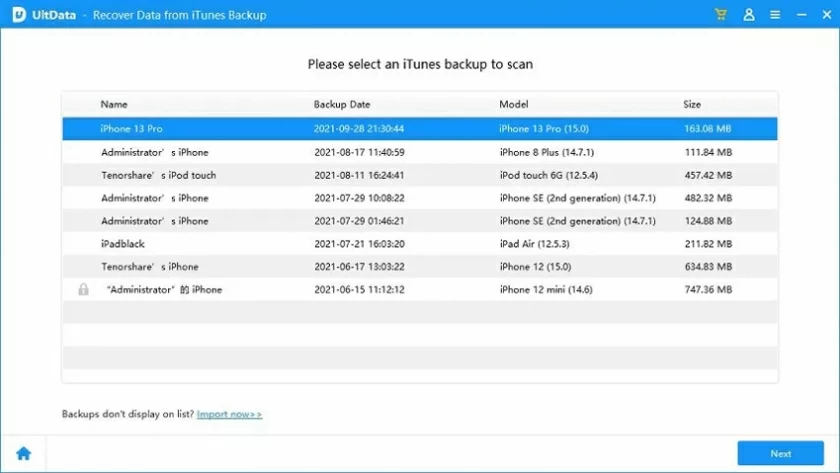
2. Pilih iTunes untuk membuat cadangan data
Setelah memasukkan "Pulihkan data dari cadangan iTunes", pemulihan data iOS (UltData) akan secara otomatis membaca file cadangan yang tersedia. Anda dapat mengonfirmasi cadangan yang akan dipilih sesuai dengan nama dan waktu, dan klik "Berikutnya" setelah memilih file cadangan.
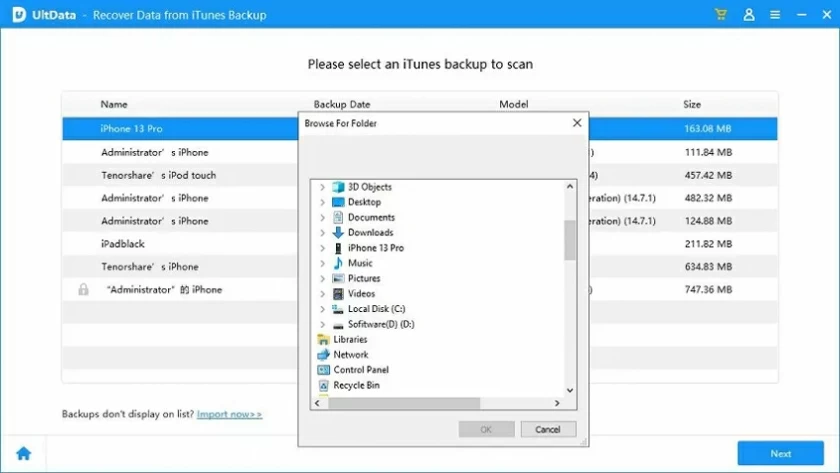
Jika file cadangan Anda disimpan di tempat lain, Anda juga dapat mengimpor file cadangan secara manual.
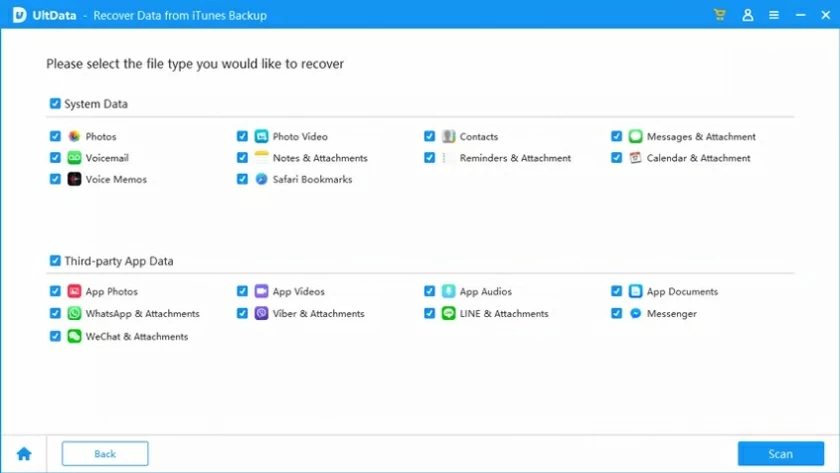
3. Pindai file cadangan iTunes
Setelah memilih file cadangan, Anda dapat melihat antarmuka jenis file, memilih jenis file yang akan dipulihkan, dan klik "Pindai" untuk masuk.
4. Temukan dan pratinjau file yang hilang.
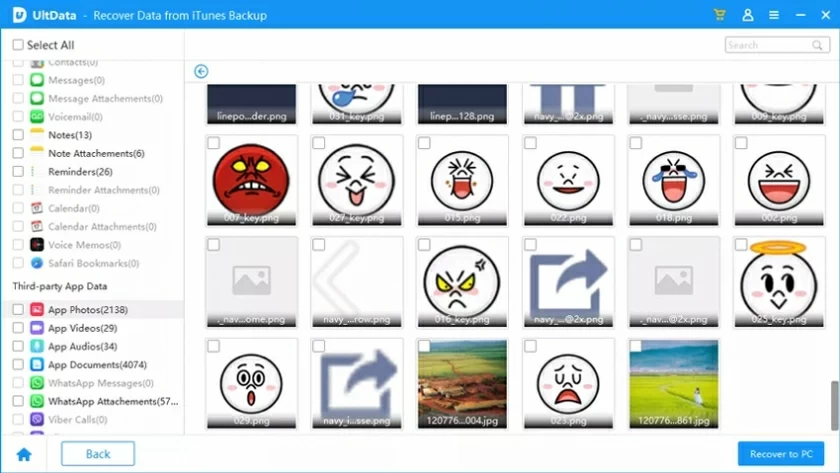
5. Lakukan pemulihan data
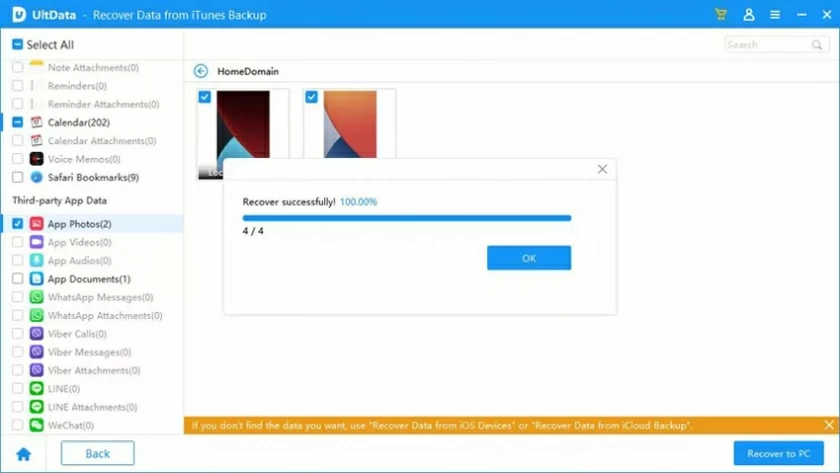
Klik "Pulihkan ke PC" setelah mengonfirmasi file. Setelah beberapa detik, data berhasil dipulihkan.
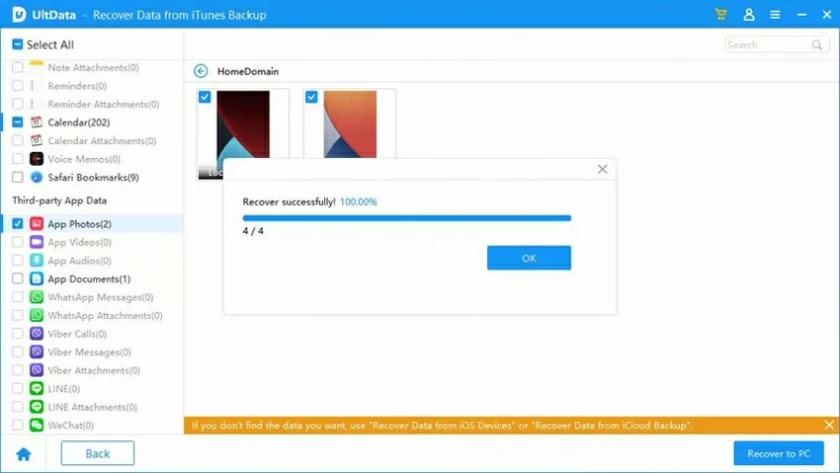
Sekarang Anda dapat melihat data yang dipulihkan dan memeriksa apakah sudah pulih sepenuhnya. Jika gambar yang dipulihkan tidak dapat dibuka, kami sarankan Anda mencoba lagi.
1. Setelah perangkat lunak pemulihan data iOS diinstal dan dimulai, klik "Pulihkan data dari iCloud" pada antarmuka untuk masuk.
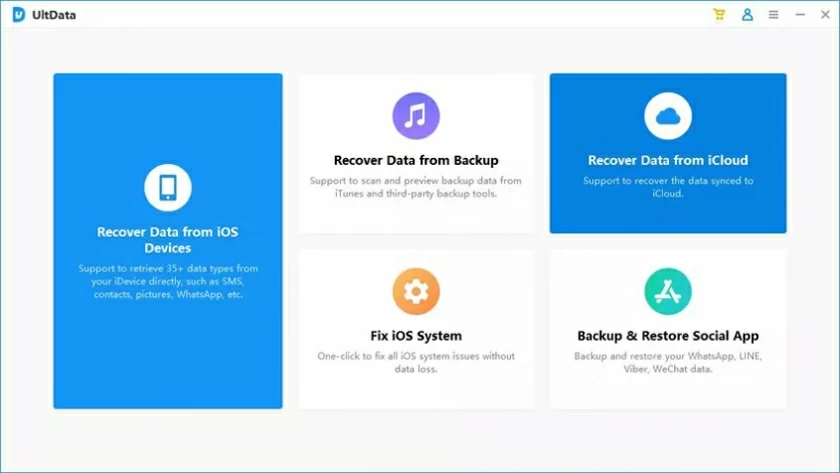
2. Masuk ke iCloud
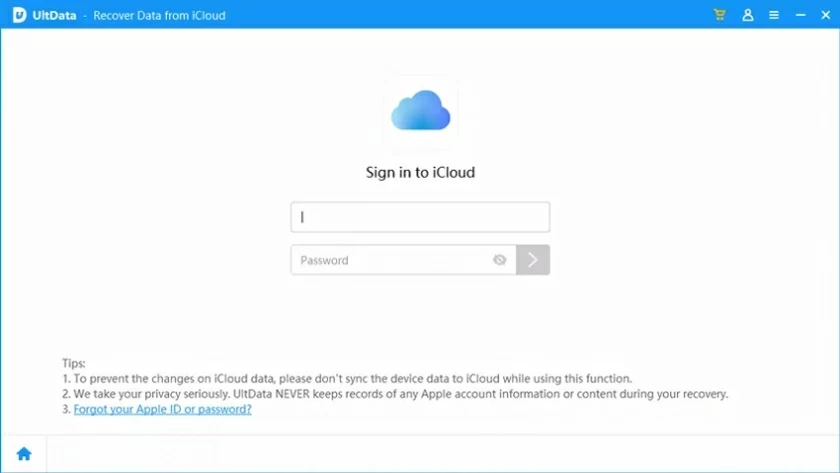
Tip: Disarankan untuk berhenti menyinkronkan data ke iCloud sebelum pengoperasian.
3. Pilih jenis data yang akan dipulihkan dan mulai mengunduh data iCloud.
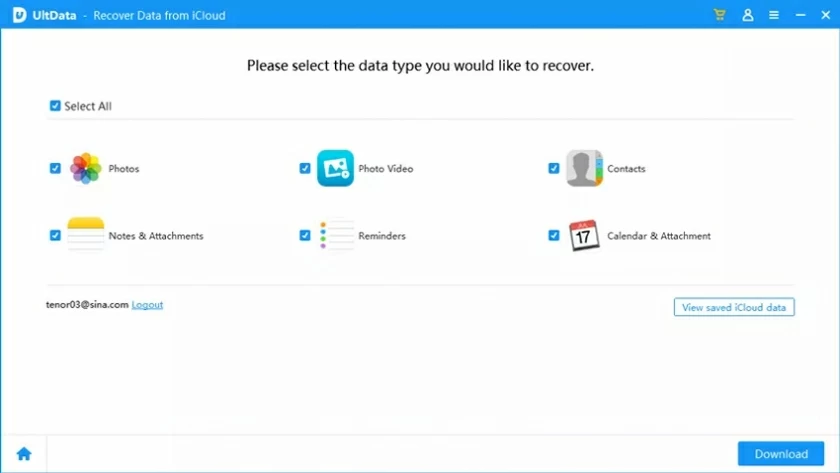

Durasi pengunduhan terkait dengan ukuran data yang disinkronkan di akun iCloud. Ukuran file mungkin memerlukan waktu lebih lama. Tunggu dengan sabar beberapa saat.
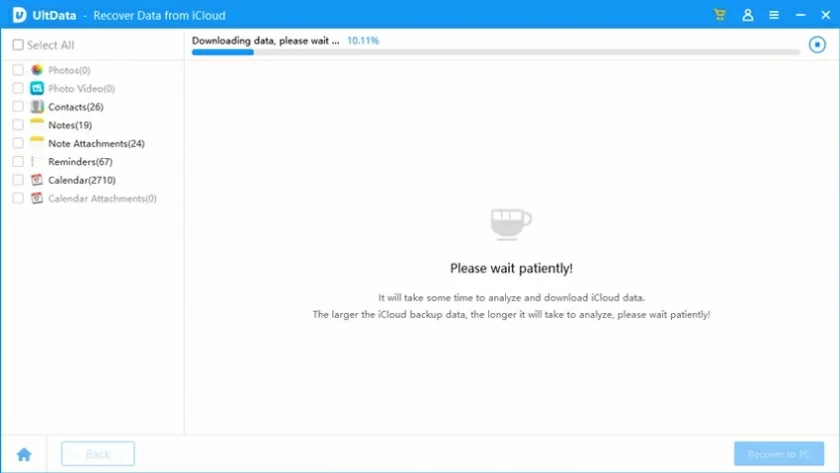
Setelah mendownload, Anda dapat masuk ke proses pemulihan. Sebelum pemulihan, Anda dapat melihat pratinjau file dengan mengklik dua kali.
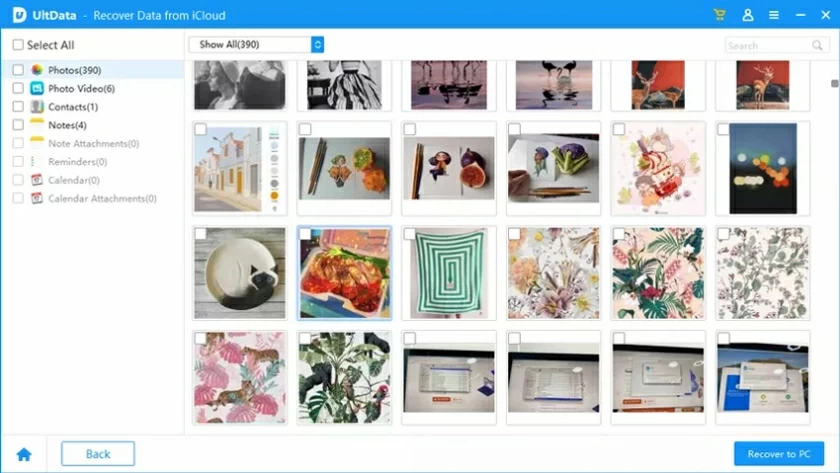
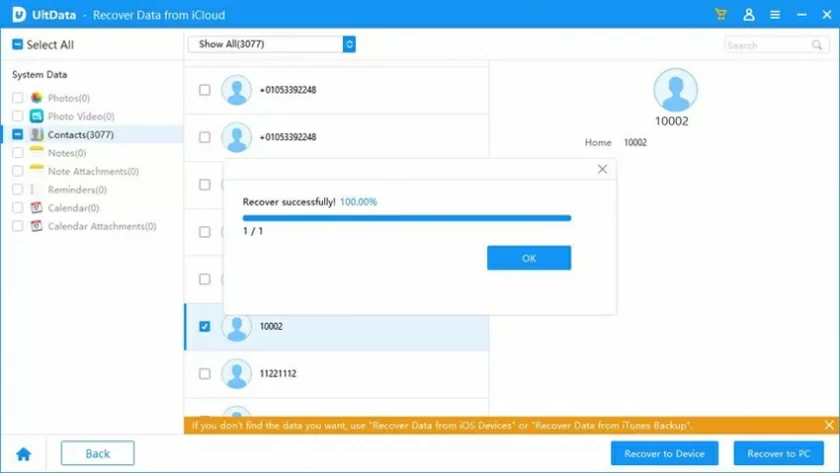
Terakhir, Anda dapat memilih file yang akan dipulihkan dan klik tombol "Pulihkan ke PC" atau "Pulihkan ke Perangkat" di bagian bawah (hanya kontak yang didukung) untuk memulihkannya.
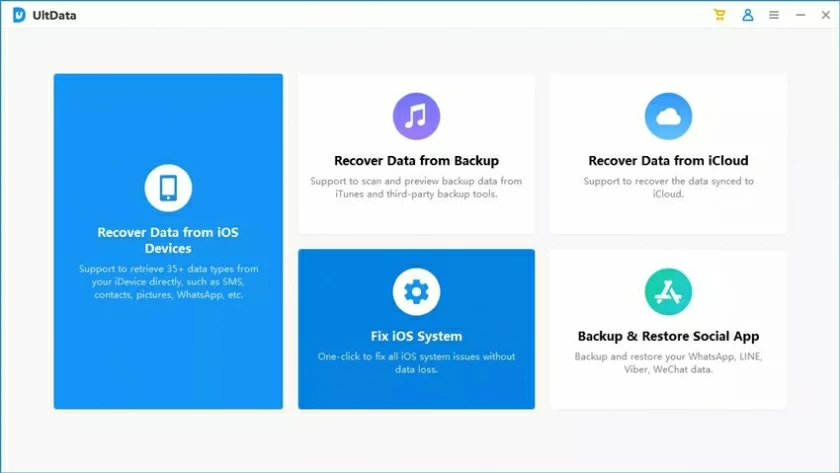
1. Jalankan perangkat lunak dan pilih fungsi "Perbaiki Sistem iOS".
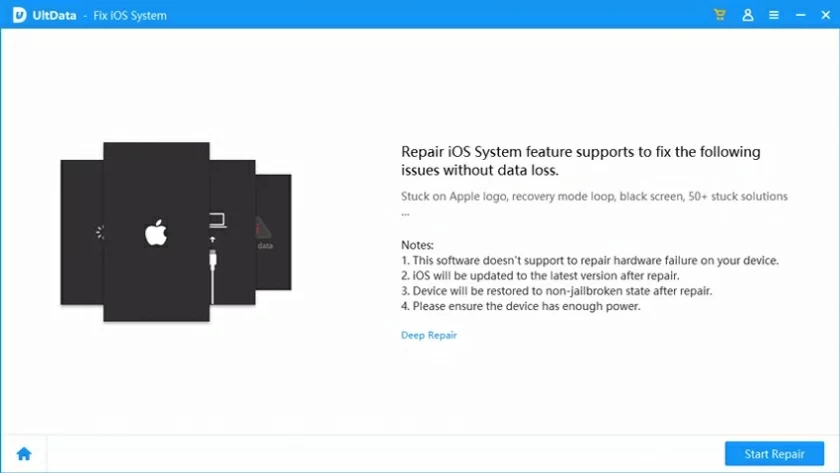
2. Hubungkan perangkat iOS ke komputer melalui kabel data.
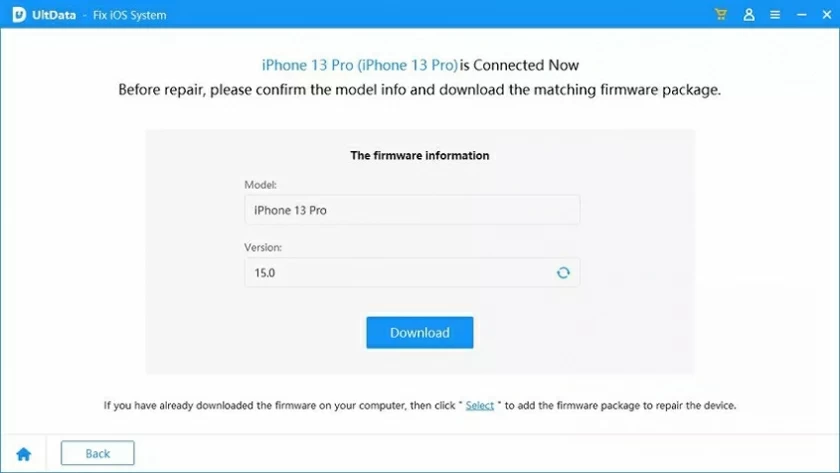
3. Klik Mulai di bawah dan unduh firmware.
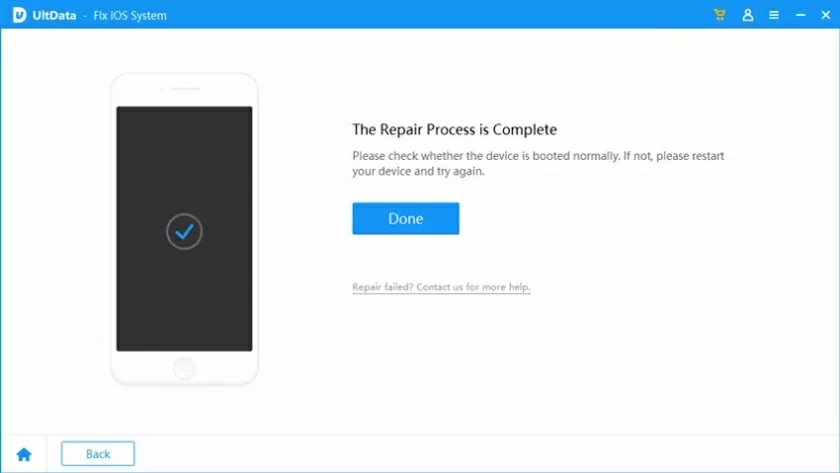
4. Lakukan perbaikan sistem.
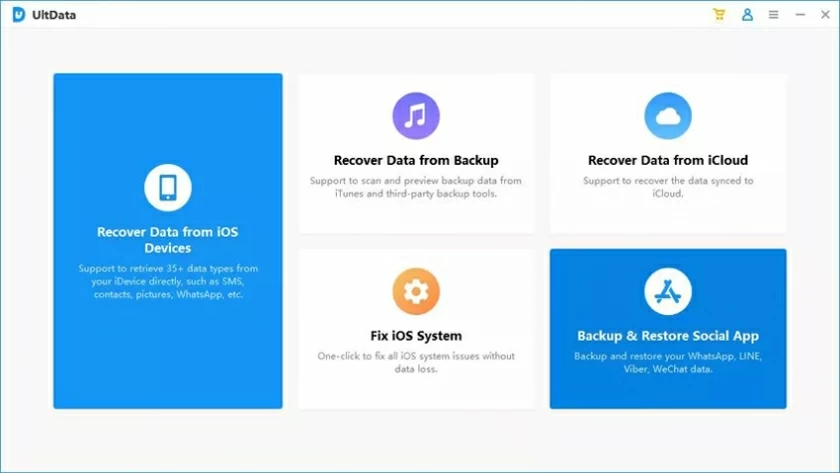
1. Jalankan perangkat lunak, lalu pilih fungsi "Cadangkan dan pulihkan aplikasi sosial".
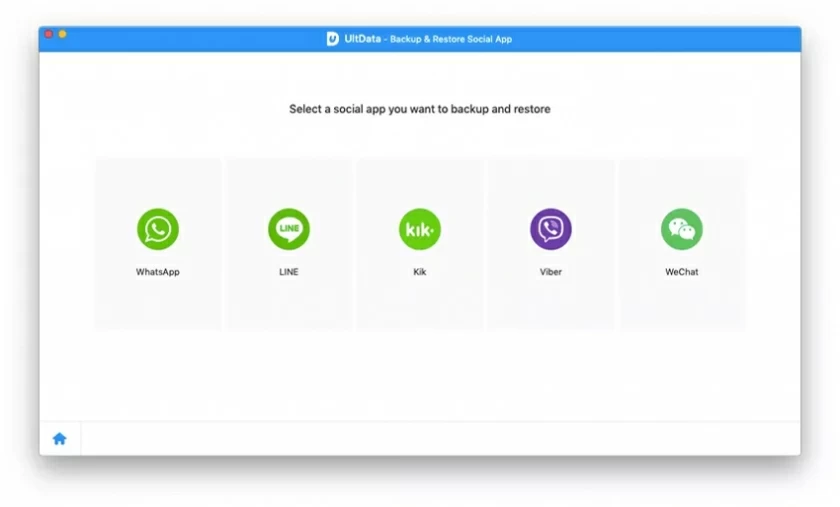
2. Pilih aplikasi sosial yang akan dibackup, seperti WhatsApp, LINE, WeChat, dll.
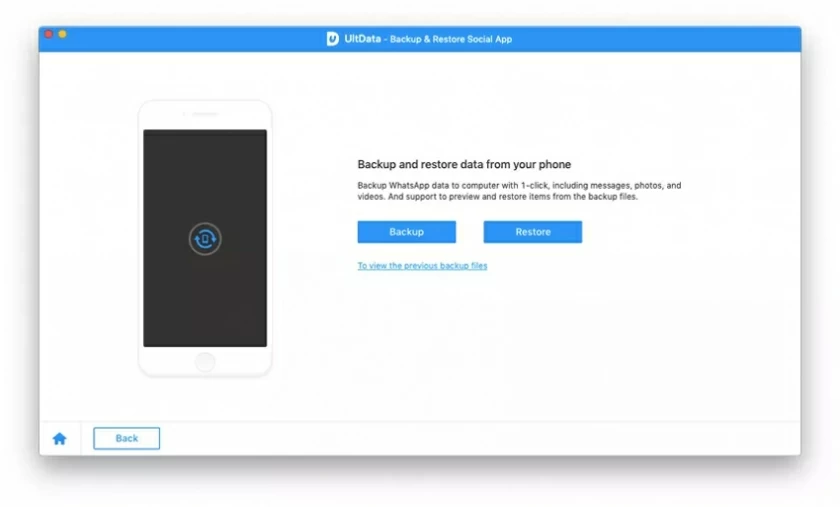
3. Pilih perangkat iOS yang terhubung ke komputer, lalu mulai pencadangan.
4. Selesaikan pencadangan.
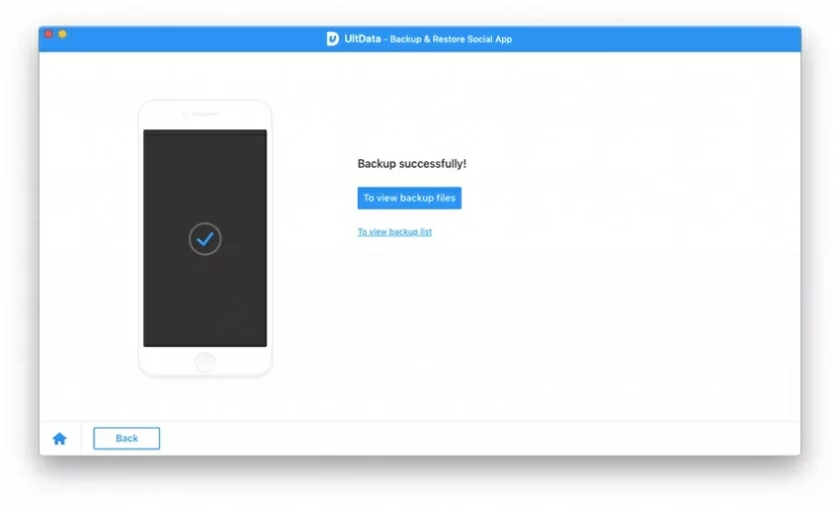
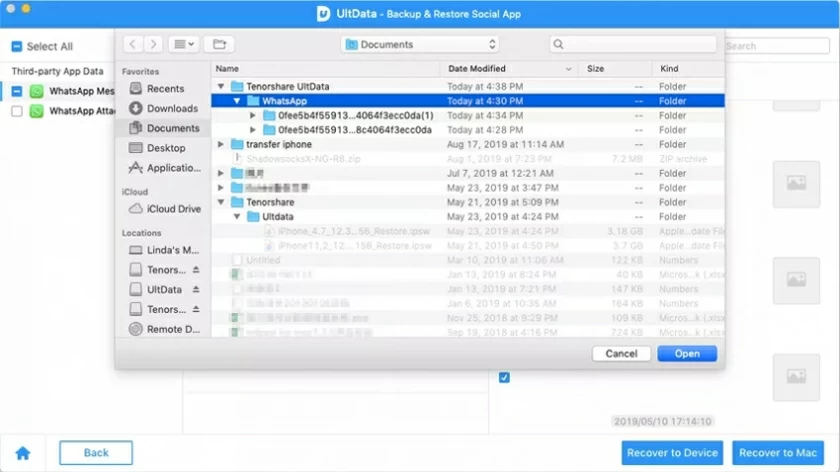
5. Lihat file cadangan dan pilih file yang akan dipulihkan.
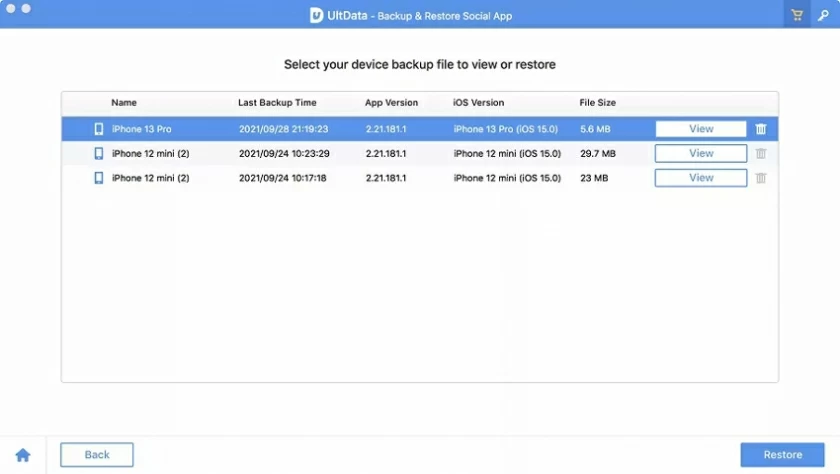
6. Selesaikan pemindaian file cadangan.
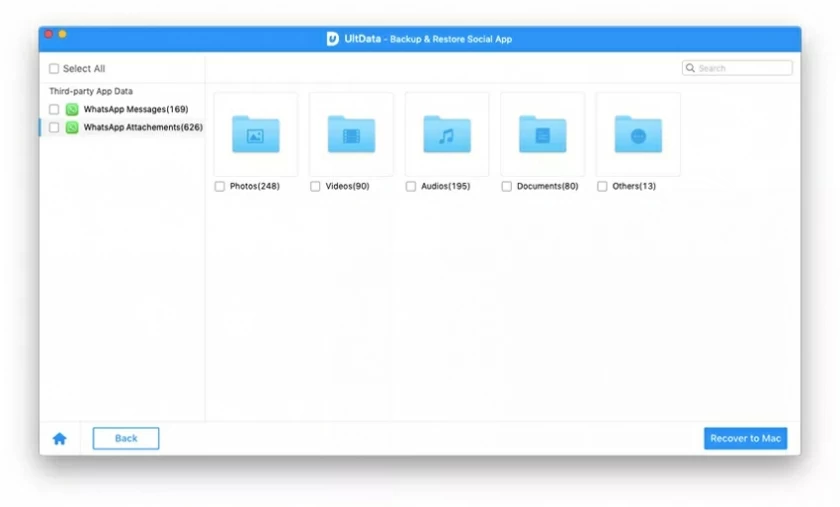
7. Pratinjau dan pulihkan file cadangan.