- Pemulihan data
- Pemulihan Data untuk PC
- Pemulihan Data untuk Android
- Pemulihan Data untuk iPhone/iPad
- Buka Kunci Untuk Android
- Buka kunci untuk iPhone/iPad
- Perbaikan Sistem Android
- Perbaikan Sistem iPhone/iPad

Diperbarui Oleh Cameron Pada 26 November 2022, 16:29
Sangat mudah untuk menghapus Aplikasi di iPhone. Cukup klik "X" di atas untuk menghapus Aplikasi saat Anda menekan lama Aplikasi tersebut. Setelah menghapus suatu program, semua data terkait juga akan dihapus secara serentak, jadi pencadangan data sangat penting, namun hal ini tidak dapat sepenuhnya menghindari situasi yang tidak terduga, seperti anak-anak yang tidak sengaja terhapus. Jika Anda ingin memulihkan aplikasi, Anda perlu mengambil beberapa tindakan. Selanjutnya kami akan memperkenalkan secara detail cara mengembalikan aplikasi yang terhapus di iPhone.
Rekomendasi produk: Perangkat Lunak Pemulihan Aplikasi iPhone/iPad
Versi Apple setelah iOS14 mendukung penyimpanan aplikasi yang diunduh di perpustakaan aplikasi. Jika Anda mengatur Aplikasi agar disembunyikan sebelum menghapusnya, maka Anda dapat mengunduh ulang aplikasi tersebut dari App Store dan memperlihatkannya dengan mengikuti langkah-langkah: Buka Pengaturan > Layar Beranda > Tambahkan ke Layar Beranda.
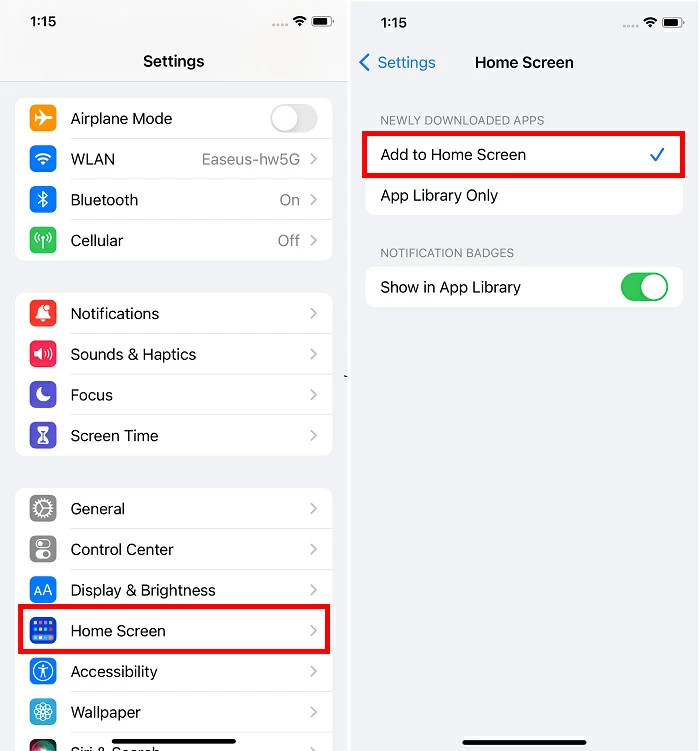
Cara kedua untuk mengambil kembali aplikasi yang terhapus adalah dengan menginstal ulang aplikasi yang terhapus dari App Store. Silakan lihat berikut ini untuk metode spesifiknya.
Untuk menginstal ulang aplikasi yang tidak dibeli:Langkah 1 Buka App Store di iPhone atau iPad Anda.
Langkah 2 Cari untuk menemukan aplikasi yang ingin Anda instal ulang.
Langkah 3 Setelah Anda menemukan aplikasinya, klik ikon Dapatkan untuk memulihkannya.
Langkah 4 Setelah pemulihan program selesai, Anda dapat mengakses dan membukanya.
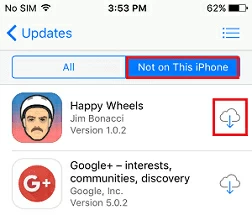
Untuk menginstal ulang aplikasi yang dibeli:
Langkah 1 Buka App Store di iPhone atau iPad Anda.
Langkah 2 Klik "Perbarui" dari menu bawah.
Langkah 3 Klik menu Dibeli untuk melihat program yang dibeli.
Langkah 4 Beralih ke "Tidak di iPhone/iPad ini" untuk melihat semua aplikasi yang telah Anda beli tetapi belum diinstal.
Langkah 5 Temukan aplikasi yang ingin Anda pulihkan dan klik panah unduh untuk menyelesaikan instalasi.
Jika iTunes Anda berfungsi dengan baik dan tersinkronisasi, Anda juga dapat menggunakan iTunes untuk memulihkan aplikasi yang terhapus.
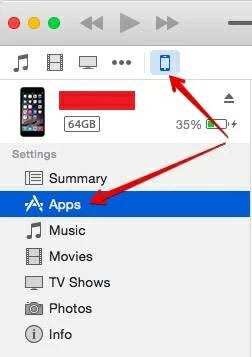
Langkah 1 Luncurkan iTunes dan sambungkan iPhone/iPad ke komputer Anda.
Langkah 2 Klik "Perangkat" untuk memilih iPhone/iPad Anda.
Langkah 3: Aplikasi ditemukan di Pengaturan.
Langkah 4 Temukan program yang ingin Anda pulihkan di aplikasi, lalu klik "Instal" di sebelahnya.
Catatan: Jika Anda mengunduh ulang dan menginstal aplikasi yang dihapus, namun tidak ditemukan di layar, Anda dapat memeriksa apakah pembatasan diaktifkan di iPhone, iPad, atau iPod Anda. Pengoperasiannya adalah sebagai berikut: Buka Pengaturan > Durasi Layar > Pembatasan Konten dan Privasi > Aplikasi yang Diizinkan (pastikan sakelar dalam keadaan aktif).
Jika Anda menghapus lebih dari aplikasi, tetapi juga kontak iOS, pesan, foto, dan data lainnya, Anda dapat mencoba metode berikut untuk memulihkannya.
Jika file-file ini telah dicadangkan, Anda dapat langsung memulihkannya dari iTunes atau cadangan iCloud ke iPhone/iPad. Jika tidak ada cadangan, Anda dapat menggunakan pemulihan data iPhone untuk menyelesaikan pekerjaan ini.
Pulihkan video, kontak, SMS, catatan, pesan suara, gambar, dll., dengan tingkat pemulihan yang sangat tinggi.
Pratinjau sepenuhnya data yang dihapus sebelum memulihkannya.
Mendukung pemulihan data melalui cadangan iTunes atau iCloud.
Mendukung pemulihan tanpa cadangan.
Langkah 1 Instal dan mulai perangkat lunak pemulihan data iPhone, lalu sambungkan iPhone ke PC.
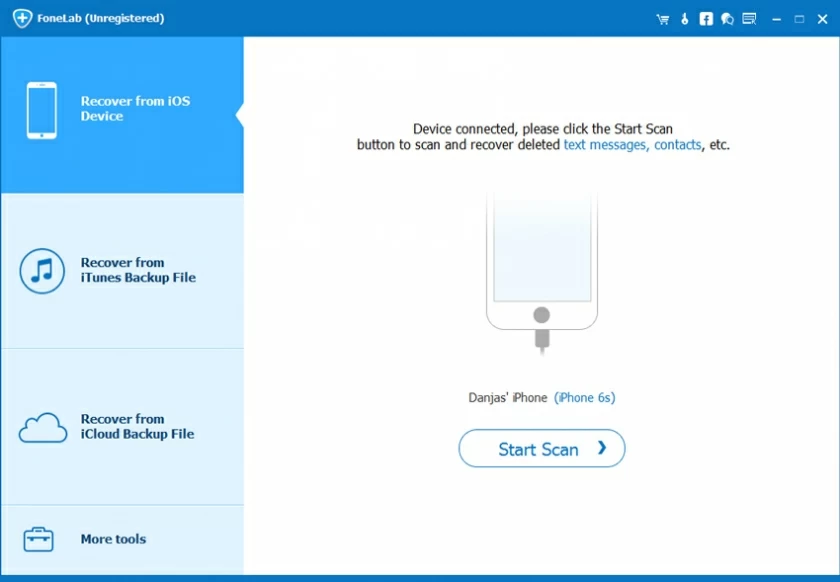
Langkah 2 Klik "Mulai" untuk memindai data iPhone.
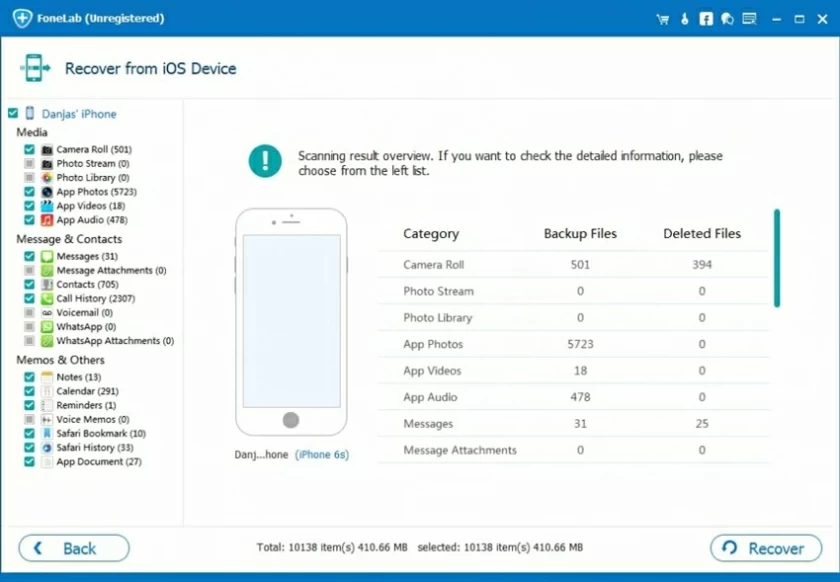
Langkah 3 Setelah pemindaian selesai, pilih file yang akan dipulihkan, lalu klik tombol "Pulihkan" untuk menyelesaikan pemulihan.
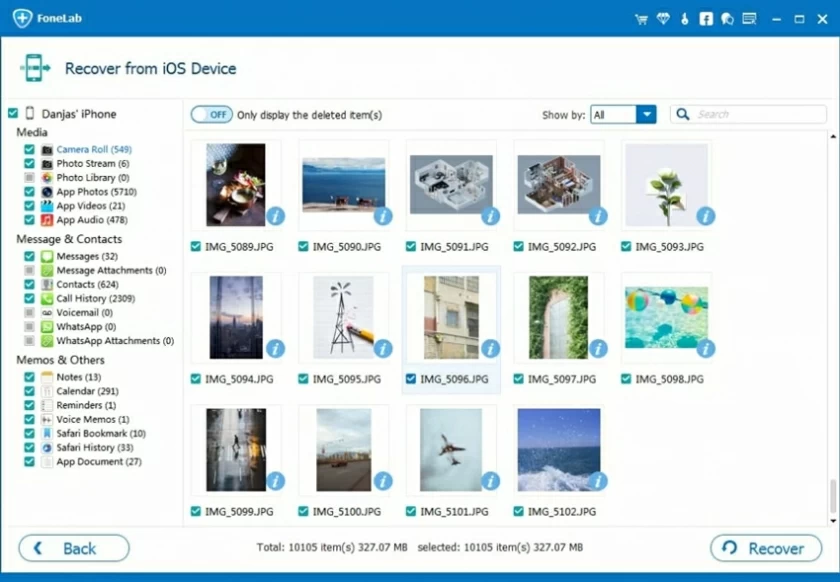
Anda dapat memulihkan foto, video, kontak, SMS, catatan, pesan suara, dan file lainnya.
Jika Anda tidak sengaja menghapus aplikasi di iPhone dan tidak mengetahui aplikasi mana yang Anda hapus, Anda dapat mengklik profil di pojok kanan atas App Store > Dibeli. Terakhir, klik tab "Tidak di iPhone ini" untuk melihat pratinjau aplikasi yang dihapus saja.
Untuk menghapus riwayat aplikasi di iPhone, Anda dapat mengosongkan ruang penyimpanan atau menghapus riwayat aplikasi apa pun. Langkah spesifik: "Pengaturan">"Umum">"Ruang penyimpanan dan penggunaan iCloud">"Kelola ruang penyimpanan", lalu temukan aplikasi yang menghabiskan ruang Anda dan hapus.
Anda dapat menginstal ulang aplikasi yang dihapus dari App Store. Buka saja App Store, cari aplikasi yang dihapus, lalu pilih Unduh Aplikasi.
Dengan menggunakan metode yang dijelaskan dalam artikel ini, Anda dapat dengan cepat memulihkan aplikasi yang terhapus di iPhone, iPad, atau iPod Anda. Menanggapi kemungkinan kehilangan data kapan saja dan di mana saja, saya sarankan Anda menginstal perangkat lunak pemulihan data iOS di komputer Anda. Alat ini memungkinkan Anda tidak lagi khawatir tentang kehilangan data.