- Pemulihan data
- Pemulihan Data untuk PC
- Pemulihan Data untuk Android
- Pemulihan Data untuk iPhone/iPad
- Buka Kunci Untuk Android
- Buka kunci untuk iPhone/iPad
- Perbaikan Sistem Android
- Perbaikan Sistem iPhone/iPad

Diperbarui Oleh Cameron Pada 1 Desember 2022, 13:53
Catatan di iPhone adalah alat steno atau daftar periksa yang biasa digunakan dalam kehidupan dan pekerjaan kita sehari-hari. Meskipun uang kertas mudah digunakan, sebagai bentuk penyimpanan elektronik, ada juga kemungkinan hilang. Apa pun penyebab Catatan hilang, seperti terhapus secara tidak sengaja, kegagalan fungsi ponsel, atau serangan malware, adakah cara untuk memulihkannya? Jawabannya iya. Berikut lima cara untuk memulihkan Catatan.
Kami menyarankan Anda menggunakan perangkat lunak Pemulihan Data iPhone untuk memulihkan catatan yang terhapus di iPhone Anda. Anda dapat menggunakannya setelah menginstal perangkat lunak di komputer Anda. Ini memberikan kemampuan untuk melihat pratinjau catatan yang dihapus sebelum pemulihan akhir. Unduh Pemulihan Data iPhone sekarang secara gratis.
Setelah Anda menemukan bahwa catatan iPhone Anda hilang, kami sarankan Anda mengambil langkah-langkah berikut sesegera mungkin untuk meningkatkan peluang pemulihan data.
Faktanya, ketika Anda menghapus data dari iPhone Anda, data tersebut tidak langsung hilang, hanya ada sementara dalam kategori yang disebut "tidak terisi" hingga file baru dibuat dan menempati ruang "Tidak dapat dialokasikan". Dalam hal ini, file yang dihapus akan ditimpa dan dihapus seluruhnya. Oleh karena itu, jika Anda menyadari bahwa catatan Anda hilang, segera hentikan penggunaan iPhone Anda untuk menghindari kehilangan permanen.
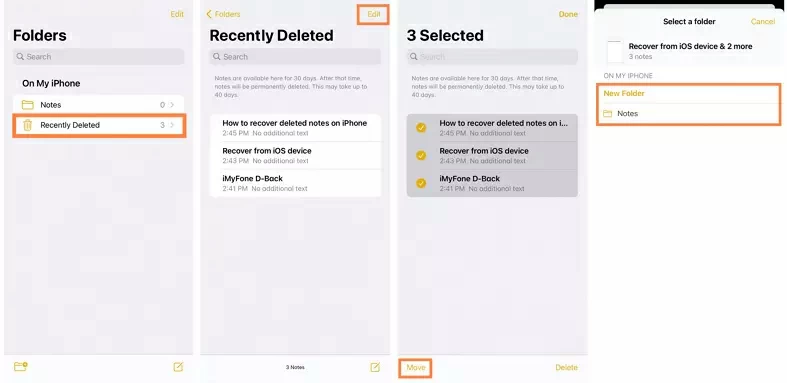
Jika Anda menggunakan iOS 11 atau lebih baru (termasuk iOS 16), Anda dapat melihat folder Baru Dihapus. Folder tersebut menyimpan file yang dihapus dalam 30 hari terakhir, seperti foto, video, dokumen, dan catatan. Ini memungkinkan Anda memulihkan catatan yang dihapus dalam 30 hari terakhir. Jika lebih dari 30 hari telah berlalu, catatan yang dihapus akan dihapus secara permanen. Oleh karena itu, Anda disarankan untuk membuka folder Baru Dihapus segera setelah Anda menyadari bahwa catatan Anda hilang. Operasi spesifiknya adalah sebagai berikut:
Langkah 1 Buka aplikasi Notes dan pilih folder Baru Dihapus.
Langkah 2 Klik Edit di sudut kanan atas. Kemudian pilih catatan yang ingin Anda pulihkan.
Langkah 3 Klik opsi Pindahkan. Kemudian pilih folder di iPhone Anda sebagai tujuan perpindahan ini.
Cara lain adalah memeriksa apakah catatan iPhone Anda dicadangkan di iTunes atau iCloud. Jika ada data cadangan, Anda dapat langsung memulihkan data cadangan tersebut untuk memulihkan catatan yang terhapus. Namun perlu diperhatikan bahwa di satu sisi cara mengembalikan data cadangan dapat menyebabkan hilangnya data sejak pencadangan terakhir, di sisi lain Anda tidak dapat memeriksa terlebih dahulu apakah file cadangan menyertakan catatan terhapus yang Anda perlukan. Jadi, gunakan dengan sangat hati-hati.
Oleh karena itu, kami menyarankan Anda mengambil catatan yang dihapus langsung dari iPhone Anda, terlepas dari apakah Anda telah mencadangkan data Anda atau belum. Anda dapat menggunakan perangkat lunak pemulihan data pihak ketiga profesional untuk memulihkan data iPhone yang terhapus dengan aman dan cepat, termasuk gambar, video, dokumen, email, dan catatan.
Rekomendasi pertama kami adalah menggunakan perangkat lunak pemulihan data profesional pihak ketiga, iPhone Data Recovery. Ini menyediakan fungsi pratinjau pra-pemulihan untuk meningkatkan efisiensi pemulihan. Ini mengambil lebih dari 18 jenis data hanya dalam tiga langkah, termasuk foto, video, kontak, pesan, memo suara, email, dokumen, data WhatsApp, dan banyak lagi. Tentu saja disertai catatan juga. Ini memiliki empat mode pemulihan berbeda yang dapat dipilih pengguna, seperti kemampuan untuk memulihkan catatan yang dihapus secara permanen dari iPhone tanpa cadangan, dengan tingkat keberhasilan yang tinggi.
Ini memiliki kompatibilitas yang baik dan dapat mendukung semua perangkat iOS seperti iPhone 14/1312/11 dan versi iOS seperti iOS 16/15/14/13, yang banyak dipuji oleh pengguna. Itu juga ditampilkan oleh banyak situs web profesional, seperti CNET, techradar, PCWorld, dll.
Langkah 1 Unduh dan instal pemulihan data iPhone di komputer Anda.
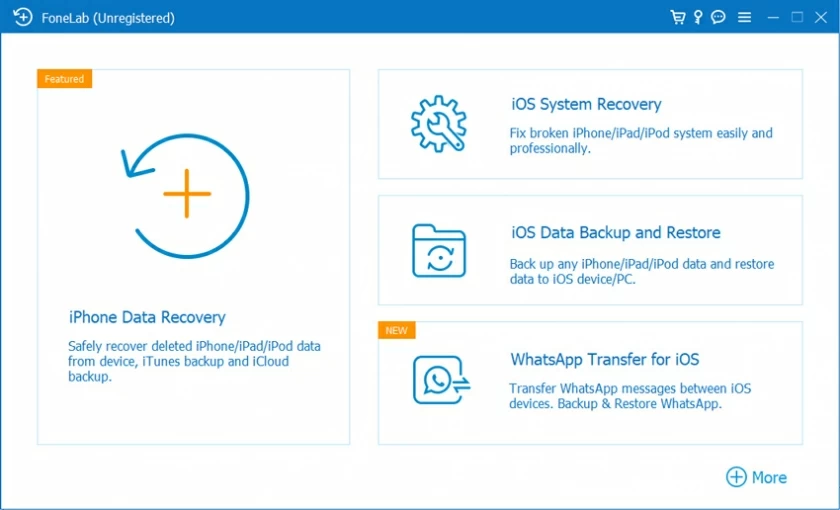
Langkah 2 Setelah memulai Pemulihan Data iPhone, pilih mode "Pulihkan dari Perangkat iOS".
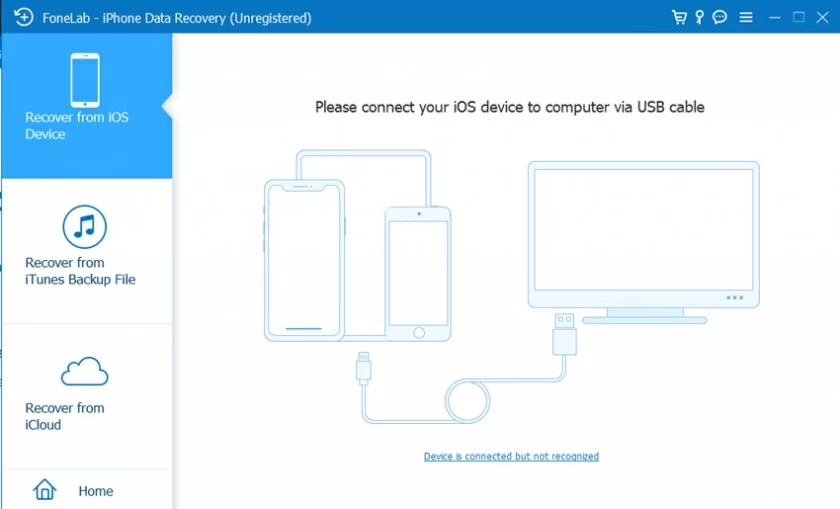
Langkah 3 Hubungkan perangkat Anda ke komputer menggunakan kabel USB, lalu klik Berikutnya.
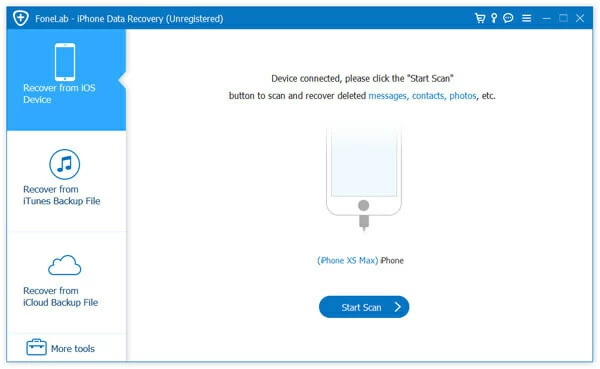
Langkah 4 Pilih jenis file yang akan dipulihkan: Catatan, dan klik Pindai.
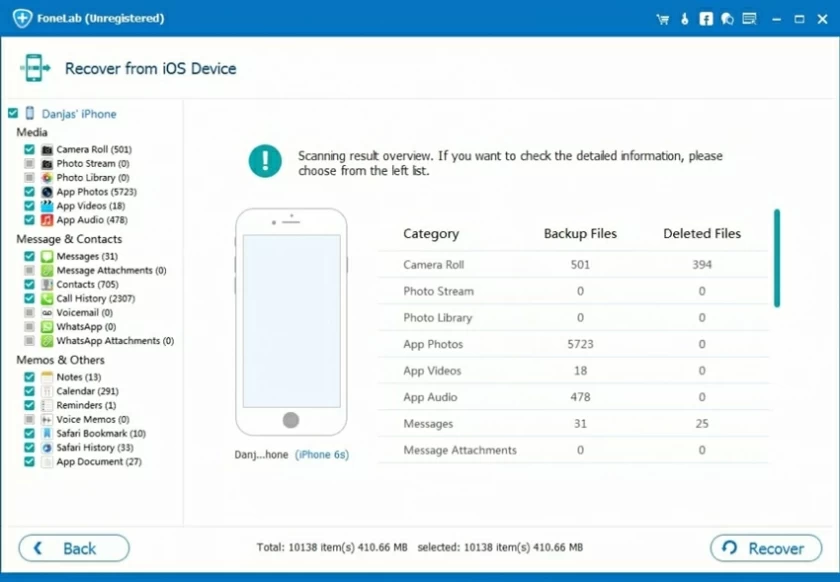
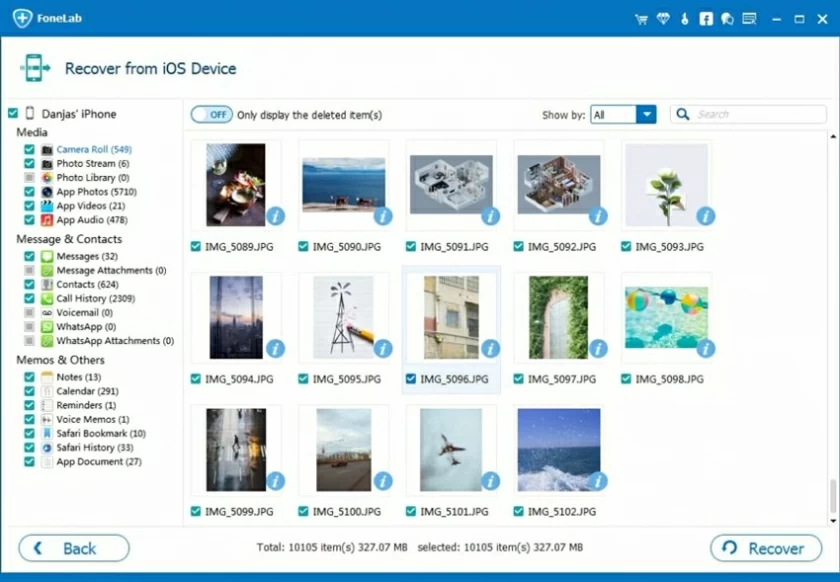
Langkah 5 Setelah pemindaian, hasilnya akan disajikan dalam daftar. Anda dapat melihat pratinjau file untuk menentukan data yang akan dipulihkan, lalu klik tombol Pulihkan. Pulihkan catatan dari perangkat iOS
Memulihkan catatan yang terhapus dari cadangan iTunes juga merupakan metode yang bagus. Metode ini didasarkan pada premis bahwa Anda secara rutin mencadangkan data iPhone Anda ke iTunes. Langkah-langkah operasi spesifiknya adalah sebagai berikut:
Langkah 1 Hubungkan iPhone Anda ke komputer Anda dengan kabel USB dan buka iTunes di komputer Anda.
Langkah 2 Klik Pulihkan Cadangan untuk menyinkronkan cadangan iTunes terbaru ke iPhone.
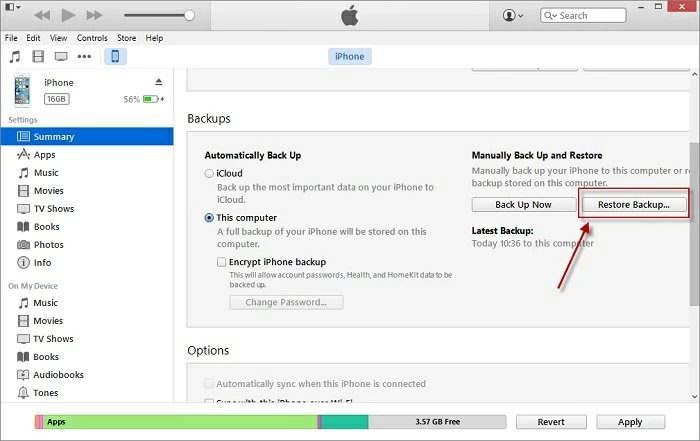
Penting: Memulihkan cadangan iTunes akan menimpa data yang ada di iPhone, yang dapat mengakibatkan hilangnya data. Selain itu, Apple tidak secara resmi menyediakan fungsi pratinjau, sehingga Anda baru dapat mengetahui apakah ada catatan yang Anda perlukan setelah pemulihan selesai.
Jika Anda tidak ingin menimpa data saat ini di perangkat Anda dan ingin melihat pratinjau sebelum memulihkan untuk meningkatkan efektivitas pemulihan, kami menyarankan Anda menggunakan mode ketiga Pemulihan Data iPhone-Pemulihan dari iTunes Backup.
Langkah 1 Setelah memulai Pemulihan Data iPhone, pilih Pulihkan dari iTunes Backup dan klik Mulai. Anda akan melihat semua data cadangan iTunes di komputer Anda dan pilih salah satunya.
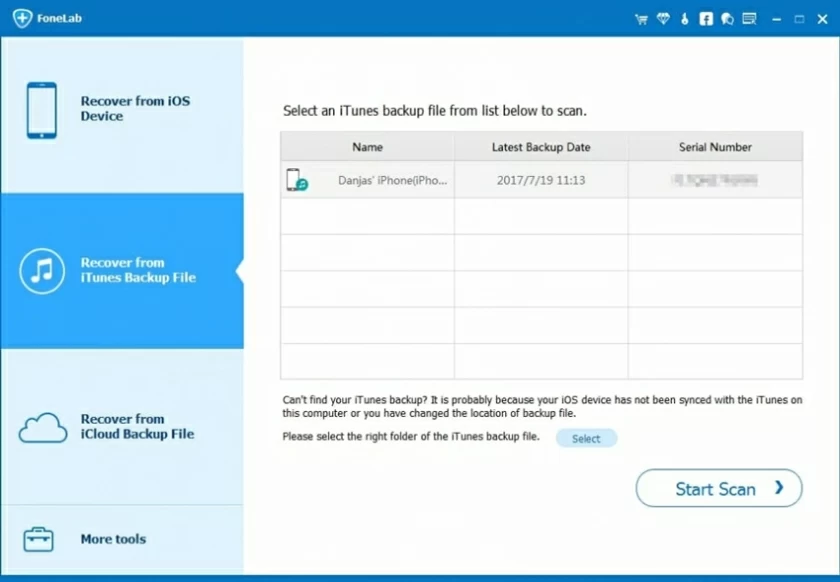
Langkah 2 Pilih Catatan sebagai jenis data yang akan dipulihkan dan klik Pindai.
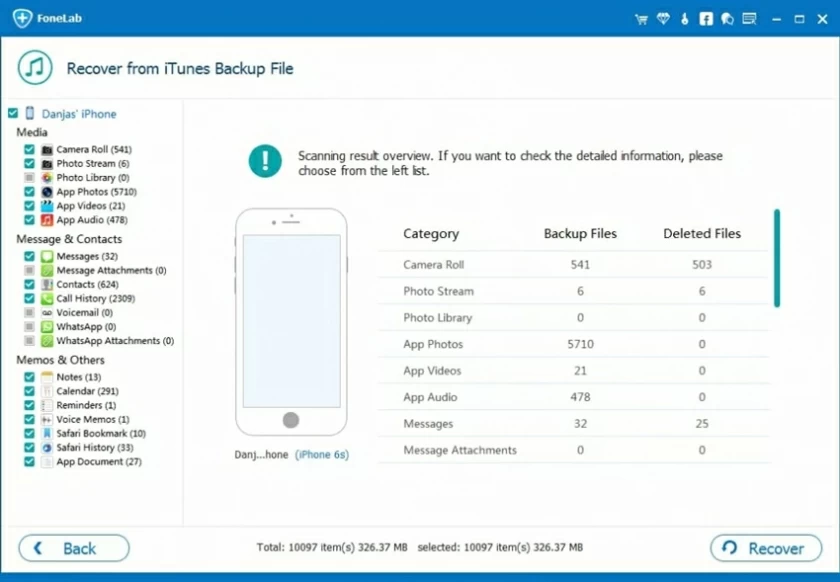
Langkah 3 Setelah pemindaian, semua Catatan akan ditampilkan. Pratinjau dan pilih file Anda, lalu klik Pulihkan.
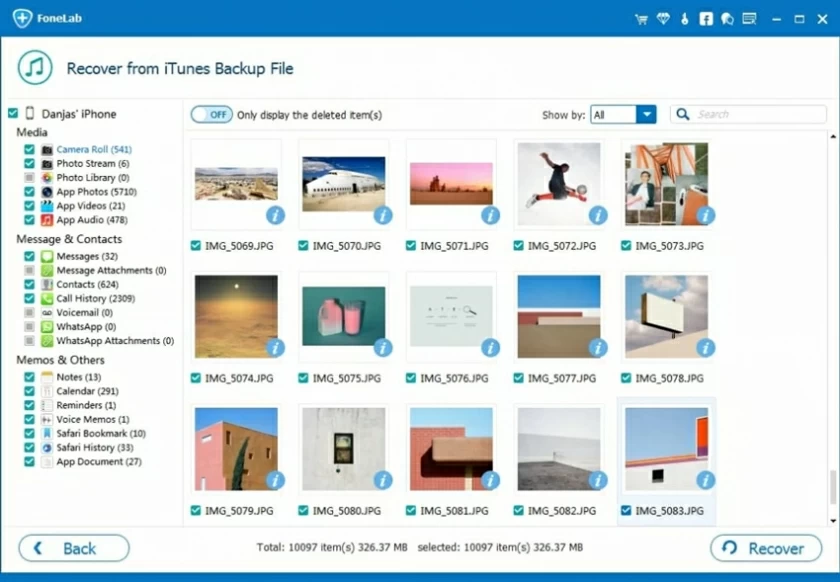
Jika Anda mengaktifkan cadangan iCloud di iPhone, Anda juga dapat mencoba memulihkan catatan yang dihapus dari file cadangan iCloud Anda. Langkah-langkah spesifiknya adalah sebagai berikut:
Langkah 1 Buka iPhone Anda, buka Pengaturan>Umum>Reset, dan klik Hapus Semua Konten dan Pengaturan.
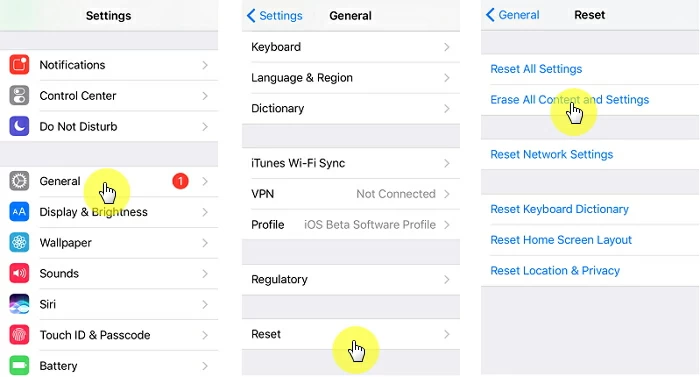
Langkah 2 Klik Pulihkan dari Cadangan iCloud, lalu masuk ke iCloud dengan ID Apple dan kata sandi Anda.
Langkah 3 Pilih cadangan berisi catatan yang dihapus dari daftar cadangan iCloud yang tersedia untuk dipulihkan.
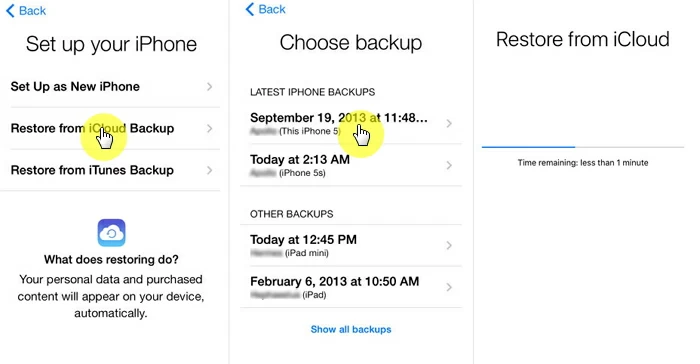
Penting: Metode memulihkan dari cadangan iCloud akan menghapus semua data dan Pengaturan di iPhone Anda. Silakan gunakan dengan hati-hati.
Jika Anda mengaktifkan cadangan iCloud di iPhone, Anda juga dapat mencoba memulihkan catatan yang dihapus dari file cadangan iCloud Anda. Yang spesifik
Cara lain adalah memulihkan catatan yang terhapus secara permanen di iPhone Anda dari iCloud.com. Dengan kata lain, jika Anda tidak tersambung ke Internet dan catatan telah dihapus secara permanen, iCloud tetap menyimpannya di folder "Baru Dihapus" karena iPhone tidak memiliki akses ke Internet. Anda dapat melakukan langkah-langkah berikut:
Langkah 1 Buka iCloud Com dan masuk dengan ID iCloud dan kata sandi Anda.
Langkah 2 Pilih "Catatan" di halaman beranda dan periksa folder Baru Dihapus.
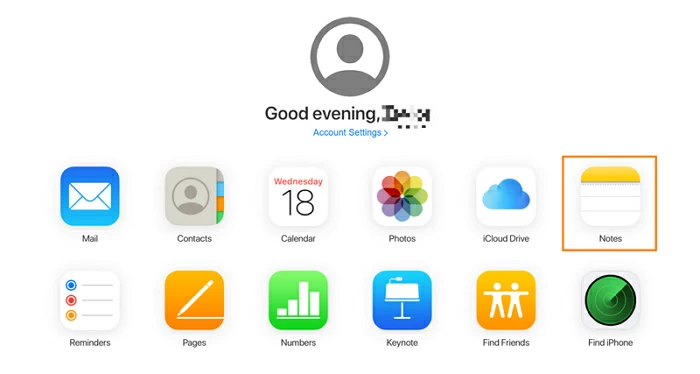
Langkah 3 Temukan catatan terhapus yang ingin Anda pulihkan dan klik tombol Pulihkan di bagian atas.
Faktanya, ketika kami menemukan catatan yang hilang karena alasan yang tidak diketahui, sulit untuk mengetahui sudah berapa lama catatan tersebut hilang. Oleh karena itu, kami sarankan Anda memeriksa terlebih dahulu folder Baru Dihapus. Jika Anda tidak menemukan catatan yang Anda perlukan di sini. Maka kami sangat menyarankan Anda menggunakan iPhone Data Recovery. Dengan empat metode canggih dan antarmuka yang sederhana dan jelas, ini memungkinkan Anda memulihkan data yang Anda inginkan secara efektif hanya dalam beberapa langkah. Lebih penting lagi, ini menyediakan fungsi pratinjau sebelum pemulihan sebenarnya. Selain itu, ia berkinerja baik dalam melindungi keamanan dan integritas data pengguna. Jika Anda tidak yakin perangkat lunak pemulihan data mana yang harus dipilih, cobalah. Pemulihan Data iPhone tidak akan mengecewakan Anda. Selanjutnya, jika Anda memiliki saran bagus lainnya tentang cara mengembalikan catatan yang terhapus di iPhone, jangan ragu untuk berkomentar atau menghubungi kami. Kami menantikan komentar Anda.