- Pemulihan data
- Pemulihan Data untuk PC
- Pemulihan Data untuk Android
- Pemulihan Data untuk iPhone/iPad
- Buka Kunci Untuk Android
- Buka kunci untuk iPhone/iPad
- Perbaikan Sistem Android
- Perbaikan Sistem iPhone/iPad

Diperbarui Oleh Cameron Pada 16 Okt 2022, 18:05
"Saya baru-baru ini memulihkan ponsel saya ke Pengaturan pabrik dan lupa mencadangkan foto-foto saya. Apakah ada cara untuk mengembalikannya?"
Jika Anda secara tidak sengaja memulihkan ponsel ke Pengaturan pabrik dan semua foto Anda terhapus, jangan khawatir, karena ada banyak cara untuk memulihkan data Anda dengan cepat, termasuk foto. Bahkan jika tidak ada cadangan, itu dapat dipulihkan.
Sebelum melakukan operasi spesifik, Anda perlu mengetahui apakah Anda memiliki cadangan sebelum mengembalikan ponsel ke pengaturan pabrik, karena tindakan yang perlu Anda ambil berbeda. Jika Anda telah mencadangkan data ke Google Foto, Google Drive, HUAWEI Mobile Cloud, atau Samsung Cloud, Anda dapat langsung memulihkan dari cloud. Jika Anda belum mencadangkan data seperti foto ke cloud, Anda perlu menggunakan perangkat lunak pemulihan data pihak ketiga, seperti RecoverGo (Android) .
Jika perangkat Android Anda tidak mencadangkan data seperti foto ke cloud, kami menyarankan Anda menggunakan perangkat lunak pemulihan data pihak ketiga, RecoverGo (Android). RecoverGo(Android) adalah perangkat lunak pemulihan data yang digunakan oleh banyak pengguna. Ini memiliki antarmuka yang sederhana, langkah-langkah sederhana, dan pengalaman pengguna yang sangat baik.
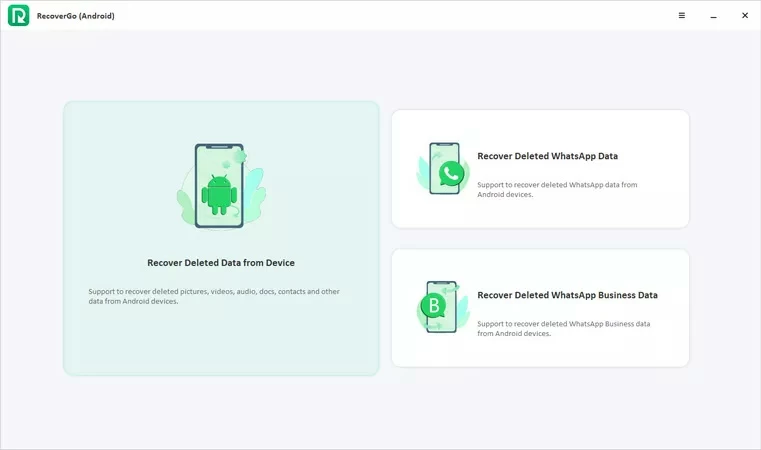
Selanjutnya, mari kita lihat cara pengoperasiannya.Langkah 1 Unduh dan instal RecoverGo (Android), mulai program dan klik "Pulihkan Data yang Dihapus dari Perangkat".
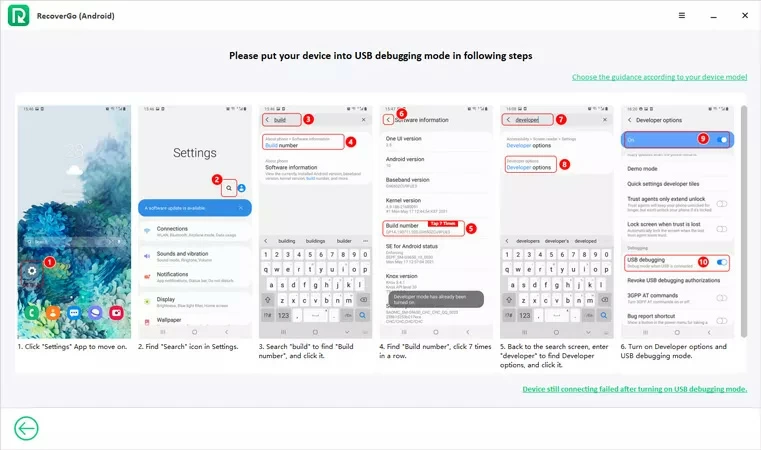
Langkah 2 Hubungkan perangkat Android Anda ke PC dengan kabel USB dan aktifkan opsi debugging USB.
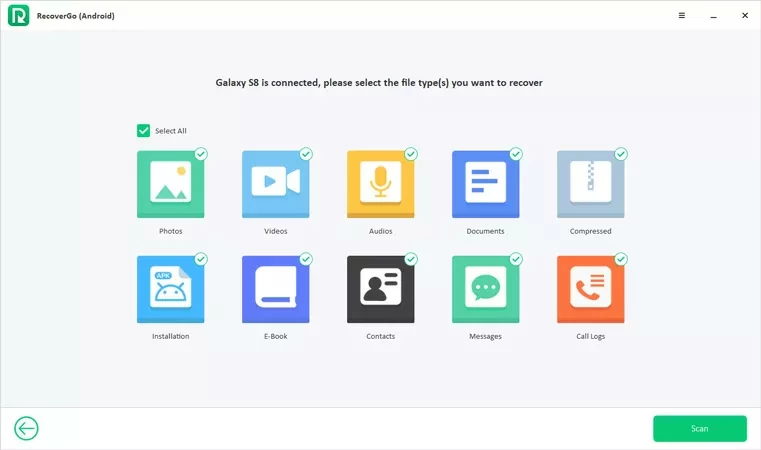
Langkah 3 Setelah perangkat berhasil terhubung, pilih opsi "Foto" di popover dan klik tombol "Mulai".
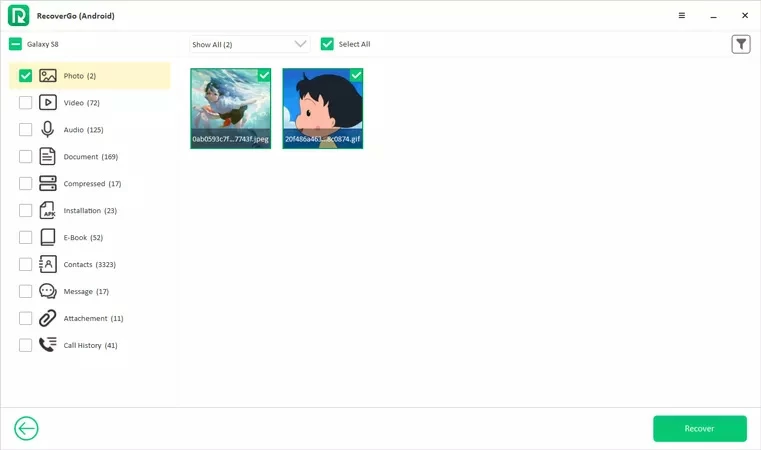
Langkah 4 Setelah pemindaian RecoverGo (Android) selesai, Anda dapat memeriksa dan melihat pratinjau foto yang dapat dipulihkan. Pilih foto yang ingin Anda pulihkan, dan klik tombol "Pulihkan" untuk menyimpannya ke PC Anda.
Tanpa root, RecoverGo(Android) memiliki tingkat keberhasilan yang tinggi dalam memulihkan foto setelah memulihkan perangkat Android Anda ke Pengaturan pabrik. Ini layak untuk direkomendasikan.
Dengan asumsi Anda telah mencadangkan data perangkat Android ke cloud, Anda dapat memulihkan ponsel langsung dari cloud setelah mengembalikannya ke Pengaturan pabrik. Di bawah ini kami akan memperkenalkan langkah-langkah pengoperasian spesifik untuk Anda.
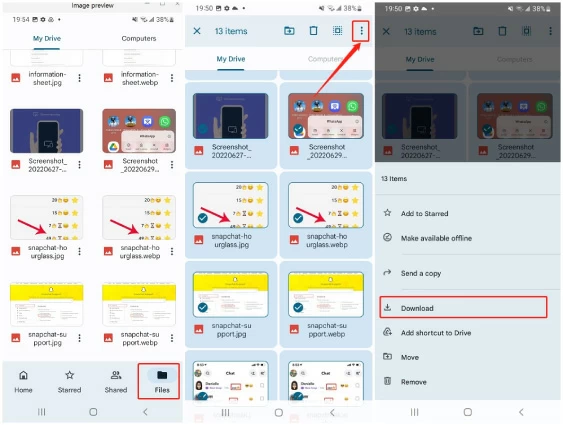
Cadangan Google Drive adalah alternatif lain untuk iCloud dan OneDrive untuk pencadangan data cloud. Ini mengintegrasikan Google Drive, Google Album, dan pencadangan serta sinkronisasi data asli. Setelah ponsel Anda dikembalikan ke Pengaturan pabrik, ikuti langkah-langkah berikut untuk memulihkan foto dari Cadangan Google Drive.
Langkah 1 Setelah meluncurkan aplikasi Google Drive, masuk dengan akun Google Anda.
Langkah 2 Klik tab "File" di pojok kanan bawah, dan Anda akan melihat semua foto dan video dicadangkan ke Google Drive.
Langkah 3 Pilih foto yang ingin Anda pulihkan.
Langkah 4 Klik menu tiga titik, lalu klik "Unduh" sesuai petunjuknya.
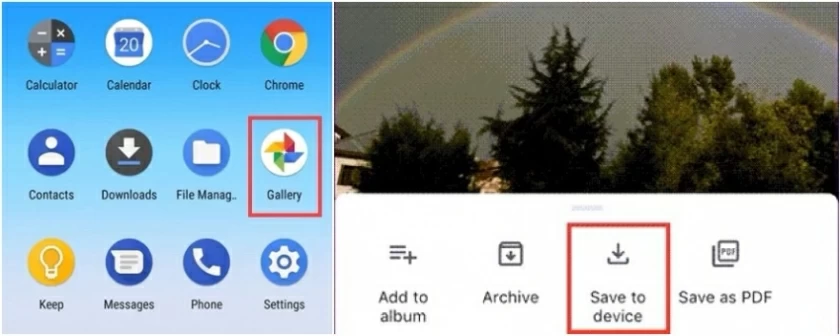
Google Foto adalah salah satu opsi yang familiar bagi banyak pengguna untuk mencadangkan foto dan video. Selama Anda mengaktifkan fitur "Cadangkan dan Sinkronisasi" di Google Foto, foto dan video Anda secara otomatis diunggah dan disimpan di sana, dan dapat diakses dari perangkat apa pun. Jadi meskipun ponsel Anda kembali ke Setelan pabrik, Anda dapat dengan cepat memulihkan dan mendownloadnya di Google Foto.
Langkah 1 Setelah memulai aplikasi Google Foto, login dengan akun Google Anda.
Langkah 2 Klik tab "Foto" di bagian bawah layar.
Langkah 3 Pilih foto yang ingin Anda pulihkan.
Langkah 4 Klik menu tiga titik > "Simpan ke Perangkat", lalu klik "Unduh" saat diminta.
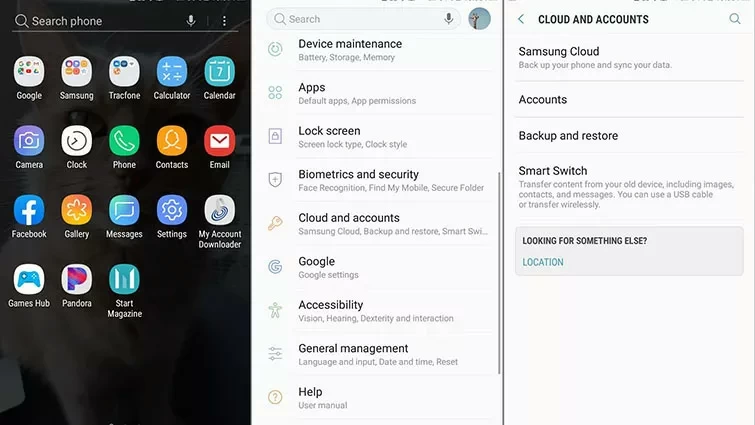
Bagi pengguna perangkat Samsung, jika semua data telah dicadangkan ke Samsung Cloud, cara paling nyaman dan efektif untuk memulihkan foto yang terhapus setelah memulihkan Pengaturan pabrik adalah dari Samsung Cloud.
Langkah 1 Buka perangkat Samsung Anda, klik "Pengaturan">"Cloud dan Akun", dan Anda akan melihat antarmuka Samsung Cloud.
Langkah 2 Klik opsi "Samsung Cloud">"Cadangan dan Pemulihan">"Pulihkan Data".
Langkah 3 Pilih foto yang ingin Anda pulihkan, dan klik opsi "Pulihkan" untuk mulai memulihkan.
Ini adalah empat metode yang kami sarankan bagi Anda untuk memulihkan foto setelah mengembalikan pengaturan pabrik. Jika Anda tidak yakin apakah ada cadangannya, sebaiknya gunakan RecoverGo (Android). RecoverGo (Android) sederhana, cepat dan efektif untuk memulihkan foto Android.