- Pemulihan data
- Pemulihan Data untuk PC
- Pemulihan Data untuk Android
- Pemulihan Data untuk iPhone/iPad
- Buka Kunci Untuk Android
- Buka kunci untuk iPhone/iPad
- Perbaikan Sistem Android
- Perbaikan Sistem iPhone/iPad

Diperbarui Oleh Tom Pada 10 Okt 2022, 16:56
Bagaimana cara mengambil foto atau file lain yang tidak sengaja terhapus dari perangkat Android Anda? Bagian berikut menjelaskan cara memulihkan file yang hilang menggunakan RecoverGo(Android) , baik dari akses internal atau dari kartu SD.
Langkah 1 Unduh dan instal RecoverGo (Android), lalu sambungkan perangkat.
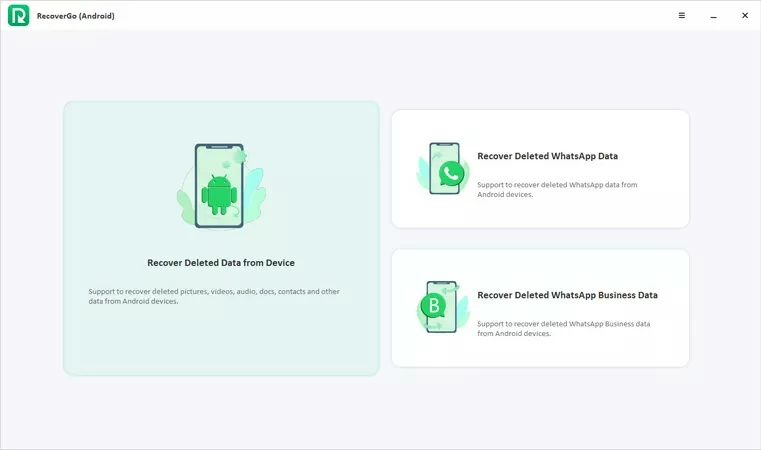
Luncurkan perangkat lunak setelah mengunduh dan menginstal RecoverGo(Android) melalui tombol atas, setelah itu sambungkan perangkat Android Anda ke komputer melalui kabel USB. Terakhir pilih "Pulihkan Data yang Dihapus dari Perangkat".
Langkah 2 Pindai perangkat Android yang akan dipulihkan
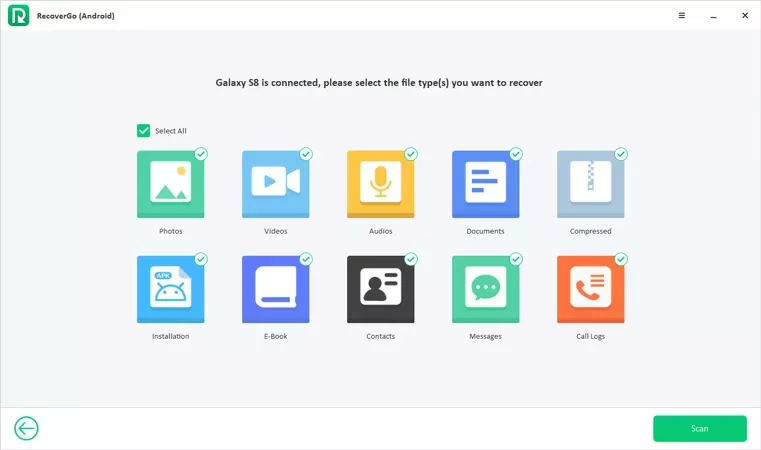
Pilih semua jenis file yang ingin Anda pulihkan (defaultnya adalah Semua dipilih), lalu klik "Pindai" di pojok kanan bawah untuk mulai memindai.
Langkah 3 Aktifkan mode debugging USB di ponsel Anda
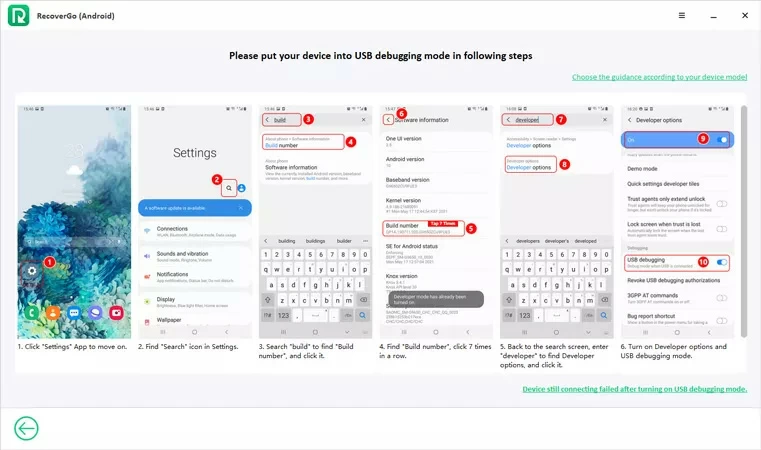
Ponsel Android perlu memilih mode debugging USB sebelum memindai karena batasan izin ( https://itoolab.com/guide/usb-debugging-android/ ), yang dapat dioperasikan sesuai dengan petunjuk pada antarmuka.
Setelah menghubungkan perangkat Android ke komputer dengan kabel USB, pilih opsi Transfer Files.
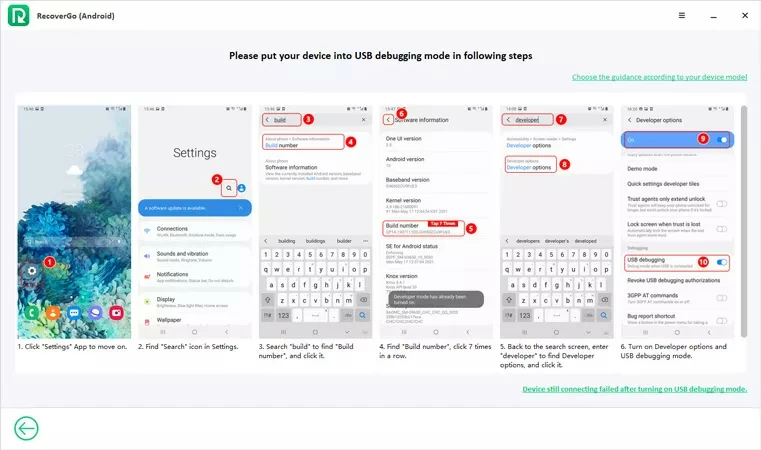
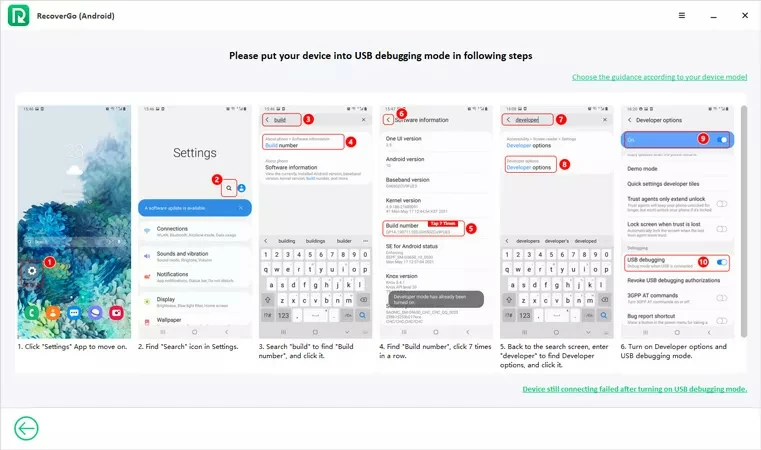
Pilih "Pengaturan" untuk masuk dan temukan "Nomor pembuatan".
Kemudian klik "Bangun nomor" 7 kali berturut-turut, lalu kembali ke antarmuka "Pengaturan" untuk mencari.
Cari "opsi pengembang" di antarmuka pencarian, lalu buka dengan mode debugging USB.
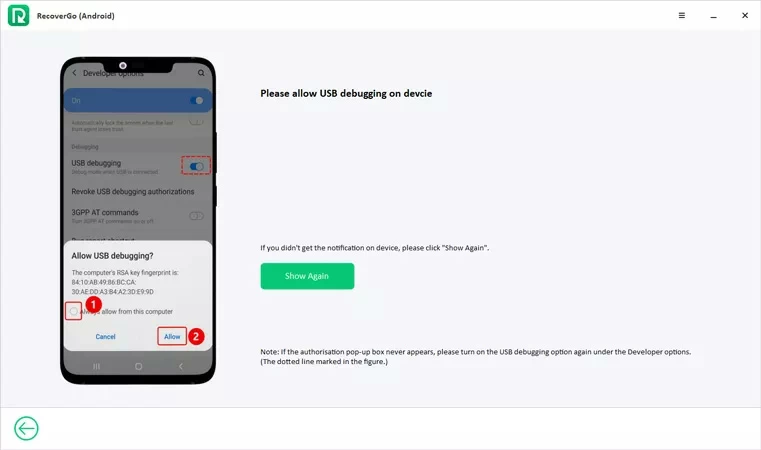
Setelah menyelesaikan operasi di atas, jendela pop-up akan meminta Anda untuk mengizinkan USB debugging di ponsel Android Anda. Pilih OK untuk mengizinkan debugging.
Jika tidak ada perintah di ponsel Android Anda, Anda dapat mengklik "Tampilkan lagi" pada perangkat lunak untuk mencoba lagi. Jika percobaan ulang tidak valid, Anda dapat mencoba lagi untuk membuka opsi USB debugging.
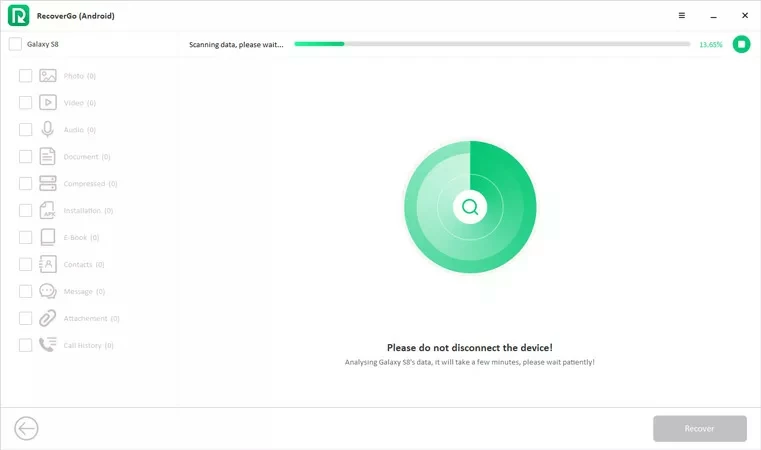
Langkah 4 Tunggu hingga file format yang dipilih dicari dan dipindai.
Setelah USB debugging diaktifkan, perangkat lunak akan secara otomatis masuk ke antarmuka pemindaian. Proses pemindaian akan memakan waktu beberapa menit. Selama proses pemindaian, Anda perlu membuka kunci ponsel hingga pemindaian selesai.
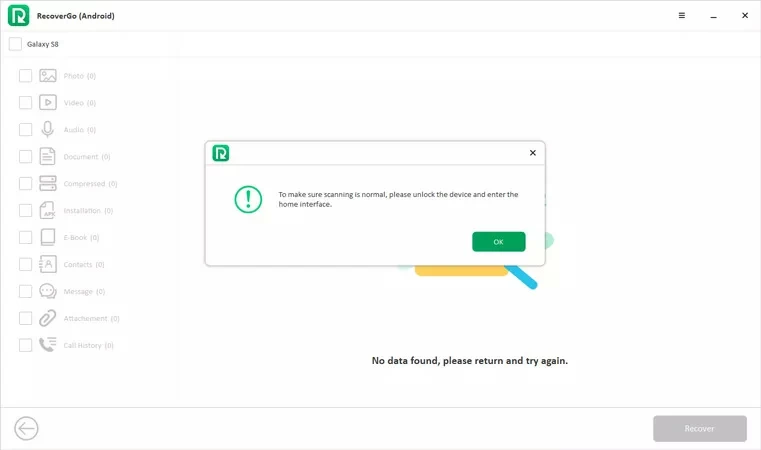
Jika ponsel terkunci selama pemindaian, perangkat akan menerima pemberitahuan peringatan.
Setelah pemindaian, Anda dapat melihat semua data yang dipindai menunggu pemulihan pada perangkat lunak RecoverGo.
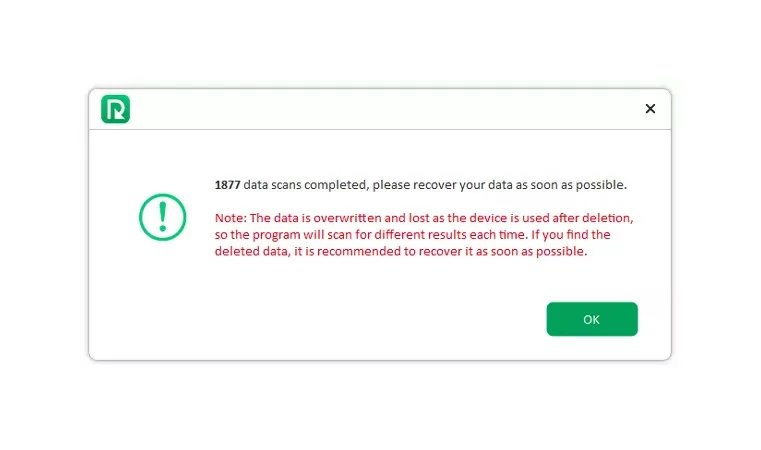
Langkah 5 Pulihkan data/file yang hilang
Operasi selanjutnya adalah mencari data/file yang akan dipulihkan di direktori file, lalu memilihnya.
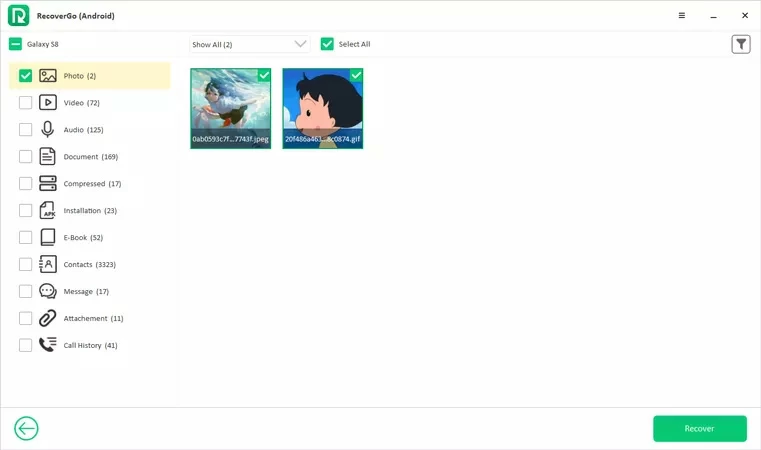
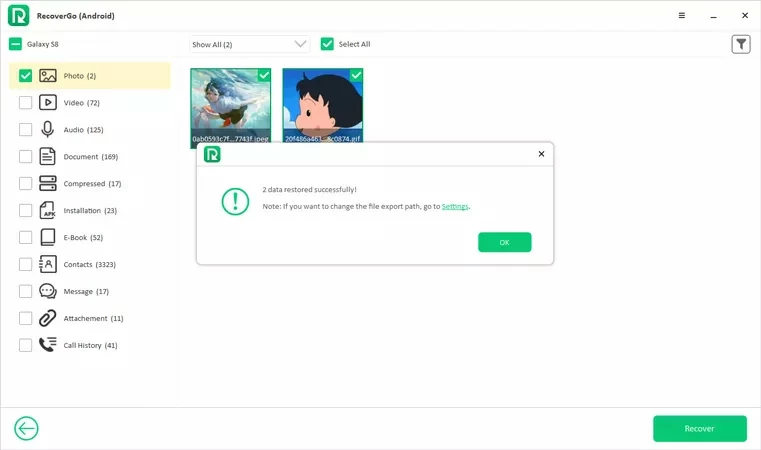
Setelah mengonfirmasi file yang akan dipulihkan, klik "Pulihkan" di sudut kanan bawah antarmuka untuk memulihkan file ke komputer Anda.
RecoverGo (Android) dapat membantu Anda memulihkan pesan WhatsApp yang terhapus dengan mudah tanpa cadangan. Ini mendukung pemulihan lebih dari 10 jenis file dari WhatsApp, seperti lampiran, stiker, dan catatan suara.
Langkah 1 Hubungkan perangkat Android dan komputer Anda.
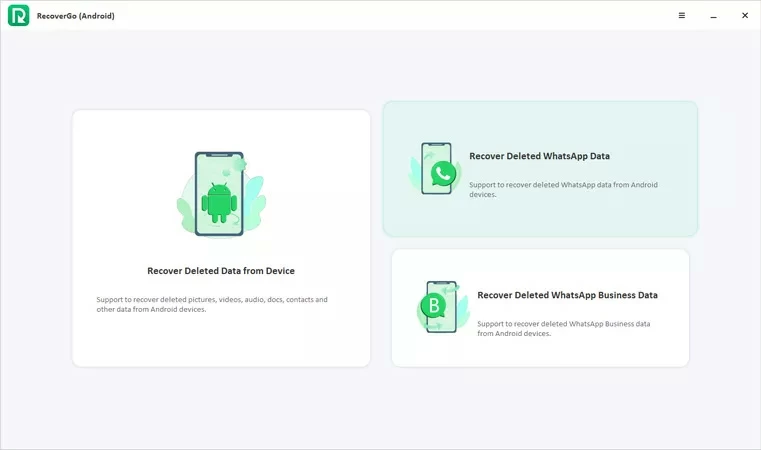
Jalankan program RecoverGo (Android), lalu pilih fungsi "Pulihkan Data WhatsApp yang Dihapus" untuk masuk.
Langkah 2 Aktifkan mode debugging USB pada perangkat
Sama seperti memulihkan file langsung dari perangkat, Anda juga perlu mengaktifkan USB debugging pada perangkat Anda untuk memungkinkan RecoverGo (Android) mengakses perangkat Anda dan menemukan data WhatsApp yang dihapus.
Langkah 3 Pindai dan temukan data WhatsApp yang dihapus
Selanjutnya, Anda akan melihat antarmuka format data yang akan dipindai. Klik "Pindai" di pojok kanan bawah.
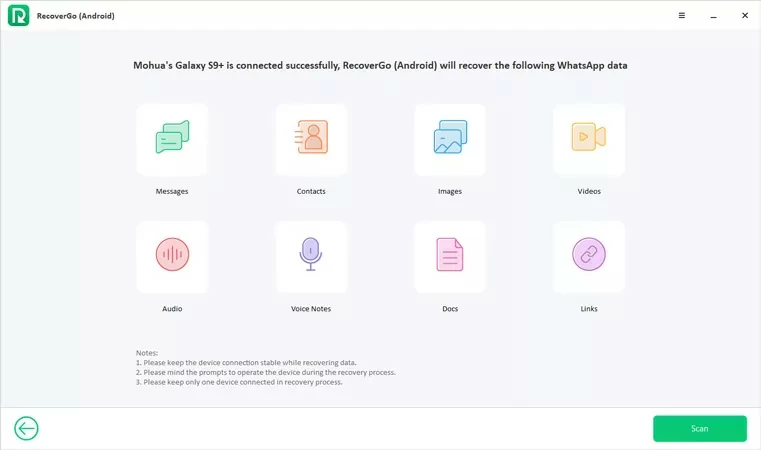
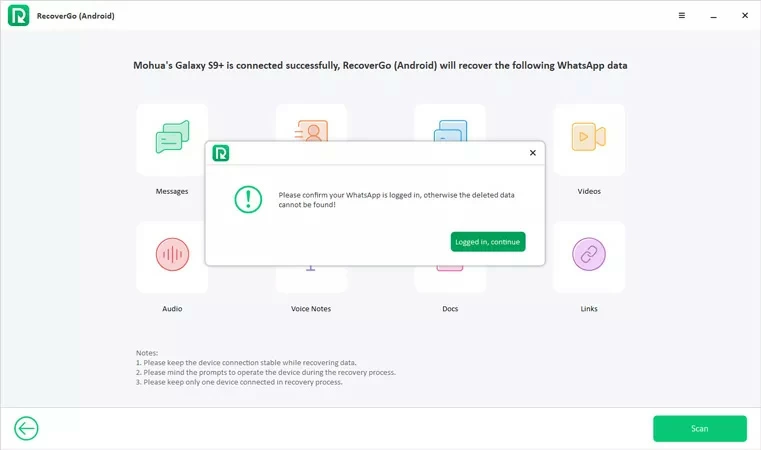
Sebelum memindai, RecoverGo (Android) akan meminta Anda untuk masuk ke akun WhatsApp Anda.
Langkah 4 Cadangkan data WhatsApp
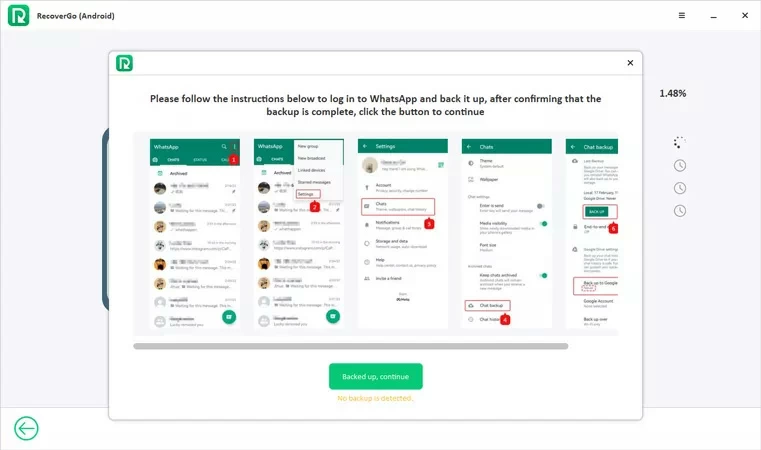
Pada langkah-langkah berikut, Anda perlu mengikuti petunjuk pada antarmuka untuk menyelesaikan pencadangan data WhatsApp Anda.
Operasi pencadangan khusus: klik logo informasi lebih lanjut>Pengaturan>Obrolan>Cadangan Obrolan>Cadangkan ke Google Cloud Disk (tidak pernah)>Cadangan.
Langkah 5 Aktifkan akun WhatsApp yang akan dipulihkan
Setelah menyelesaikan pencadangan, Anda dapat mengaktifkan akun WhatsApp Anda dengan memasukkan nomor telepon dan nama baru.
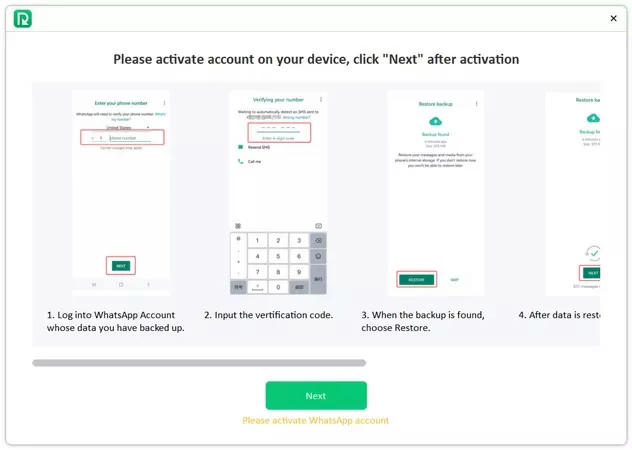
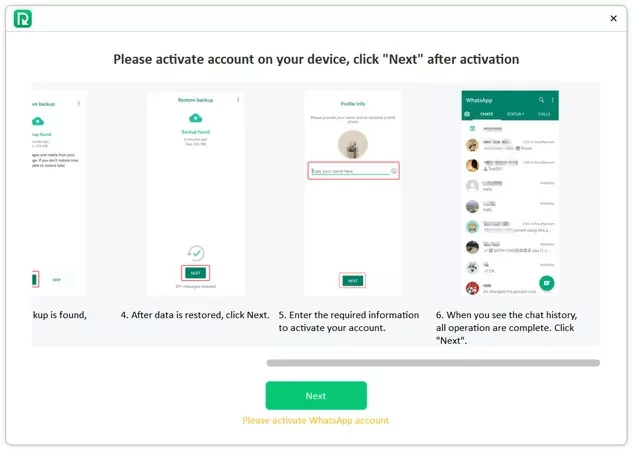
Langkah 6 Kembalikan data WhatsApp yang terhapus
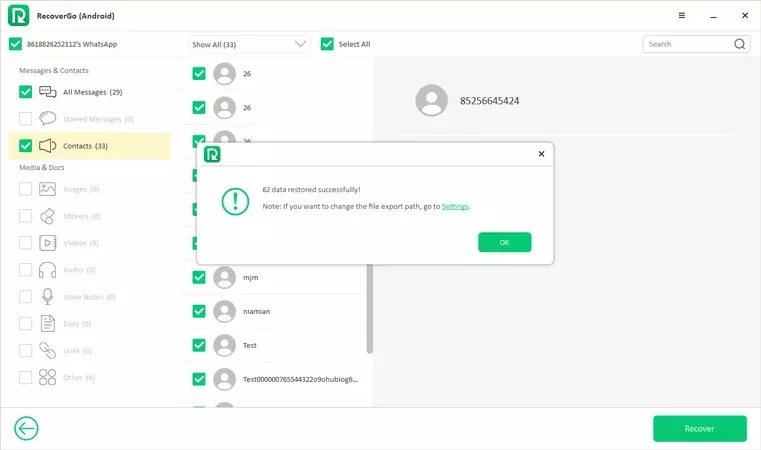
Setelah memindai, klik "OK" untuk memilih file yang akan dipulihkan.
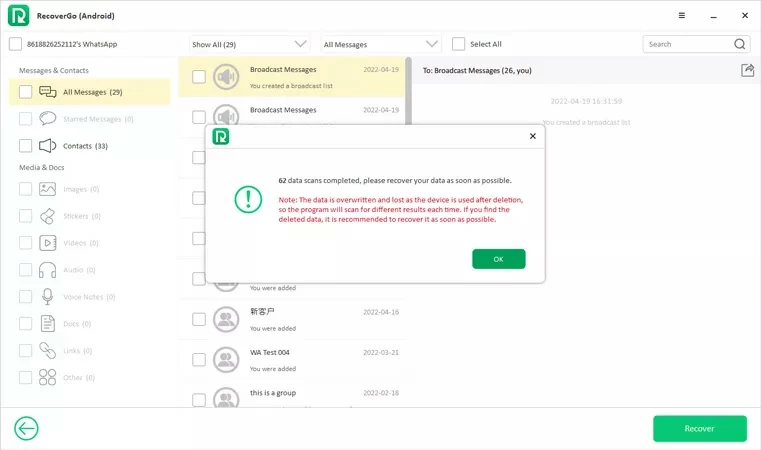
Anda dapat memilih file dengan memilih Semua di pojok kiri atas, atau memilih data satu per satu.
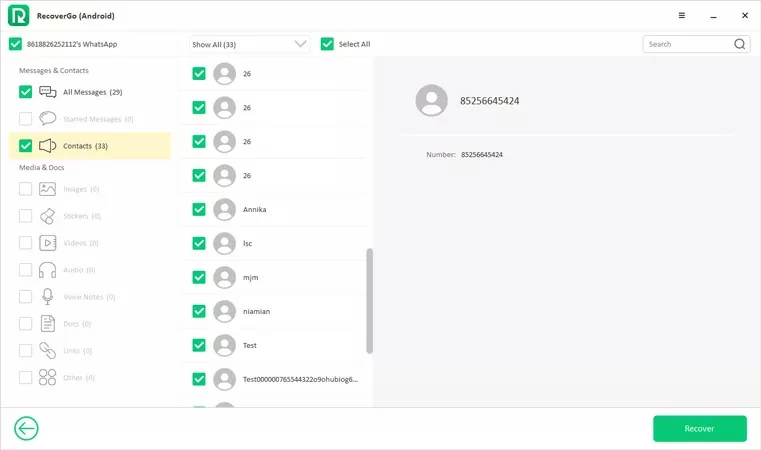
Ini mendukung untuk memulihkan file data ke komputer dan kemudian Anda dapat mengklik file tersebut untuk memeriksa.
Jika kontak atau pesan Bisnis Anda hilang, Anda dapat memilih RecoverGo (Android) untuk mengambil data bisnis WhatsApp yang terhapus.
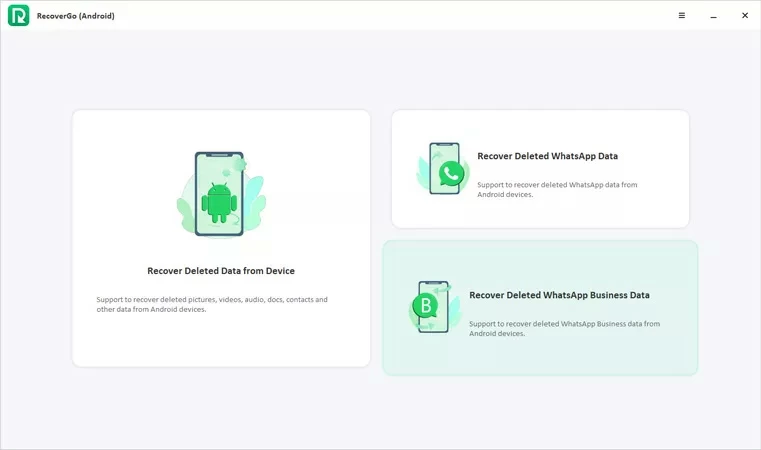
Langkah 1 Unduh dan instal RecoverGo (Android), lalu mulai perangkat lunaknya.
Setelah memulai RecoverGo (Android), pilih "pulihkan Data Bisnis WhatsApp yang Dihapus" untuk masuk.
Langkah 2 Aktifkan USB debugging di Android
Sama seperti 2 metode pemulihan di atas, Anda perlu mengaktifkan mode debugging untuk memulihkan Data WhatsApp Business seperti yang diminta.
Langkah 3 Pindai Data Bisnis WhatsApp
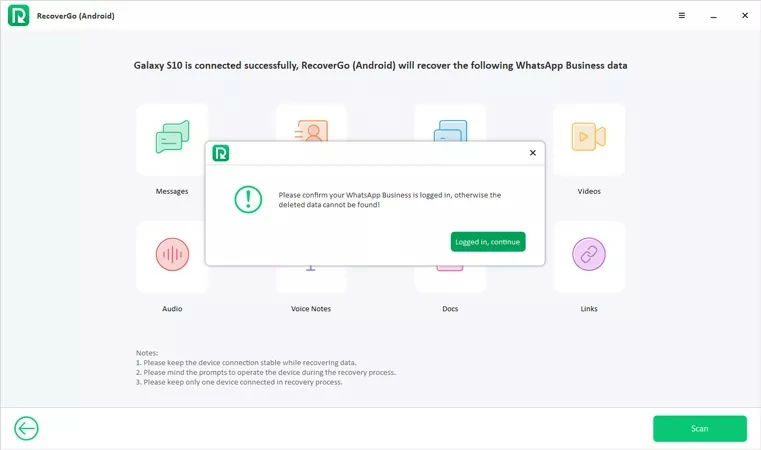
Setelah USB debugging diaktifkan, sistem akan memasuki antarmuka pemilihan file. Anda dapat memilih format file yang akan dipulihkan dan klik "Pindai".
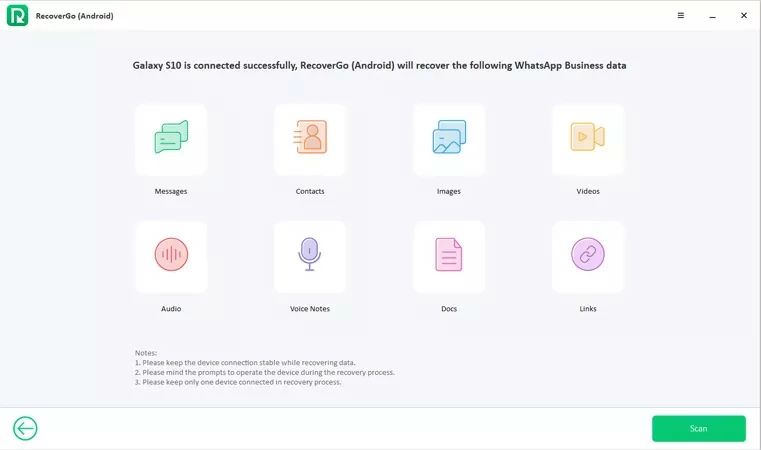
Anda harus masuk ke akun WhatsApp Business sebelum memindai.
Langkah 4 Cadangkan akun WhatsApp Business Anda
Ikuti langkah-langkah yang diminta di layar untuk mencadangkan akun WhatsApp Business Anda.
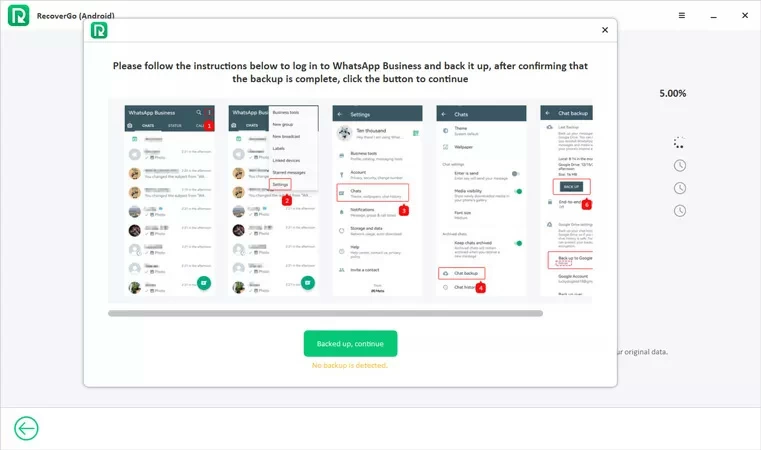
Langkah 5 Aktifkan dan buat cadangan akun layanan WhatsApp.
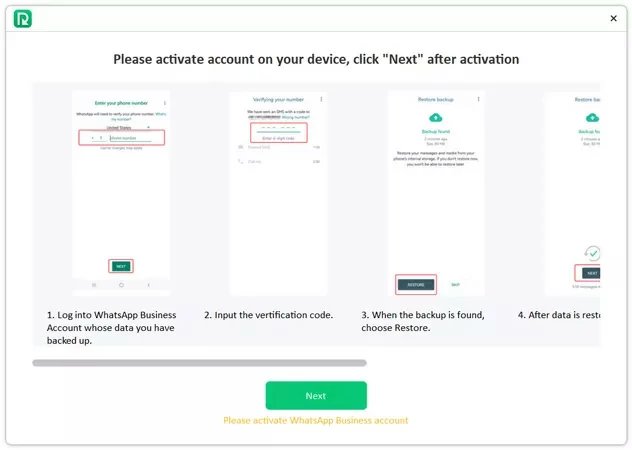
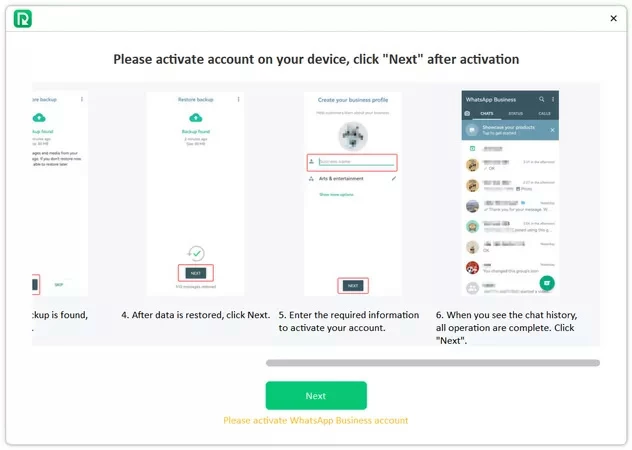
Sebelum melakukan pemulihan, Anda perlu mengaktifkan akun WhatsApp Business dan memulihkan cadangan seperti yang diminta.
Masukkan nomor telepon Anda untuk mendapatkan kode aktivasi.
Pilih "Pulihkan" > "Berikutnya" untuk masuk.
Masukkan nama baru dan selesaikan aktivasi dan pemulihan.
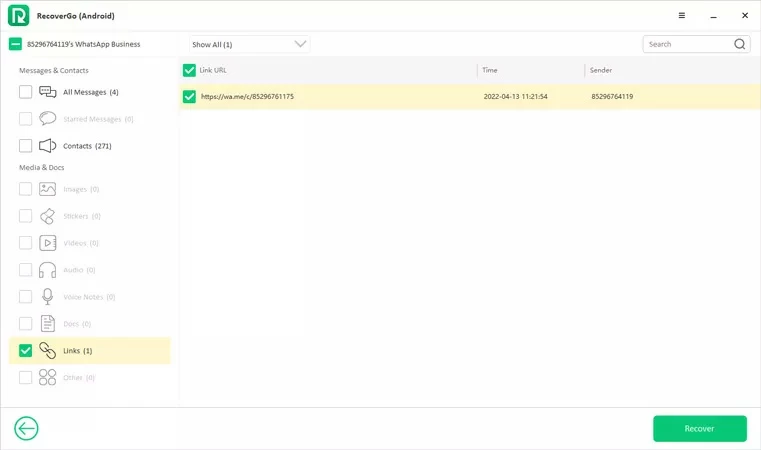
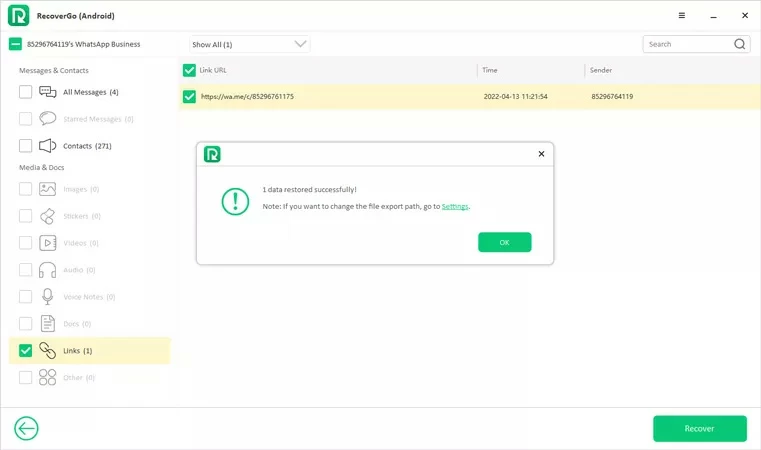
Setelah pemindaian selesai, klik "OK" untuk mulai memulihkan data Anda.
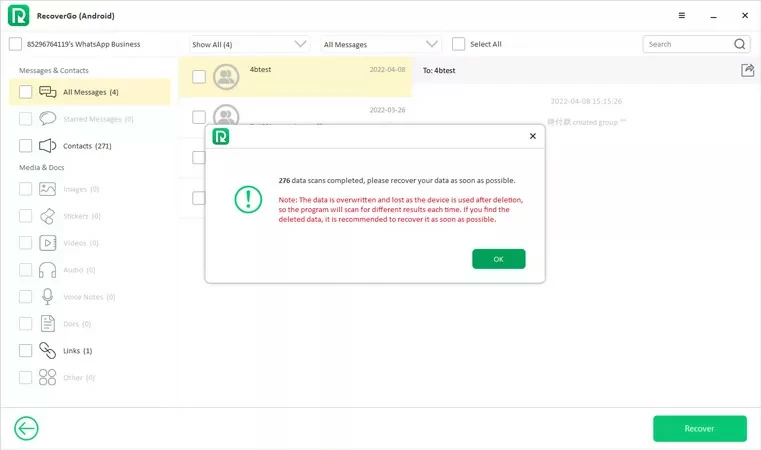
Langkah 6 Pulihkan data akun WhatsApp Business
Setelah memilih data atau file yang ingin dikembalikan, lalu klik tombol "Pulihkan" di pojok kanan bawah untuk mengembalikan data ke komputer Anda.