- Pemulihan data
- Pemulihan Data untuk PC
- Pemulihan Data untuk Android
- Pemulihan Data untuk iPhone/iPad
- Buka Kunci Untuk Android
- Buka kunci untuk iPhone/iPad
- Perbaikan Sistem Android
- Perbaikan Sistem iPhone/iPad

Diperbarui Oleh Tom Pada 25 November 2022, 19:22
Pemulihan data Android (Ultdata) dapat membantu Anda memulihkan data di perangkat Android dengan cepat dan aman, seperti foto, video, pesan, buku alamat yang terhapus, dll. Hari ini, kami akan memperkenalkan cara menggunakan UltData - Android untuk memulihkan data Android yang hilang dengan mudah .
Langkah 1: Hubungkan perangkat Android Anda
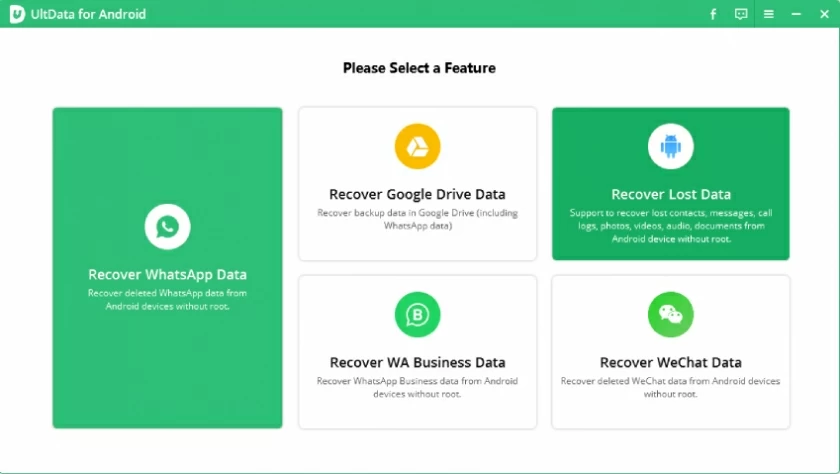
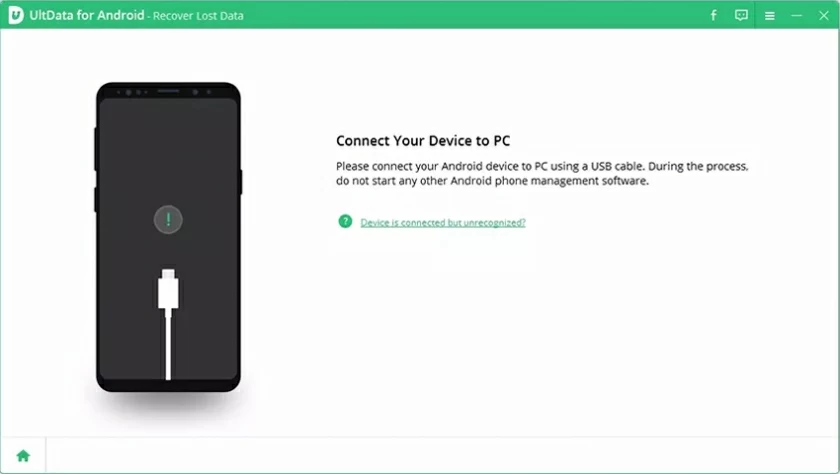
Unduh dan instal UltData-Android di PC Anda. Pilih "Pulihkan Data yang Hilang". Kemudian sambungkan perangkat Android Anda dengan kabel USB OEM.
Langkah 2: Aktifkan fungsi debugging USB
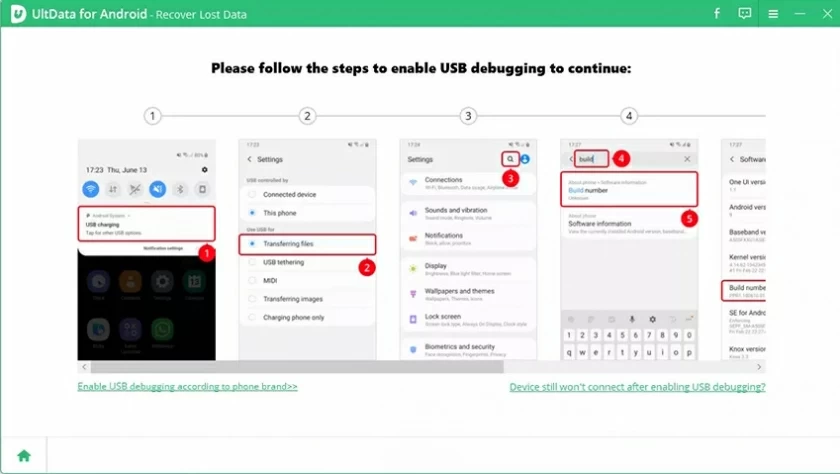
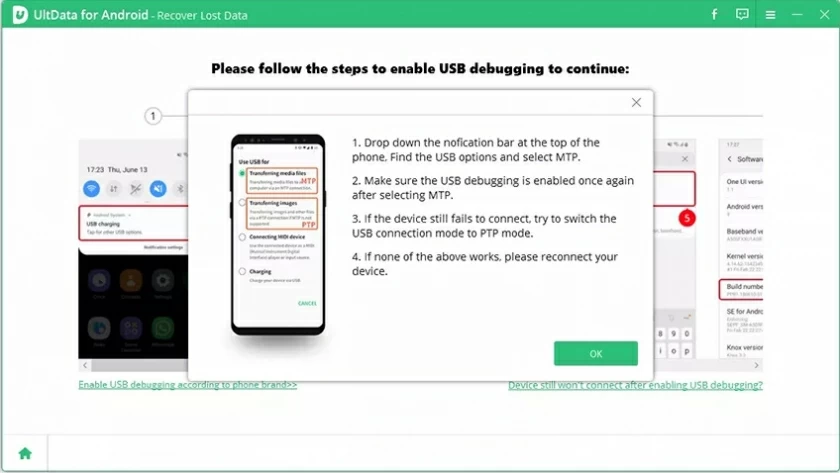
Aktifkan USB debugging di ponsel Android Anda. Silakan lihat gambar di bawah ini untuk mengakses fungsi debugging USB. Di ponsel, klik "Pengisian USB" di bilah tugas ponsel Anda, dan alihkan opsi ke "Mentransfer file". Kembali ke pengaturan, cari "Build" dan pilih "Build number", lalu klik 7 kali atau lebih sesuai perangkat Anda.
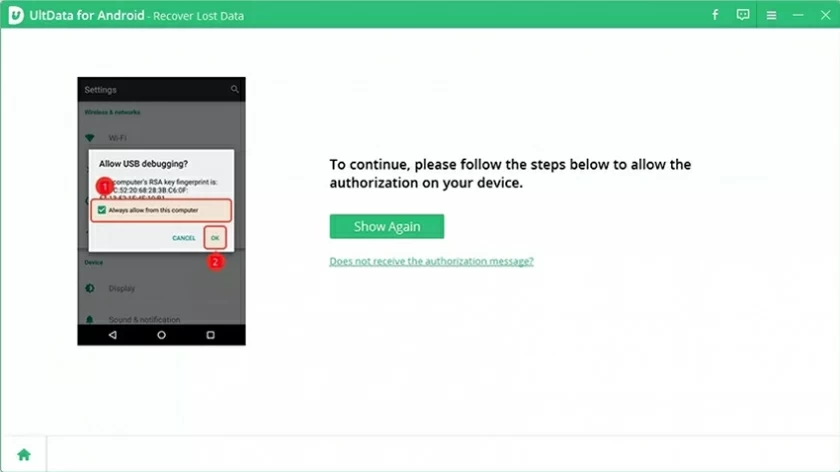
Setelah USB debugging diaktifkan, Anda perlu mengaktifkan izin debugging pada perangkat. Saat izin diaktifkan, sebuah jendela akan muncul di perangkat Anda menanyakan apakah Anda mengizinkan otorisasi. Klik "Oke". Jika jendela tidak muncul, klik tombol "Tampilkan lagi".
Langkah 3: Pindai perangkat Anda
Setelah koneksi selesai, klik "Berikutnya", dan perangkat lunak pemulihan data akan secara otomatis memindai foto yang dihapus di perangkat Anda.
Tip: Sebelum memindai, sistem akan menanyakan apakah Anda diizinkan menginstal aplikasi konektor pada perangkat Anda. Yakinlah bahwa program ini sepenuhnya aman dan gratis.
Langkah 4: Pratinjau dan pulihkan foto yang hilang
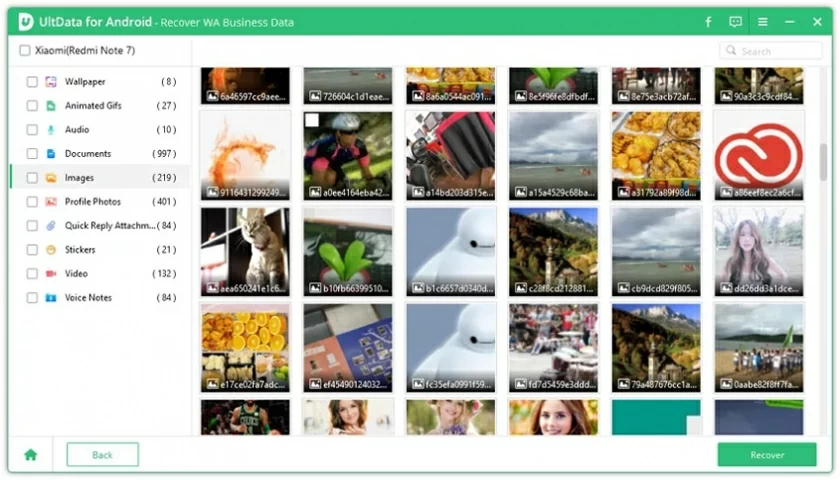
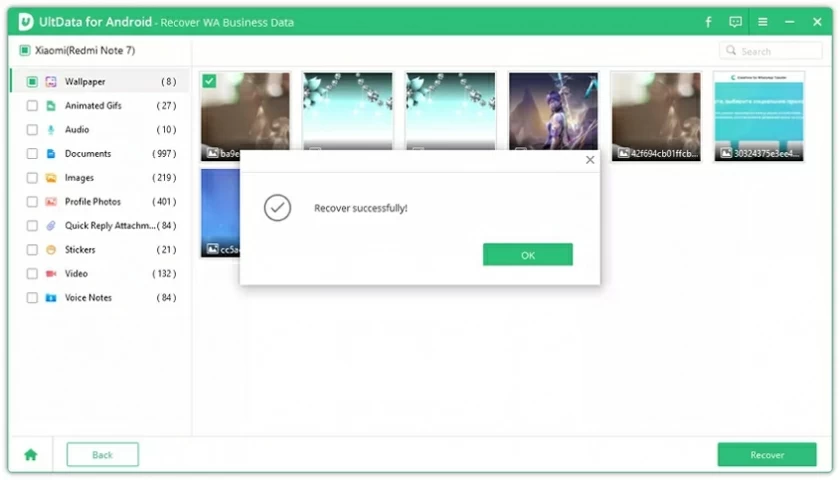
Semua gambar akan ditampilkan setelah pemindaian, dan Anda dapat melihat pratinjau foto sebelum memulihkannya. Kemudian pilih foto yang ingin Anda pulihkan dan klik "Pulihkan".
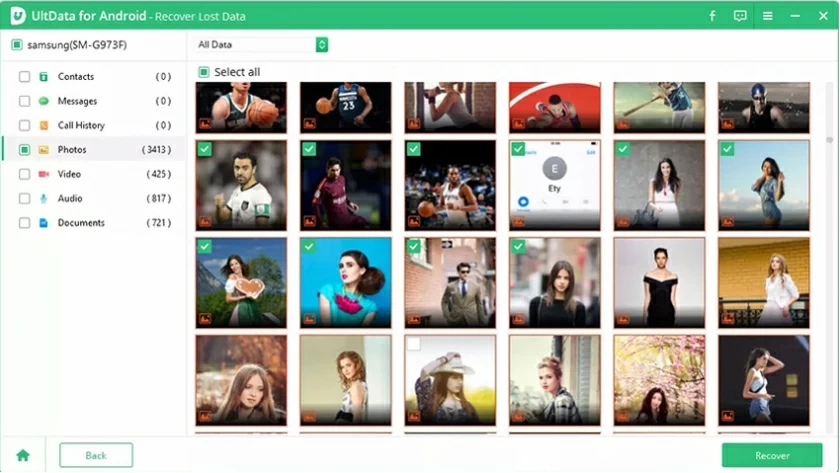
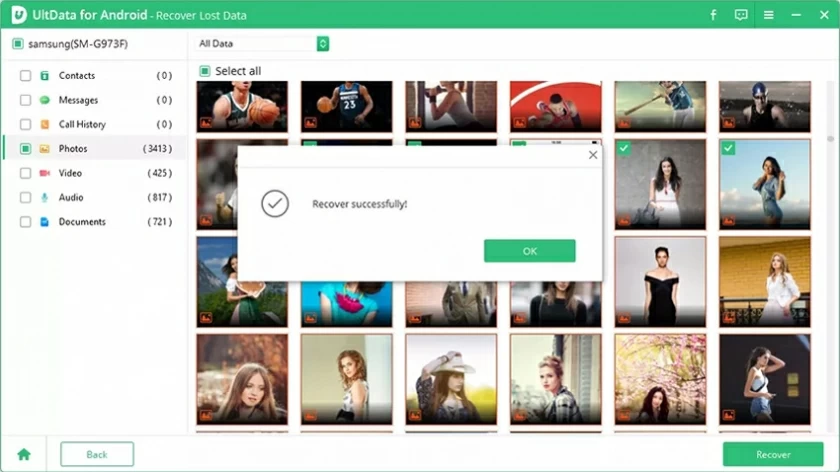
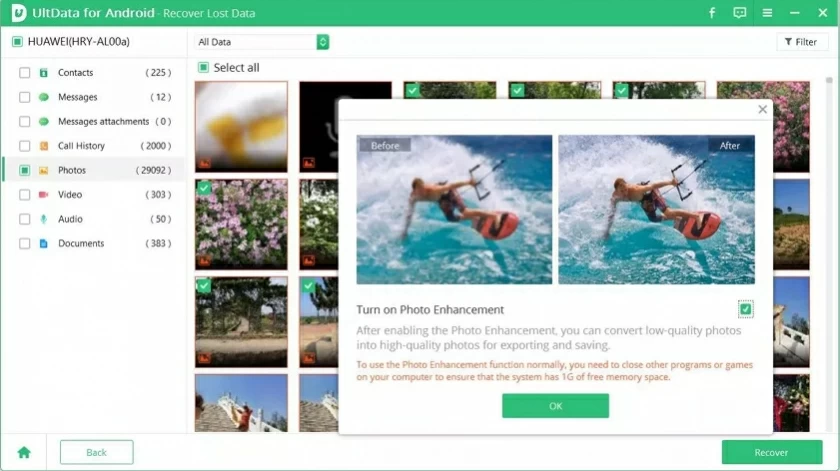
Peningkatan foto: Setelah mengklik tombol "Pulihkan", pilih "Buka Peningkatan Foto", yang secara otomatis akan meningkatkan resolusi gambar yang dipulihkan.
Langkah 1: Hubungkan perangkat Android Anda
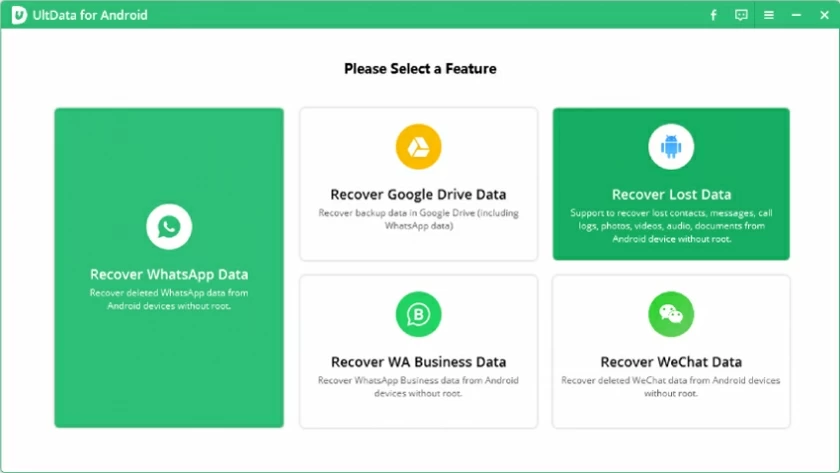
Instal dan mulai UltData - Pemulihan Data Android, dan pilih "Pulihkan Data yang Hilang" pada antarmuka utama. Hubungkan komputer dan perangkat Android Anda dengan kabel USB.
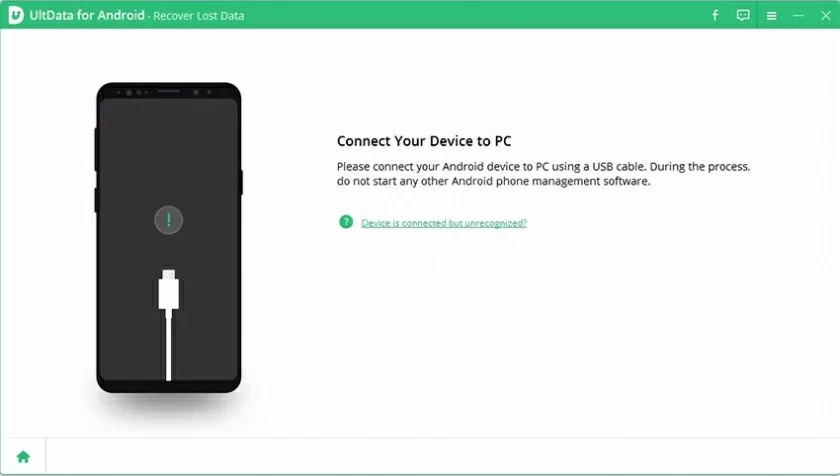
Langkah 2: Aktifkan fungsi debugging USB
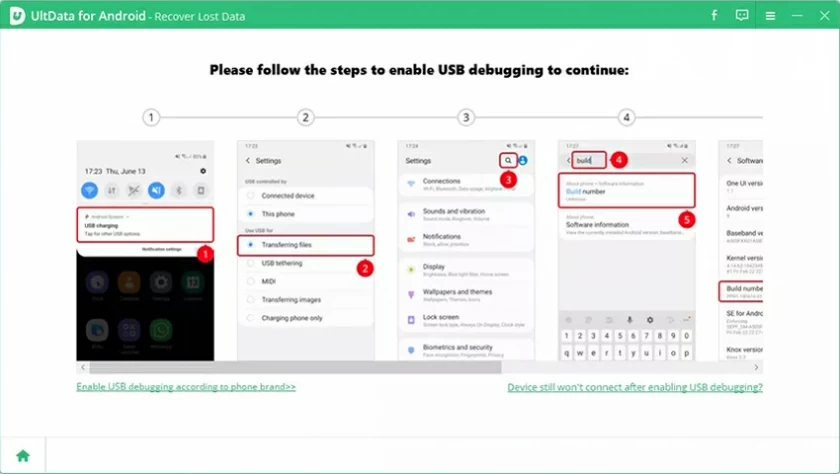
Aktifkan USB debugging di ponsel Android Anda. Silakan lihat gambar di bawah ini untuk mengakses fungsi debugging USB. Di ponsel, klik "Pengisian USB" di bilah tugas ponsel Anda, dan alihkan opsi ke "Mentransfer file". Kembali ke pengaturan, cari "Build" dan pilih "Build number", lalu klik 7 kali atau lebih sesuai perangkat Anda.
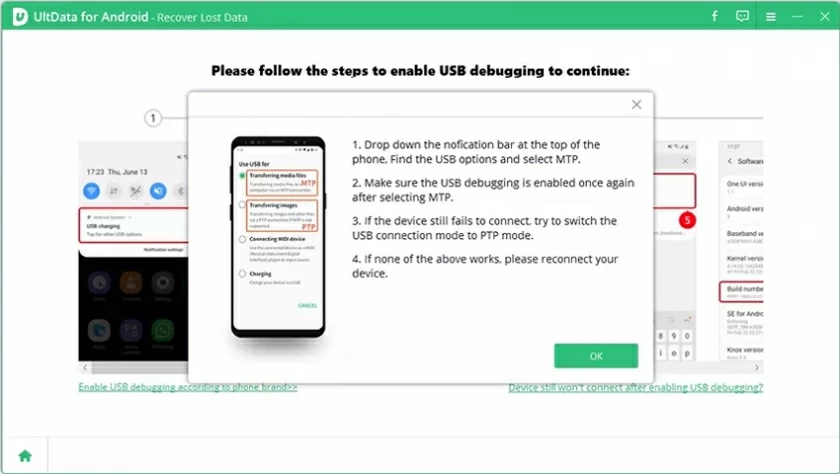
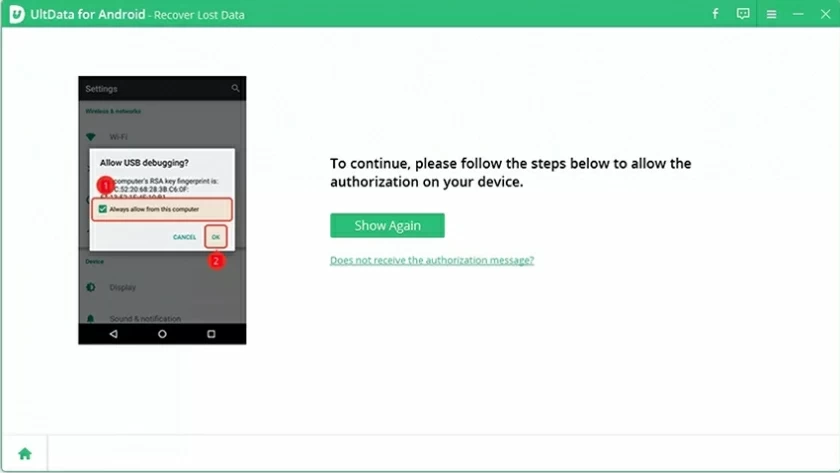
Setelah USB debugging diaktifkan, Anda perlu mengaktifkan izin debugging pada perangkat. Saat izin diaktifkan, sebuah jendela akan muncul di perangkat Anda menanyakan apakah Anda mengizinkan otorisasi. Klik "Oke". Jika jendela tidak muncul, klik tombol "Tampilkan lagi".
Langkah 3: Mulai memindai
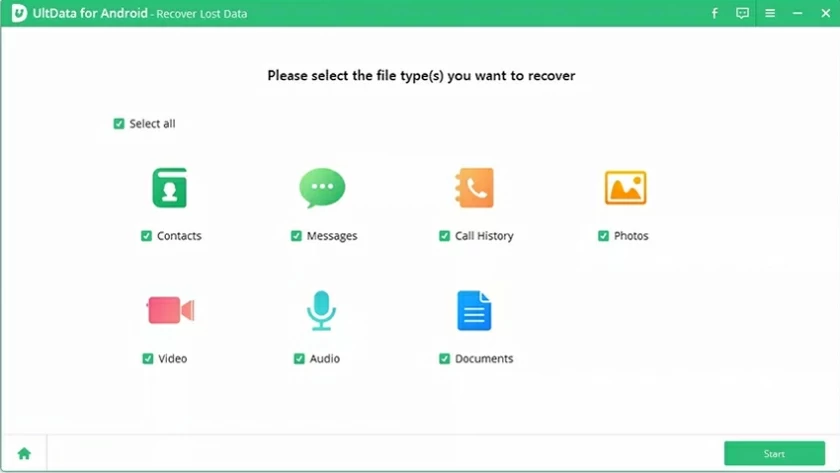
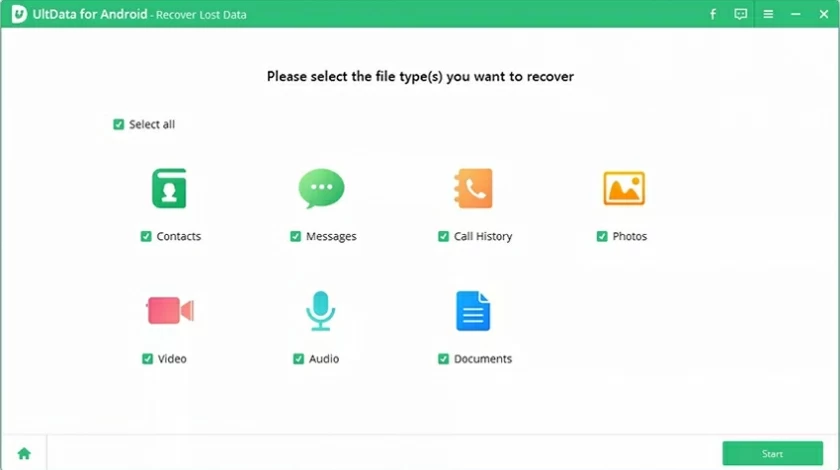
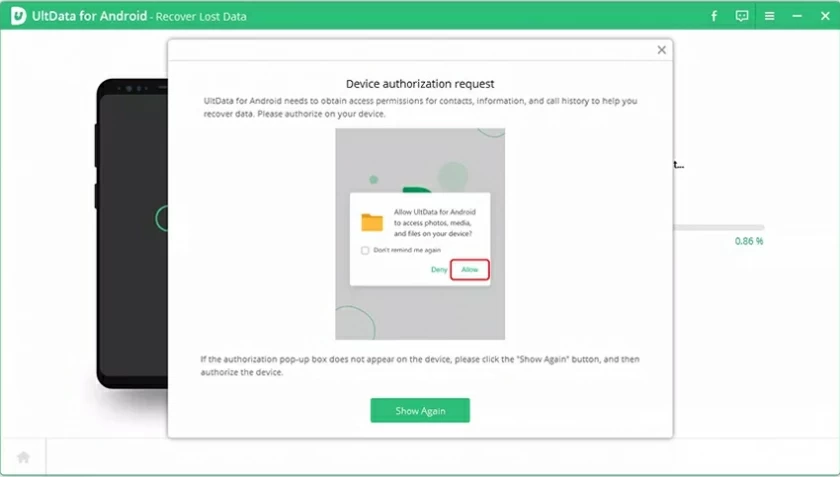
Setelah berhasil menghubungkan perangkat Android, maka akan muncul layar berikut. Silakan pilih jenis file yang ingin Anda pulihkan dan klik tombol "Start". Untuk memindai perangkat Anda, Anda perlu menginstal aplikasi konektor terlebih dahulu. Yakinlah bahwa program ini aman dan gratis. Silakan klik tombol "Izinkan" pada perangkat Anda untuk melanjutkan. Catatan: Jangan mengoperasikan telepon selama pemindaian.
Langkah 4: Pratinjau dan pulihkan data yang hilang
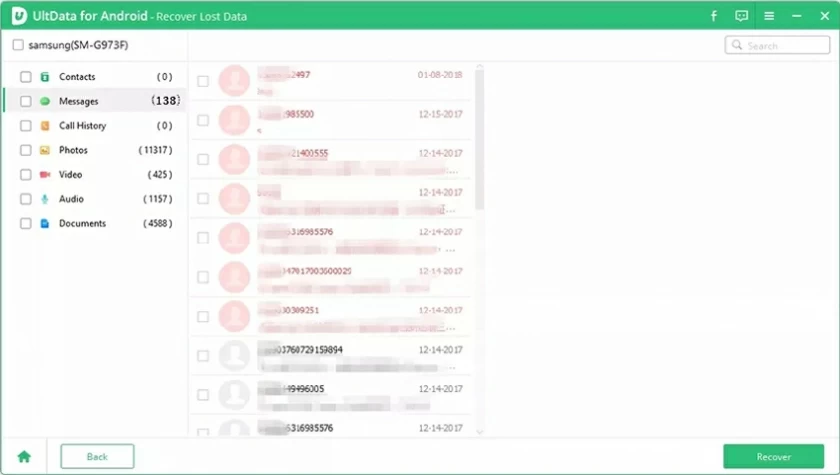
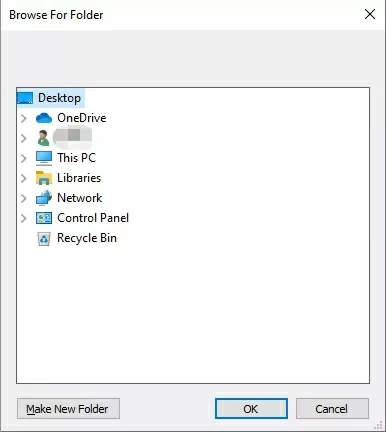
Setelah pemindaian, semua data akan ditampilkan. Pilih data yang akan dipulihkan dan klik "Pulihkan" untuk menyimpannya ke lokasi yang diinginkan.
Langkah 1: Hubungkan perangkat Android Anda
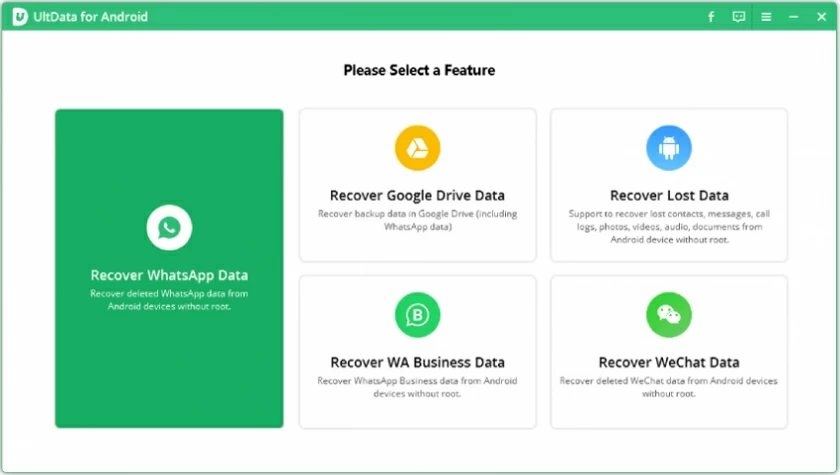
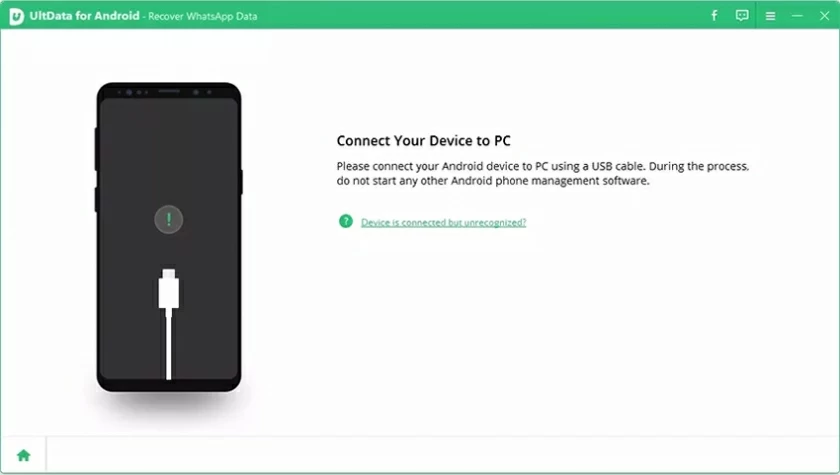
Instal dan mulai UltData - Pemulihan Data Android, dan pilih "pulihkan data Whataspp" pada antarmuka utama. Hubungkan komputer dan perangkat Android Anda dengan kabel USB.
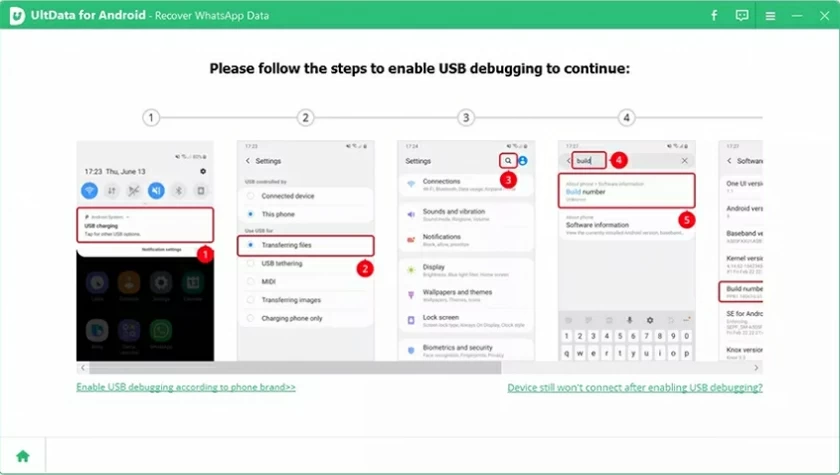
Langkah 2: Aktifkan fungsi debugging USB
Aktifkan USB debugging di ponsel Android Anda. Silakan lihat gambar di bawah ini untuk mengakses fungsi debugging USB. Di ponsel, klik "Pengisian USB" di bilah tugas ponsel Anda, dan alihkan opsi ke "Mentransfer file". Kembali ke pengaturan, cari "Build" dan pilih "Build number", lalu klik 7 kali atau lebih sesuai perangkat Anda.
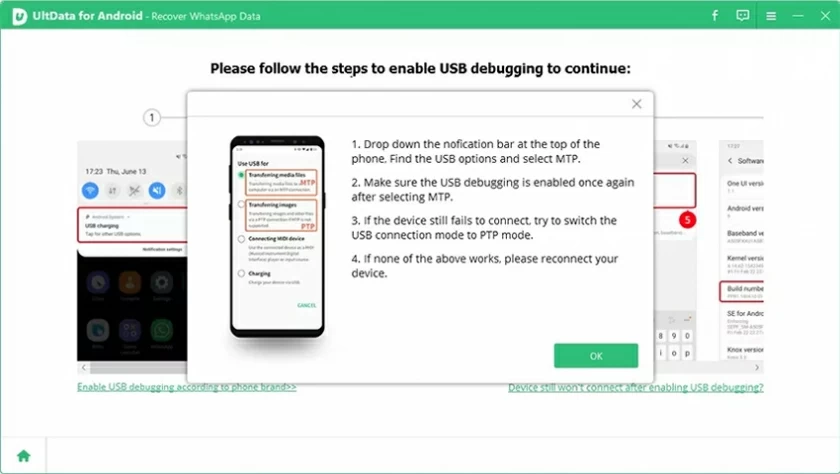
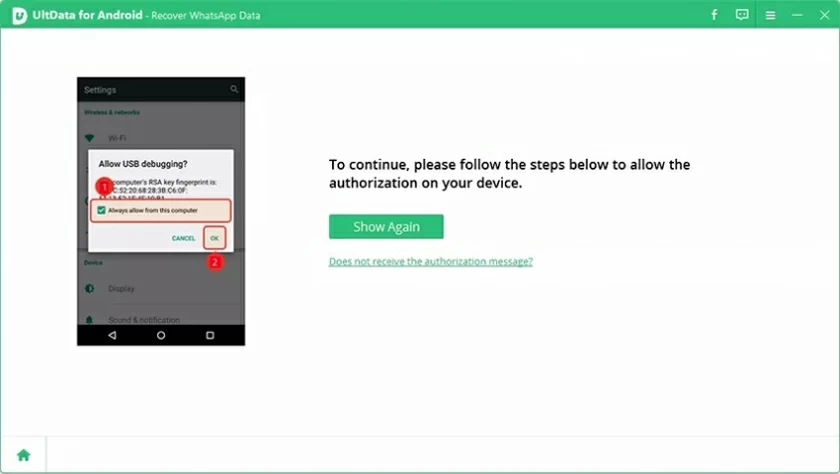
Setelah USB debugging diaktifkan, Anda perlu mengaktifkan izin debugging pada perangkat. Saat izin diaktifkan, sebuah jendela akan muncul di perangkat Anda menanyakan apakah Anda mengizinkan otorisasi. Klik "Oke". Jika jendela tidak muncul, klik tombol "Tampilkan lagi".
Langkah 3: Pindai data whatsapp
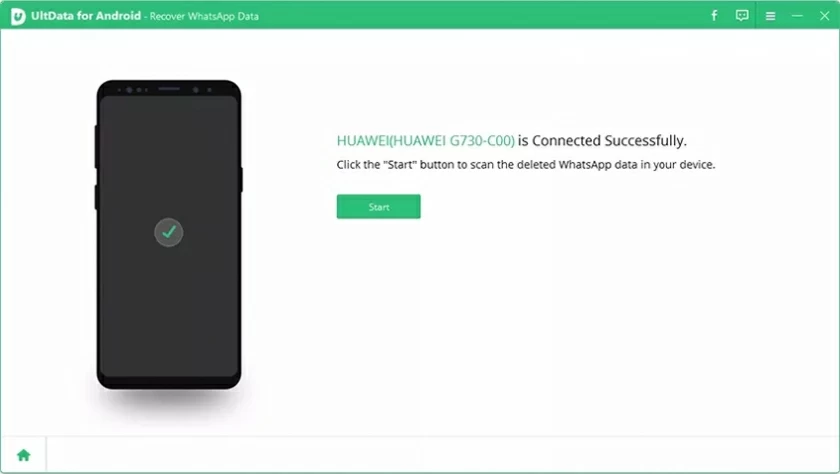
Setelah program mendeteksi perangkat Android Anda, ini akan menampilkan layar berikut. Klik tombol "Mulai" untuk menemukan data Whatsapp yang dihapus di perangkat Anda.
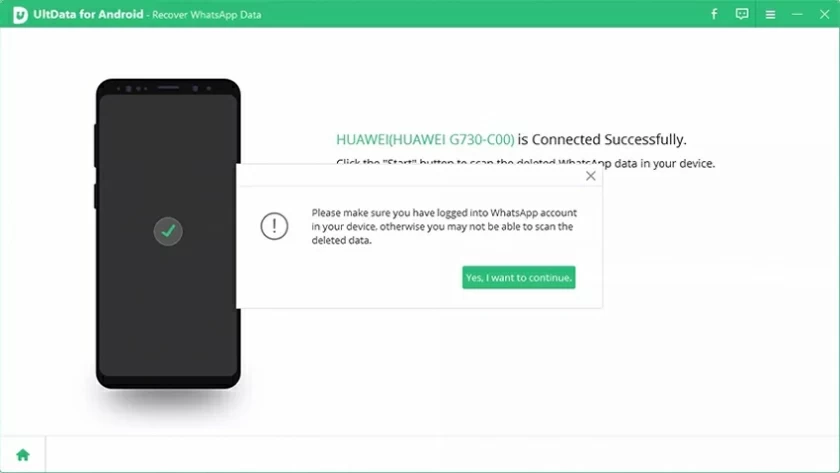
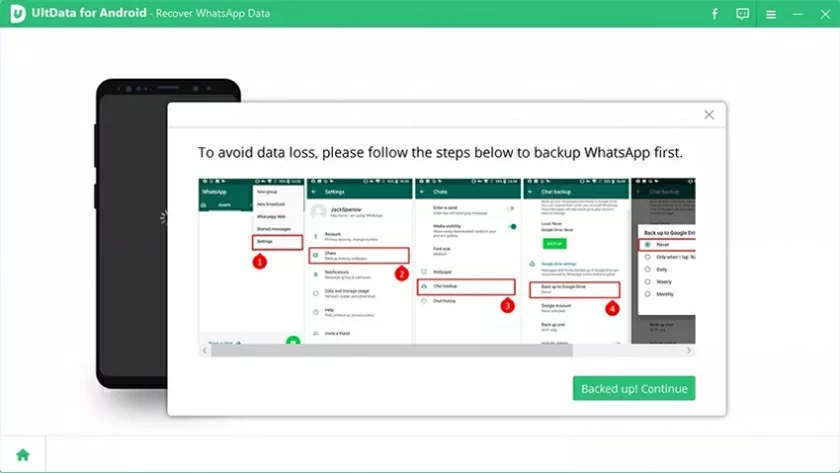
Anda harus masuk ke akun WhatsApp, dan klik "Lanjutkan" setelah masuk. Untuk menghindari kehilangan data, Anda dapat mengklik tombol "Cadangkan", dan kemudian perangkat lunak pemulihan data akan mulai memindai data WhatsApp.
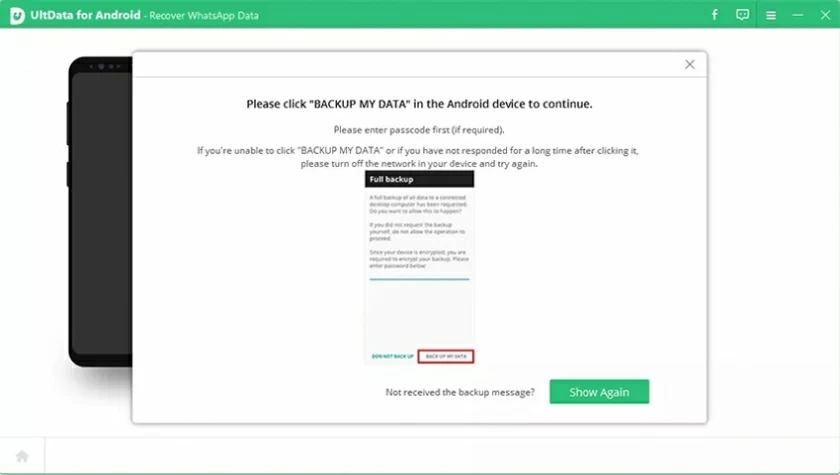
Setelah beberapa menit, klik tombol "Cadangkan data saya". Jika jendela otorisasi tidak muncul di perangkat, klik tombol "Tampilkan lagi".
Langkah 4: Pratinjau dan pulihkan data WhatsApp
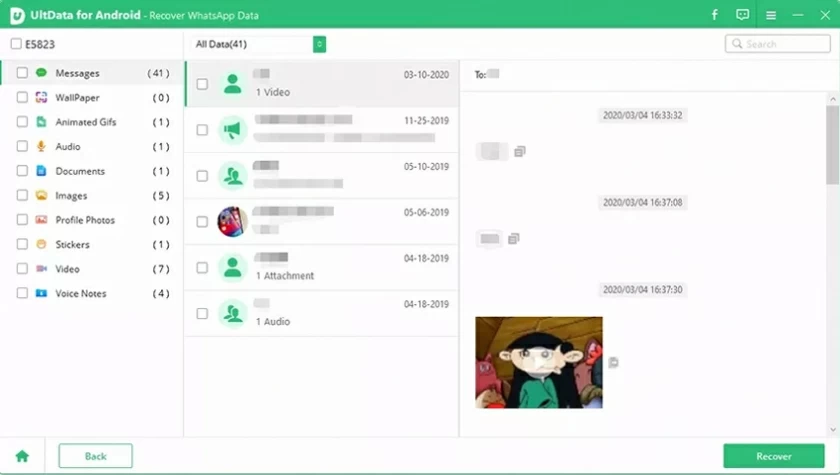
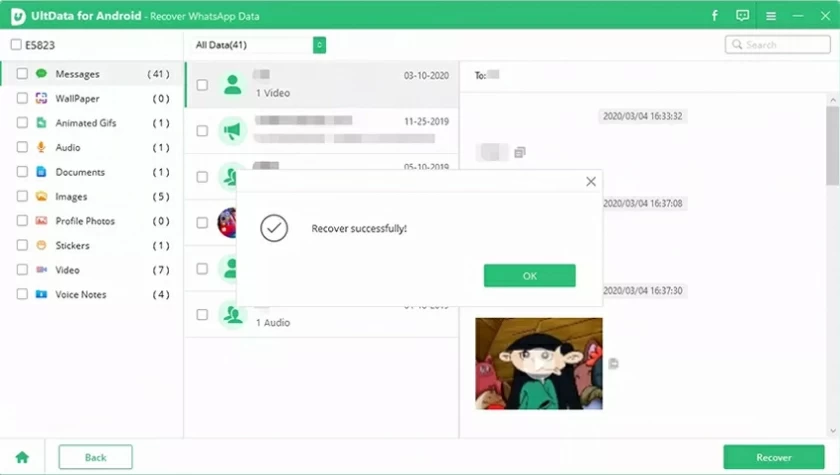
Setelah pemindaian, semua data akan ditampilkan. Pilih data yang akan dipulihkan dan klik "Pulihkan" untuk menyimpannya ke lokasi yang diinginkan.
Langkah 1: Hubungkan perangkat Android Anda
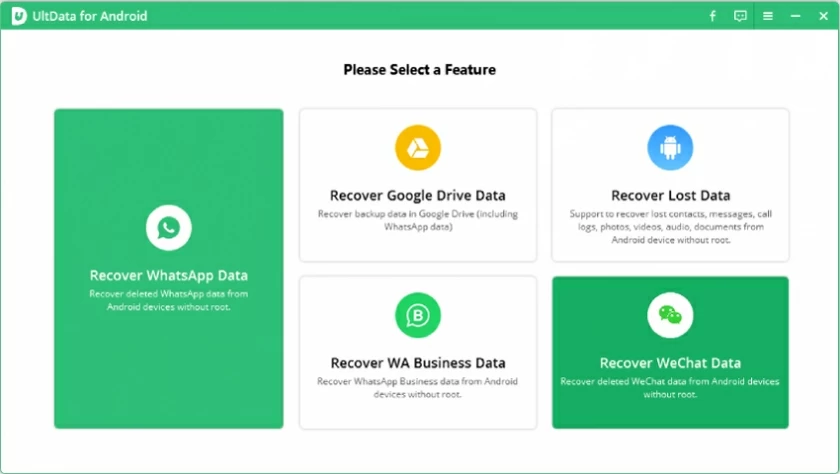
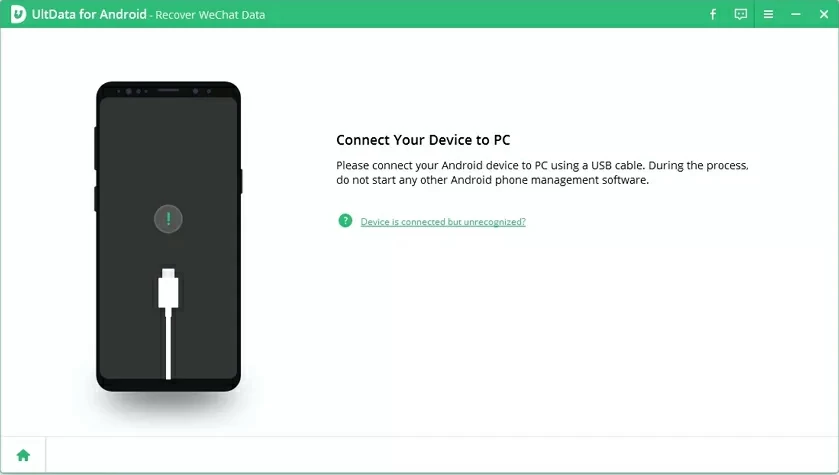
Instal dan mulai UltData - Pemulihan Data Android, dan pilih "Pulihkan data WeChat" pada antarmuka utama. Hubungkan komputer dan perangkat Android Anda dengan kabel USB.
Langkah 2: Aktifkan fungsi debugging USB
Aktifkan USB debugging di ponsel Android Anda. Silakan lihat gambar di bawah ini untuk mengakses fungsi debugging USB. Di ponsel, klik "Pengisian USB" di bilah tugas ponsel Anda, dan alihkan opsi ke "Mentransfer file". Kembali ke pengaturan, cari "Build" dan pilih "Build number", lalu klik 7 kali atau lebih sesuai perangkat Anda.
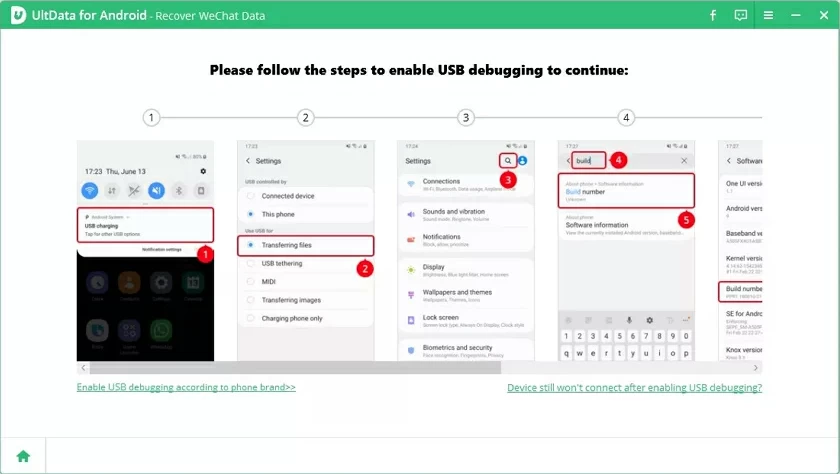
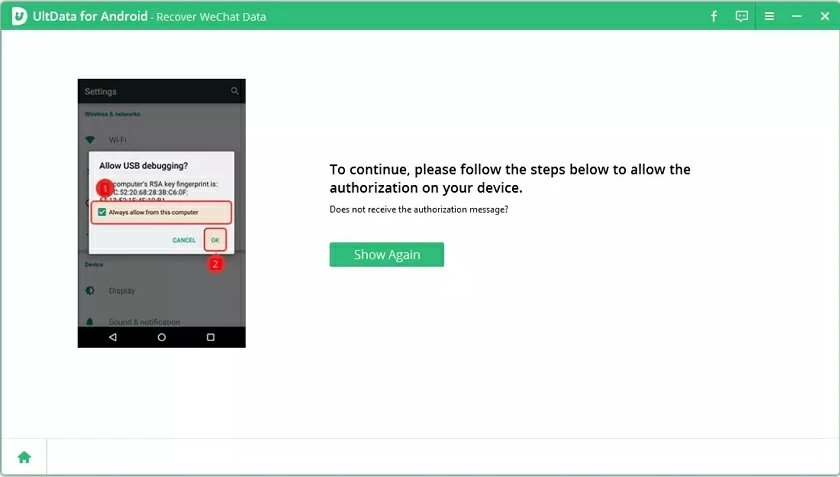
Setelah USB debugging diaktifkan, Anda perlu mengaktifkan izin debugging pada perangkat. Saat izin diaktifkan, sebuah jendela akan muncul di perangkat Anda menanyakan apakah Anda mengizinkan otorisasi. Klik "Oke". Jika jendela tidak muncul, klik tombol "Tampilkan lagi".
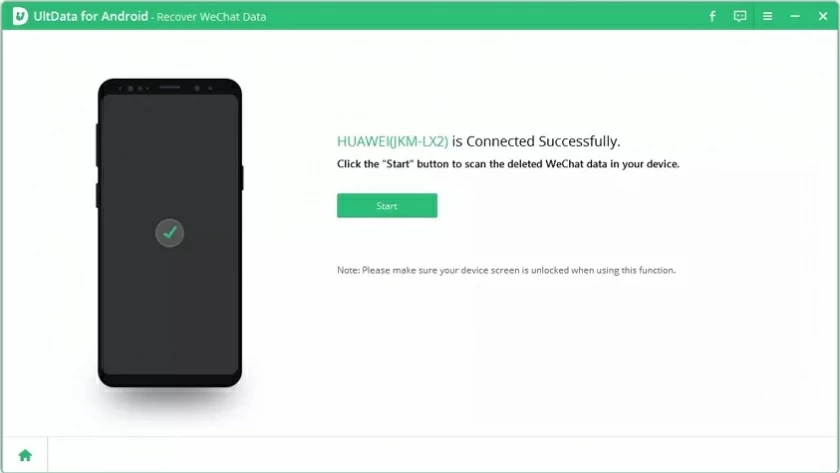
Langkah 3: Mulai memindai
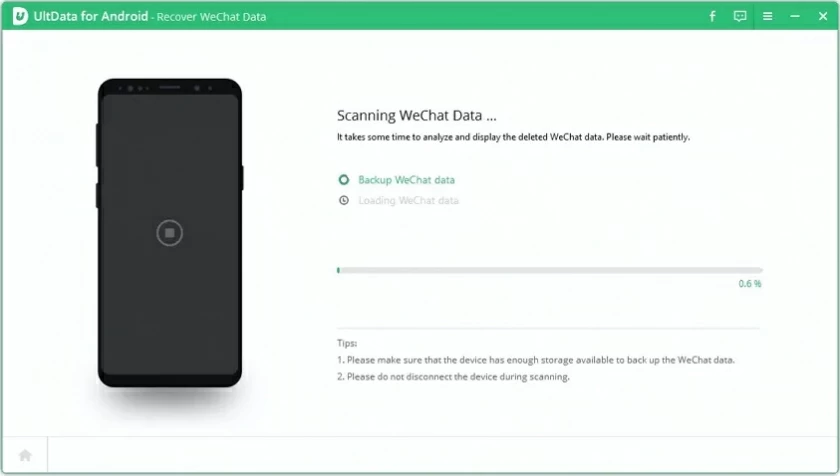
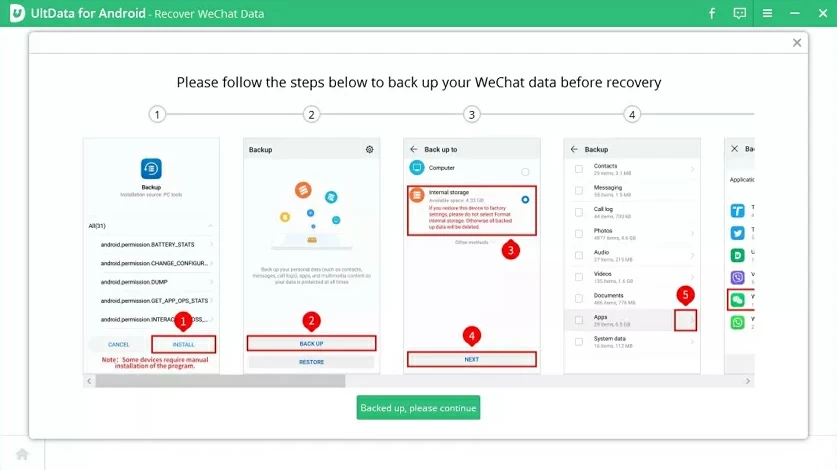
Setelah berhasil menghubungkan perangkat Android, maka akan muncul layar berikut. Silakan pilih jenis file yang ingin Anda pulihkan dan klik tombol "Start". Untuk memindai perangkat Anda, Anda perlu menginstal aplikasi konektor terlebih dahulu. Yakinlah bahwa program ini aman dan gratis. Silakan klik tombol "Izinkan" pada perangkat Anda untuk melanjutkan. Catatan: Jangan mengoperasikan telepon selama pemindaian. Selama pemindaian, harap buat cadangan data WeChat seperti yang ditunjukkan di bawah ini.
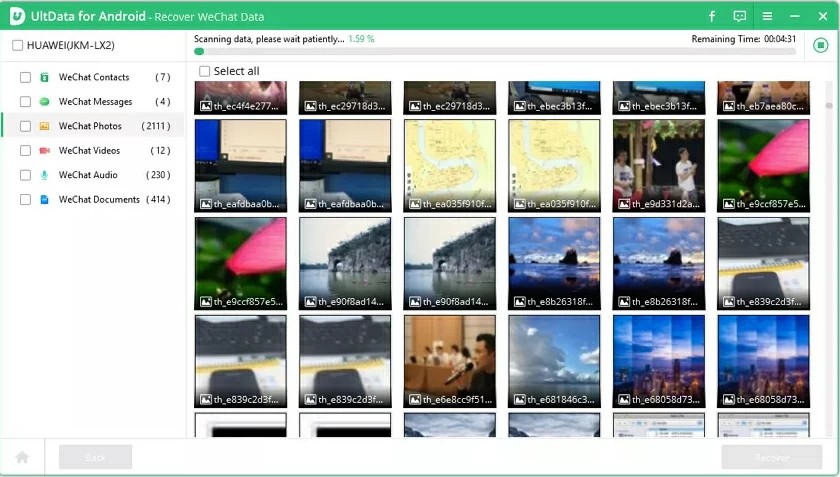
Langkah 4: Pratinjau dan pulihkan data yang hilang
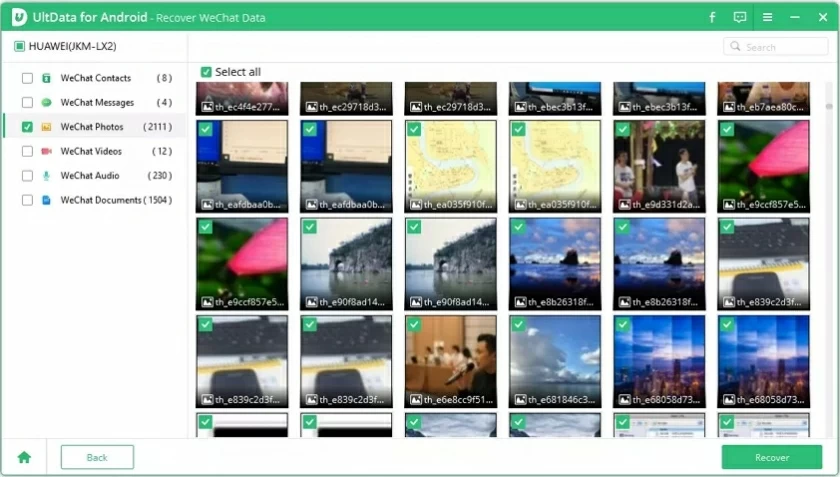
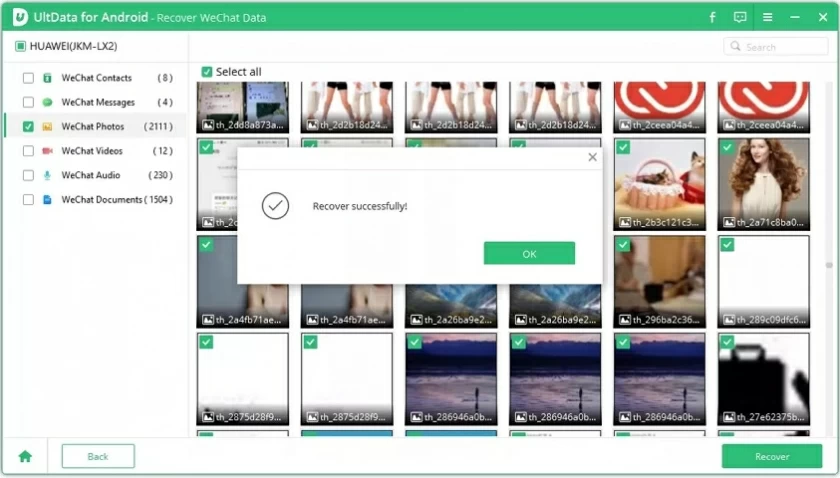
Setelah pemindaian, semua data WeChat akan ditampilkan. Pilih data yang akan dipulihkan dan klik "Pulihkan" untuk menyimpannya ke lokasi yang diinginkan.
Langkah 1: Hubungkan perangkat Android Anda
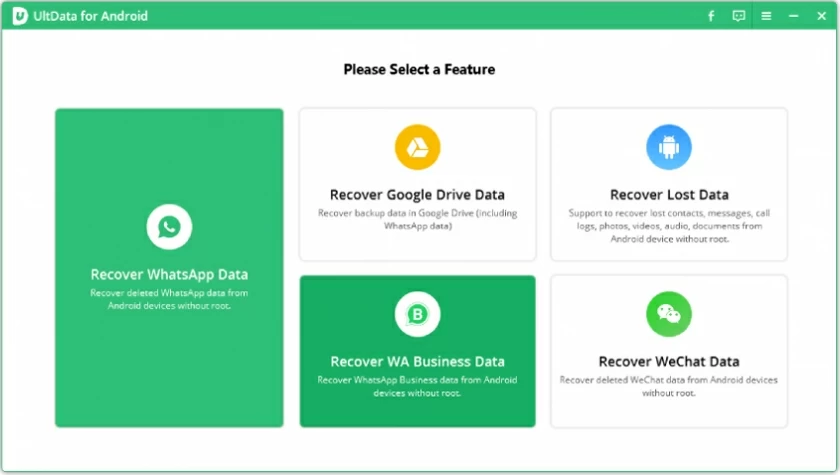
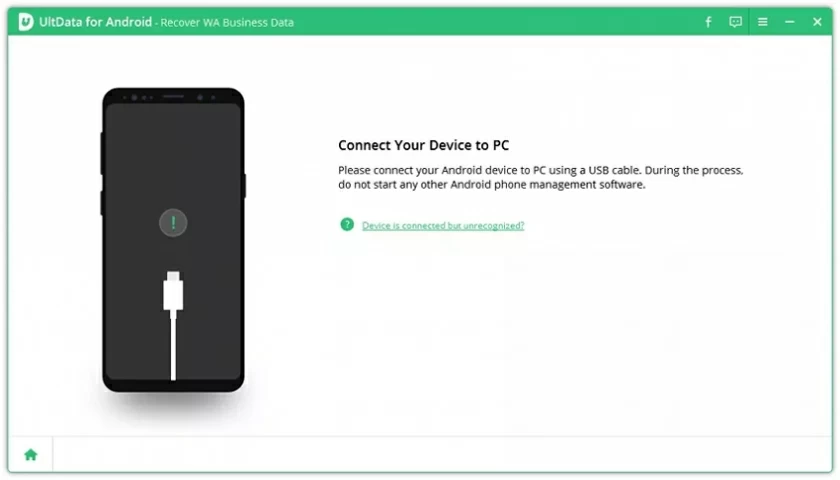
Instal dan mulai UltData - Pemulihan Data Android, dan pilih "Pulihkan data bisnis WhatsApp" di antarmuka utama. Hubungkan komputer dan perangkat Android Anda dengan kabel USB.
Langkah 2: Aktifkan fungsi debugging USB
Aktifkan USB debugging di ponsel Android Anda. Silakan lihat gambar di bawah ini untuk mengakses fungsi debugging USB. Di ponsel, klik "Pengisian USB" di bilah tugas ponsel Anda, dan alihkan opsi ke "Mentransfer file". Kembali ke pengaturan, cari "Build" dan pilih "Build number", lalu klik 7 kali atau lebih sesuai perangkat Anda.
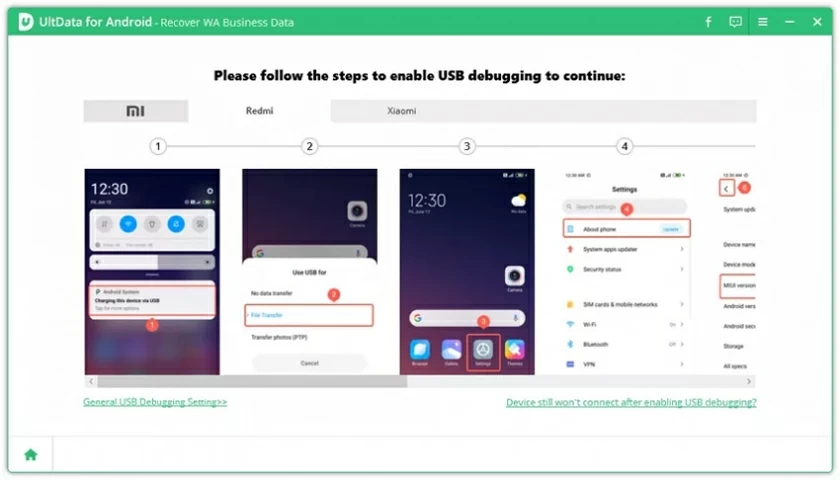
Setelah USB debugging diaktifkan, Anda perlu mengaktifkan izin debugging pada perangkat. Saat izin diaktifkan, sebuah jendela akan muncul di perangkat Anda menanyakan apakah Anda mengizinkan otorisasi. Klik "Oke". Jika jendela tidak muncul, klik tombol "Tampilkan lagi".
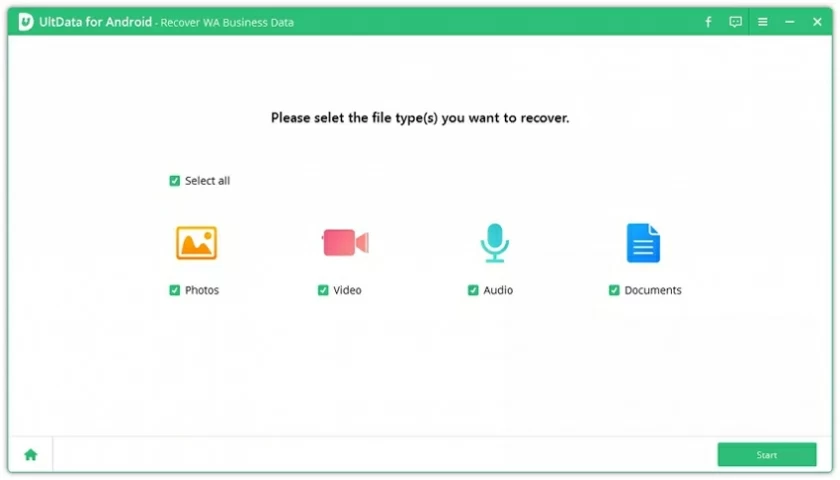
Langkah 3: Pilih jenis file dan mulai memindai
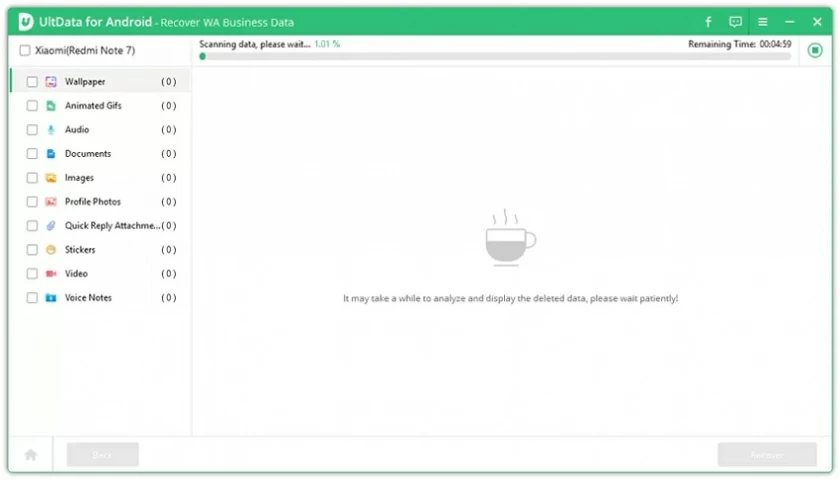
Setelah berhasil menghubungkan perangkat Android, maka akan muncul layar berikut. Silakan pilih jenis file yang ingin Anda pulihkan dan klik tombol "Mulai" untuk memindai perangkat Anda.
Langkah 4: Pratinjau dan pulihkan data yang hilang
Setelah pemindaian, semua data bisnis WhatsApp akan ditampilkan. Pilih data yang akan dipulihkan dan klik "Pulihkan" untuk menyimpannya ke lokasi yang diinginkan.