- Pemulihan data
- Pemulihan Data untuk PC
- Pemulihan Data untuk Android
- Pemulihan Data untuk iPhone/iPad
- Buka Kunci Untuk Android
- Buka kunci untuk iPhone/iPad
- Perbaikan Sistem Android
- Perbaikan Sistem iPhone/iPad

Diperbarui Oleh Soha Pada 4 Februari 2023, 20:11
"Samsung Galaxy S22 saya memiliki layar hitam. Saya tidak dapat mengakses ponsel, dan saya tidak dapat melihat foto, video, kontak, dan informasi lain di dalamnya. Apakah ada cara untuk membantu saya mengakses data di dalam dan menyalinnya ke ponsel baru? Mendesak!"
Apakah Anda juga mencari solusi untuk mengakses dan mengambil data saat layar ponsel menjadi hitam? Jangan khawatir. Saat Anda membaca artikel ini, Anda akan mendapatkan solusinya.
Tidak dapat dipungkiri bahwa memulihkan data dari ponsel Android Samsung layar hitam adalah tugas yang sulit. Oleh karena itu, kami menyarankan Anda untuk menggunakan pemulihan data Android (UltData), yang dapat membantu Anda mengakses dan mengekstrak data dengan mudah dan cepat dari ponsel Android layar hitam. Unduh Android Data Recovery (UltData) gratis sekarang dan cobalah.
Secara umum, autoplay dibangun di sebagian besar komputer dan laptop untuk mengakomodasi kebutuhan pengguna untuk melihat data ponsel Android dari PC mereka. Ini dapat membantu pengguna memulihkan gambar dan video yang hilang karena suatu kecelakaan, sehingga Anda dapat mencoba menggunakan fitur ini untuk memulihkan data dari ponsel Android layar hitam.
Langkah 1 Hubungkan ponsel Android Samsung layar hitam Anda ke komputer melalui kabel data USB.
Langkah 2 Setelah perangkat berhasil terhubung, Anda akan melihat jendela pop-up putar otomatis di komputer. Itu hanya akan muncul ketika PC Anda mengenali perangkat Anda.
Langkah 3 Pilih opsi "Buka dan lihat file dan folder" atau konten serupa untuk melihat data yang tersimpan di perangkat sesuai perintah.
Langkah 4 Buka folder semua gambar dan video yang disimpan di perangkat di jendela pop-up. Pilih dan salin semua isinya dan tempelkan ke PC atau laptop Anda.
Langkah 5 Kemudian Anda dapat menyalin data yang relevan ke perangkat baru Anda.
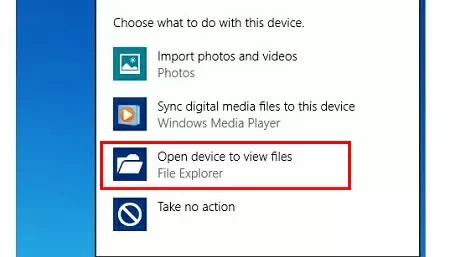
Harap dicatat bahwa premis dari metode ini adalah Anda harus mencari opsi debugging USB. Jika tidak ada USB debugging, fitur Putar Otomatis tidak dapat dicapai. Selain itu, cara ini tidak terlalu efektif untuk memulihkan data lain dari ponsel layar hitam, karena tidak dapat memulihkan catatan panggilan, pesan singkat, dan data lainnya. Jika Anda ingin memulihkan kontak, catatan panggilan, dan informasi lainnya, Anda memerlukan aplikasi pemulihan data yang lebih komprehensif, seperti Android Data Recovery (UltData). Aplikasi ini akan kami perkenalkan pada cara ke 4, Anda bisa langsung skip ke bagian tersebut jika ingin lebih efisien.
Faktanya, meskipun Samsung Anda memiliki layar hitam, Anda masih dapat menggunakan kabel data USB untuk menghubungkan ponsel ke komputer dan mengambil foto yang terhapus. Silakan ikuti langkah-langkah di bawah ini untuk memulihkan foto dan video yang hilang dari ponsel Android Samsung layar hitam:
Langkah 1 Hubungkan telepon ke komputer dengan kabel data USB.
Langkah 2 Sistem akan menginstal semua driver dan aplikasi yang diperlukan pada PC Anda.
Langkah 3 Setelah instalasi, buka Komputer Saya di PC Anda dan temukan nama perangkat seluler Anda.
Langkah 4 Dengan mengklik dua kali nama perangkat, Anda akan melihat semua file multimedia yang disimpan. Tentu saja, semua data yang Anda simpan di memori internal atau eksternal ada di folder yang diberi nama sesuai nama perangkat.
Langkah 5 Salin dan tempel foto dan video yang diperlukan ke PC atau ponsel baru Anda.
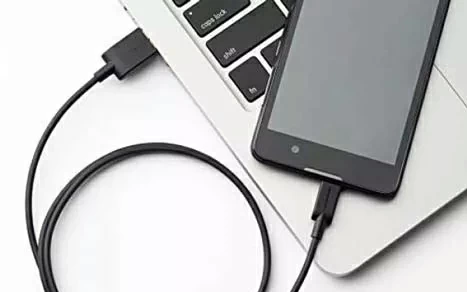
Perhatikan bahwa metode ini hanya memungkinkan Anda mengambil file multimedia di ponsel Android dengan layar hitam.
Cara kedua untuk memulihkan video WhatsApp yang terhapus di ponsel Android adalah dengan menggunakan aplikasi pemulihan data seperti pemulihan data Android. Ini berfungsi baik untuk orang-orang yang videonya akan dihapus.
Jika ponsel Android Samsung layar hitam Anda memiliki kemampuan OTG, Anda juga dapat memulihkan foto dengan mengikuti langkah-langkah berikut:
Langkah 1 Hubungkan perangkat Android ke adaptor OTG melalui USB dan sambungkan mouse ke adaptor.
Langkah 2 Buka ponsel Android Samsung layar hitam dan aktifkan fungsi Bluetooth untuk mentransfer file.
Langkah 3 Kontrol ponsel dengan mouse.
Langkah 4 Gunakan Bluetooth untuk mentransfer file ke komputer Anda. Anda juga dapat menggunakan Wi-Fi untuk mentransfer data ke platform penyimpanan cloud seperti Onedrive dan Google drive.
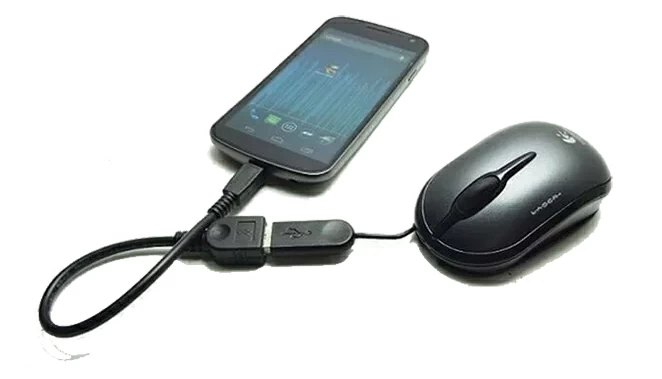
Namun metode pemulihan data ini relatif lambat karena data dikirimkan melalui Bluetooth.
Android Data Recovery (UltData) adalah perangkat lunak pemulihan data komprehensif yang akan membantu Anda mengambil data dari ponsel Android Samsung layar hitam Anda, dengan aman dan cepat. Antarmuka pengoperasiannya sangat sederhana, dan hanya perlu mengklik mouse beberapa kali sesuai perintah untuk menyelesaikan pemulihan. Kami sangat menyarankan Anda untuk menggunakan perangkat lunak ini karena memiliki tingkat keberhasilan pemulihan data sebesar 99% dan telah dinilai tinggi oleh puluhan juta pengguna.
Langkah 1 Unduh, instal, dan mulai Pemulihan Data Android (UltData), dan pilih mode "Pulihkan Data yang Hilang".
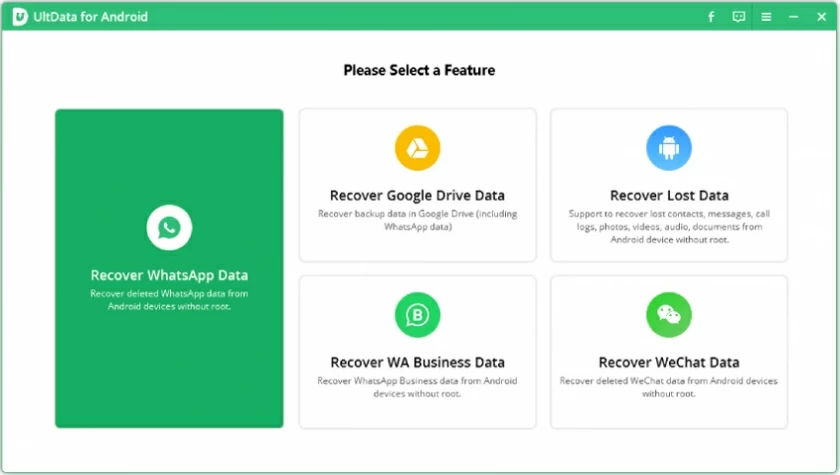
Langkah 2 Pilih informasi perangkat Anda dan mulai menginstal paket data yang cocok. Kemudian sambungkan perangkat ke PC melalui kabel USB dan masuk ke mode download.
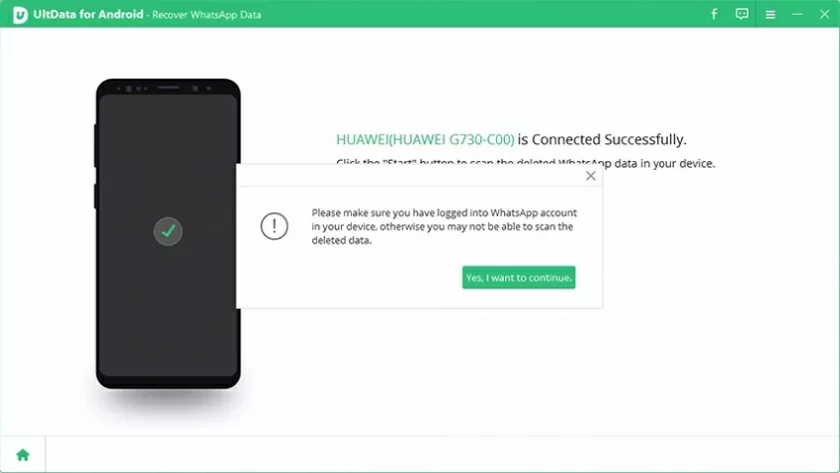
Langkah 3 Pilih jenis file yang diperlukan untuk memulai pemindaian, lalu pilih file spesifik yang diperlukan dalam hasil pemindaian, dan klik tombol "Pulihkan" untuk mengambilnya.
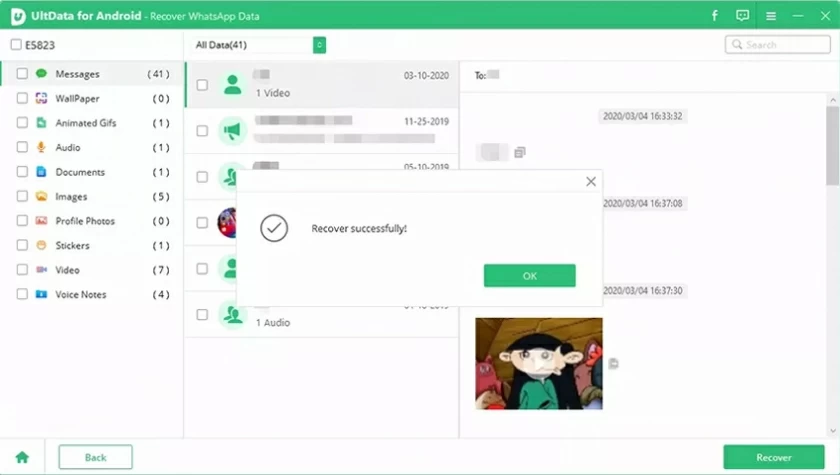
Itulah empat cara memulihkan data dari layar hitam di ponsel Android Samsung Anda. Salah satu solusi Pemulihan Data layar hitam Android yang paling sederhana adalah dengan menggunakan Pemulihan Data Android (UltData). Ini dengan aman dan efisien mengambil audio, foto, video, log panggilan, kontak, dan data lainnya. Cobalah!