- Pemulihan data
- Pemulihan Data untuk PC
- Pemulihan Data untuk Android
- Pemulihan Data untuk iPhone/iPad
- Buka Kunci Untuk Android
- Buka kunci untuk iPhone/iPad
- Perbaikan Sistem Android
- Perbaikan Sistem iPhone/iPad

Diperbarui Oleh Tom Pada 12 Maret 2023, 20:06
Pernahkah Anda perlu mengakses webinar, kelas online, video streaming YouTube, atau jendela aplikasi secara online untuk menampilkan layar perangkat Mac Anda kepada seseorang? Jika Anda ingin berbagi layar Mac Anda dengan orang lain setelah merekam, perekam layar untuk Mac dapat membantu Anda merekam apa pun yang terjadi di layar Mac. Mungkin Anda pernah mendengar atau menggunakan Mac Screenshot atau QuickTime player. Ini sebenarnya adalah dua solusi umum untuk perekaman layar Mac gratis, tetapi kedua solusi ini tampaknya tidak sempurna. Untuk menghemat waktu dan energi Anda, setelah percobaan berulang kali dan perbandingan menyeluruh, kami akan memperkenalkan Anda kepada 10 perangkat lunak perekaman layar teratas untuk Mac. Ada yang gratis dan ada pula yang berbayar. Anda dapat memilih sendiri yang terbaik dari 10 Perekam Layar Terbaik untuk Mac menurut perbandingan di artikel ini.
Perekam Layar ada di bagian atas daftar Perekam Layar untuk Mac.
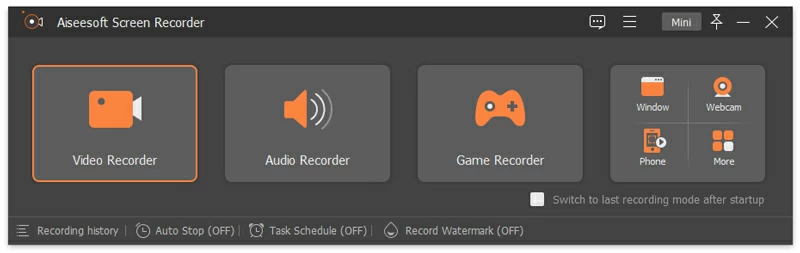
Perekam Layar menonjol dengan antarmuka pengoperasian yang ramah pengguna dan fungsi yang komprehensif. Ini memungkinkan pengguna untuk hidup, merekam, atau mengedit dengan lebih mudah di Mac. Mode Demo Perekam Layar membantu pengguna dengan mudah membuat demo video profesional yang luar biasa untuk mentransfer pengetahuan dan informasi melalui video.
Langkah 1 Unduh, instal, dan mulai Perekam Layar dan pilih mode perekaman.
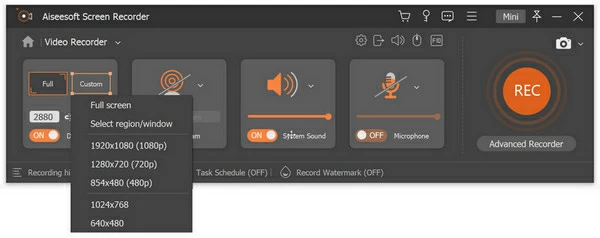
Langkah 2 Atur parameter yang terkait dengan layar perekaman, seperti area perekaman, audio sistem, mikrofon, dan webcam. Kemudian klik tombol "REC" untuk mulai merekam.
Langkah 3 Setelah Perekam Layar selesai merekam, klik tombol "Ekspor" untuk mengekspor dan menyimpan rekaman video layar Anda.
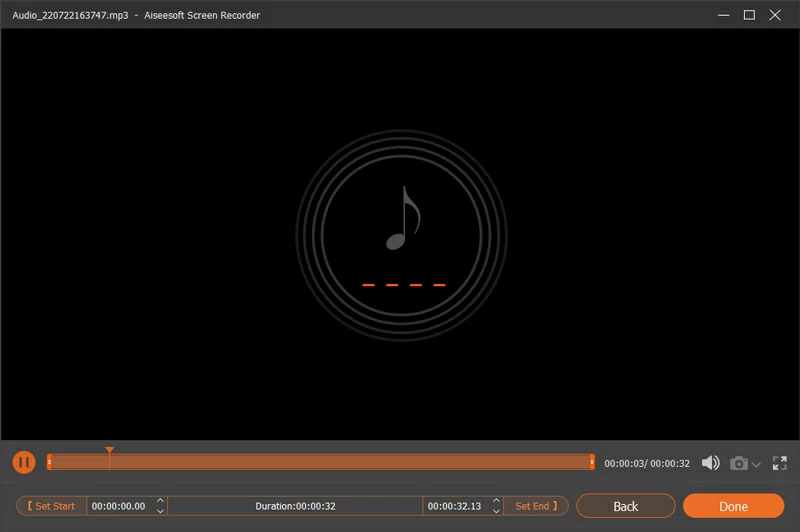
Tip hangat: Anda dapat menggunakan alat menggambar layar untuk menandai catatan penting pada rekaman layar Mac agar dapat melakukan demonstrasi produk, demonstrasi pemasaran, pembelajaran online, atau presentasi konferensi online dengan lebih baik.
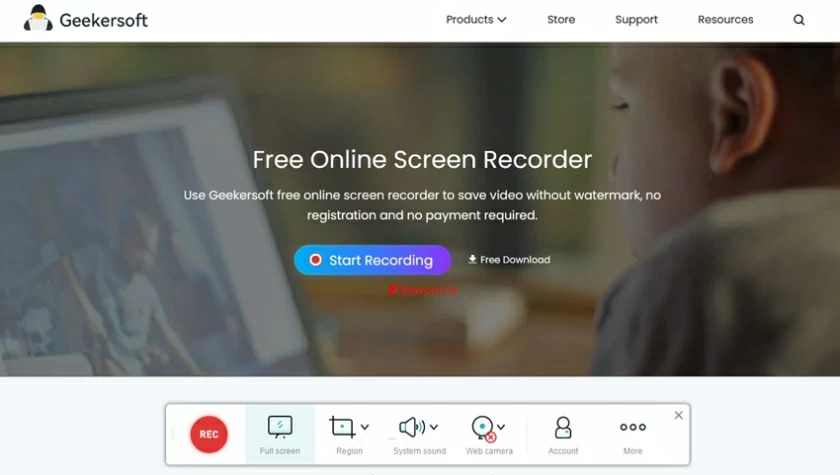
Jika Anda ingin merekam semua konten di layar Mac, Geekersoft adalah salah satu perekam video layar terbaik untuk Mac, dan ini adalah pilihan terakhir setelah banyak perbandingan berulang kali. Ini membantu Anda merekam layar dengan mudah, dan memungkinkan Anda untuk menjeda dan melanjutkan perekaman saat merekam, memberi Anda fleksibilitas untuk mengontrol apa yang Anda rekam. Ini juga mendukung perekaman audio dari mikrofon dan menyinkronkan audio ke tangkapan layar.
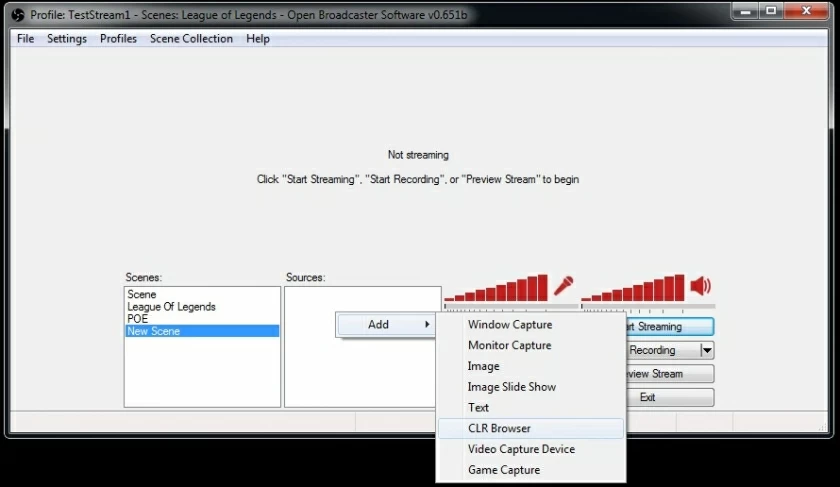
OBS adalah perangkat lunak perekam layar sumber terbuka dan gratis untuk Mac, yang memungkinkan pengguna merekam video dan media streaming langsung. Bahkan, ini juga salah satu perekam video layar Mac yang sayang untuk dilewatkan. Ini mendukung pengambilan sumber dan perangkat secara real-time, sintesis adegan, pengkodean, perekaman dan penyiaran.
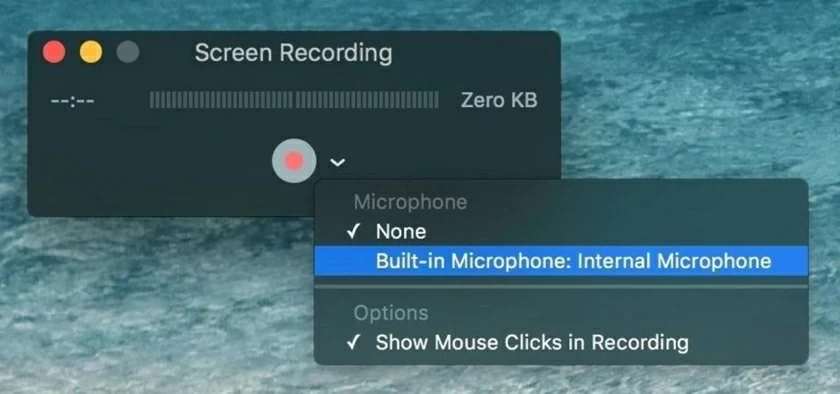
QuickTime juga merupakan salah satu alat yang dapat digunakan untuk perekaman layar Mac. Penggunaannya mirip dengan kontrol layar pemutar CD atau DVD. Dapat menangani video digital, suara gambar, gambar panorama dan aplikasi interaktif. Ini bahkan merupakan perangkat lunak penampil film yang membantu pengguna mengakses konten instan di Internet melalui teknologi streaming terbaru.
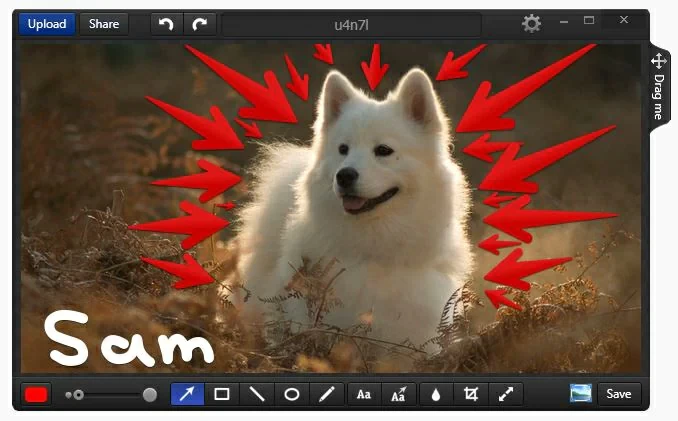
Untuk program tangkapan layar gratis untuk Mac, Anda juga dapat mempertimbangkan Monosnap, yang memungkinkan pengguna mengambil tangkapan layar, memperjelas, dan mentransfernya ke cloud. Jika Anda hanya ingin mengambil tangkapan layar, Monosnap adalah salah satu alat tangkapan layar yang sempurna. Anda dapat dengan mudah menyimpan tangkapan layar. Ini juga mendukung perekaman dan pengeditan layar sederhana.
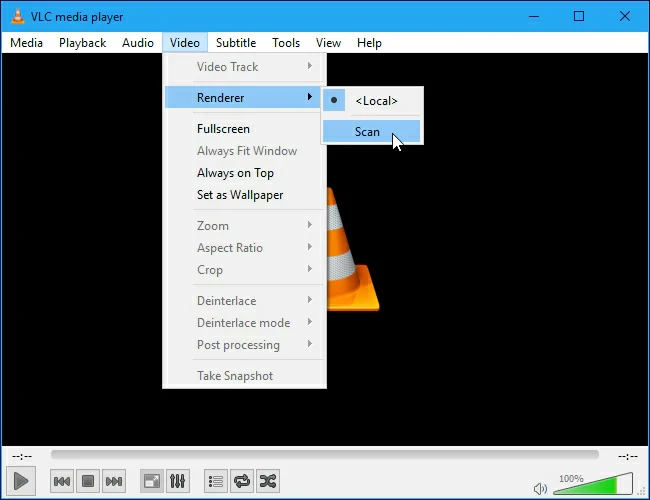
VLC adalah pemutar media dan sistem interaktif lintas platform sumber terbuka yang dapat digunakan pengguna secara gratis. Mendukung pemutaran sebagian besar file visual dan suara, dan bahkan dapat memutar DVD, CD audio, VCD, dan protokol media streaming yang berbeda. Namun, Anda tidak boleh mengabaikan fungsi layar perekamannya. Meskipun ini bukan alat perekam layar Mac terbaik, namun alat ini unggul dalam kenyamanan dan ekstensi pemutaran tingkat lanjut.
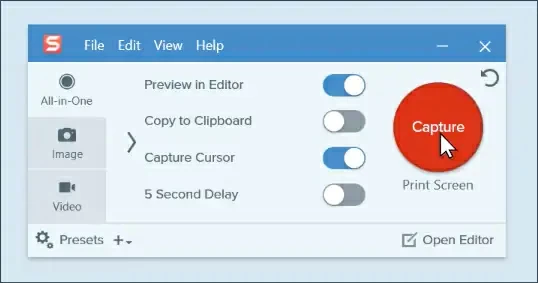
Snagit is a program for capturing screens for Mac. It has more features than most Windows versions. Snagit gives you better feedback, supports teamwork and creates graphics to help you get things done. It's one of the best screen recorders out there.
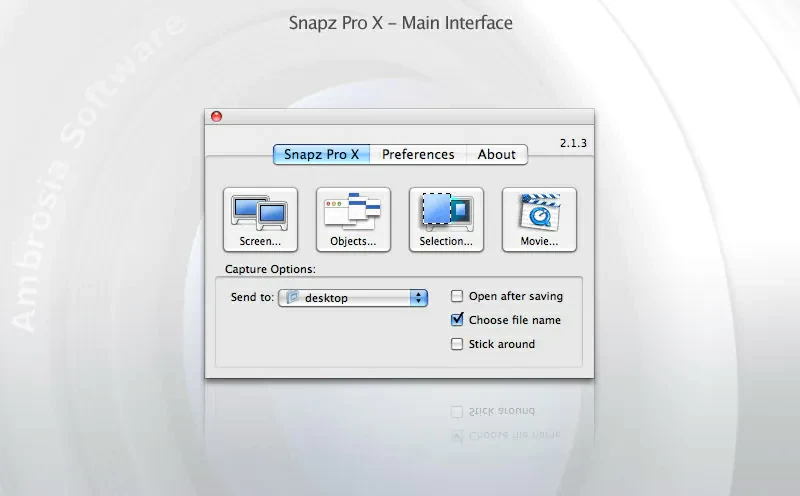
Snapz Pro, supported by Ambrosia Software, is a professional and practical screen recorder for Mac. It helps users record all operations on the computer screen, including but not limited to moving the mouse on the screen, clicking desktop icons, typing text, etc. It has been used in the production of many books. At present, its other functions are not perfect, but it is one of the best screen video recorders.
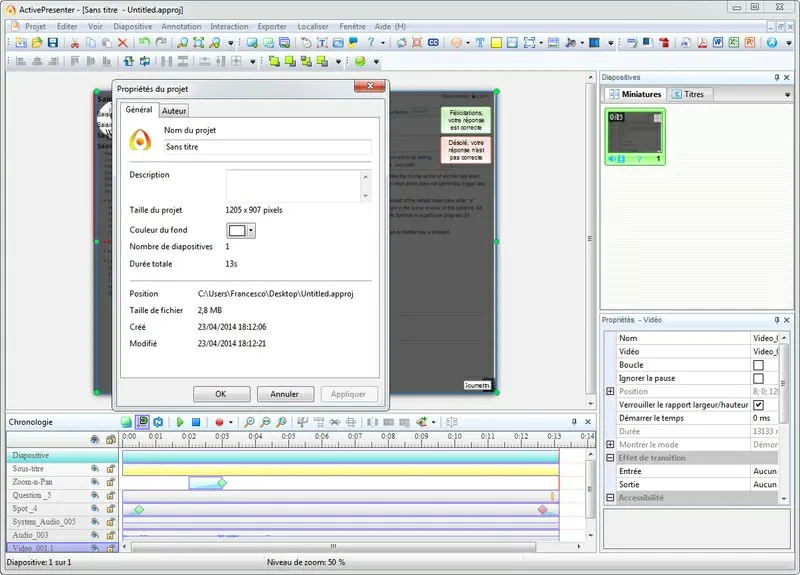
ActivePresenter is a screen recorder specially designed for recording Mac screens. It has all the tools needed to record screens, edit recorded videos, and create interactive e-learning courses, lectures, and product displays for Mac. It also supports webcam recording and green screen effect.
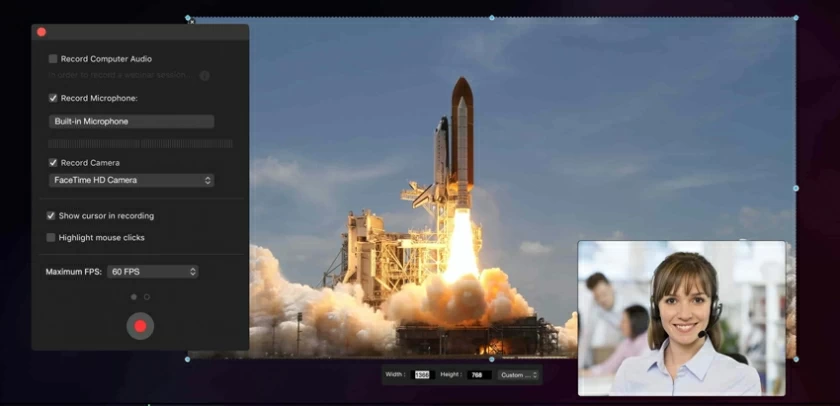
The last Mac video screen capture tool we introduced to you is Capto. Through its Mac programming, users can easily record the screen. It also supports modifying recordings and pictures to enhance content. Capto's simple operation is suitable for teachers, students, business acquaintances, creative professionals and anyone who needs powerful but easy-to-use screen recording tools.
That's our list of the best Mac screen video recorders. You can choose according to your own needs and combine the features of the above tools. If you need a professional and comprehensive Mac screen capture tool, desktop software will be a better choice, such as Geekersoft Free Screen Recording. If you need a simple and fast video recorder, we recommend that you use online screen video tools.
As a screen recording tool compatible with all platforms, Screen Recorder is also worth recommending. It can record games and make tutorials, most Mac users have high requirements for video recording, so the Screen Recorder recording audio, webcam, editing tools can come in handy, it can make making tutorial videos become easy.