- Pemulihan data
- Pemulihan Data untuk PC
- Pemulihan Data untuk Android
- Pemulihan Data untuk iPhone/iPad
- Buka Kunci Untuk Android
- Buka kunci untuk iPhone/iPad
- Perbaikan Sistem Android
- Perbaikan Sistem iPhone/iPad

Diperbarui Oleh Cameron Pada 9 Maret 2023, 20:37
Dengan semakin populernya pekerjaan online, video layar telah banyak digunakan dalam kursus video, presentasi, rapat online, dan ceramah, serta merekam adegan kerja dan kehidupan penting lainnya seperti bermain game. Banyak pengguna yang mengetahui bahwa Windows 10/11 memiliki bilah permainan bawaan yang dapat digunakan untuk menangkap aktivitas di layar. Namun bagi banyak pengguna, itu tidak cukup. Namun, bagi banyak pengguna, ini masih jauh dari cukup. Mereka membutuhkan alat pengambilan video canggih yang lebih profesional dan canggih untuk memenuhi kebutuhan mereka dalam merekam layar pada sistem Windows 10/11. Untuk menghemat waktu dan energi Anda, Anda dapat menemukan perekam layar Windows 10/11 favorit Anda dalam waktu singkat, setelah percobaan berulang kali dan perbandingan komprehensif, kami telah mencantumkan sepuluh perekam video layar teratas di industri. Saya harap ini dapat membantu Anda. Perekam video ini memiliki fungsi-fungsi yang tidak dapat dipenuhi oleh Xbox. Ada yang merupakan perekam video gratis dengan fungsi kelas satu, dan ada pula yang merupakan perekam video profesional yang perlu berbayar. Mari kita lihat.
Rekomendasi produk: Perekam Layar .
Perekaman layar pada Windows 10/11 merupakan keterampilan dasar bagi banyak pengguna, karena mengoptimalkan transmisi dan berbagi informasi melalui rekaman video, menjadikan orang lebih produktif di tempat kerja dan di rumah. Misalnya, sebagai ahli di bidang tertentu, Anda mungkin perlu menghadiri kuliah atau konferensi online; Sebagai gamer berpengalaman, Anda mungkin ingin merekam dan berbagi operasi game tertentu. Anda dapat merekam panggilan FaceTime Grup Anda melalui perekam video gratis, lalu menyimpan dan membaginya dengan keluarga dan teman Anda. Saat ini banyak sekali perekam video gratis yang memiliki fungsi yang sangat mumpuni, tidak kalah dengan software berbayar.
Windows Game Bar (Xbox Game Bar) adalah perekam video di layar bawaan Windows 10 yang tersedia secara gratis. Antarmuka pengoperasiannya sederhana dan lancar, pengalaman pengguna sangat baik, pengguna juga dapat dengan mudah menyesuaikan kontrol. Seperti namanya, bilah permainan Xbox sangat kompatibel dengan sebagian besar game PC, memungkinkan Anda mengakses berbagai widget game dengan satu klik. Untuk meningkatkan pengalaman bermain game, Xbox Game Bar memiliki kemampuan untuk menangkap dan berbagi video di layar. Pengguna juga dapat memoles rekaman video dengan trim dan sulih suara. Tentu saja, jika Anda ingin membagikan tindakan Anda saat ini secara real time di platform lain, Anda dapat menggunakan berbagi instan. Selain itu, fitur LFG memungkinkan Anda menemukan rekan satu tim baru untuk game tersebut, sehingga Anda dapat mengobrol dengan teman Anda melalui konsol Xbox atau PC tanpa harus meninggalkan game.
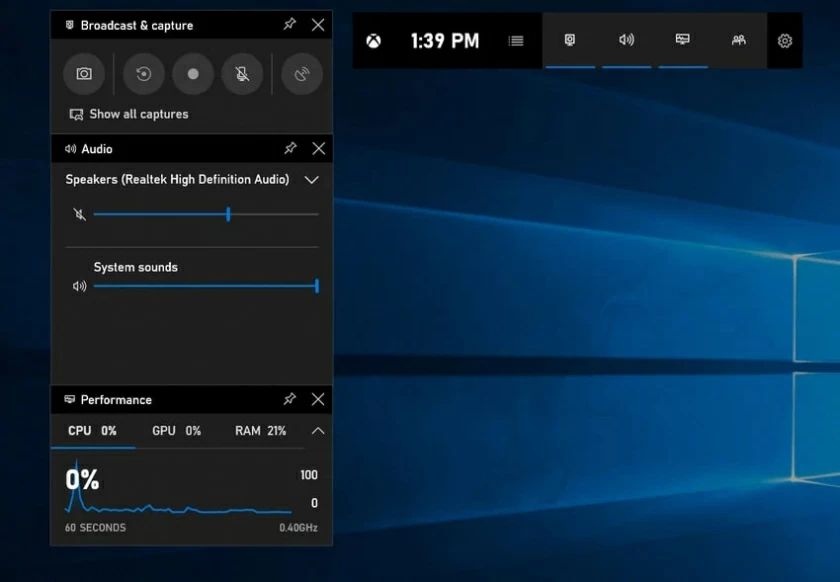
Perekam layar profesional memenuhi standar kualitas video Anda yang tinggi. Saat diaktifkan, Windows Game Bar dapat membantu Anda merekam rapat, ceramah, dll.
Langkah 1 Unduh, instal, dan luncurkan bilah permainan Windows 10/11 dari App Store Windows 10/11. Cukup cari di Xbox Game Bar di App Store.
Langkah 2 Buka aplikasi Windows untuk mengaktifkan Game Bar, atau gunakan tombol pintas "Windows+G" untuk meluncurkan widget mengambang di Game Bar.
Langkah 3 Klik tombol "Start or Stop" pada antarmuka utama Windows Game Bar untuk merekam layar. Atau tekan dan tahan tombol pintas "Alt+R+Windows" secara bersamaan untuk memulai proses perekaman layar.
Setelah perekaman layar, Anda dapat mengganti nama atau menghapus file video sesuai kebutuhan, memangkasnya, dan bahkan menambahkan sulih suara. Selain itu, Anda dapat menggunakan fitur lain, seperti mengambil tangkapan layar atau menggunakan mikrofon atau kamera selama perekaman. Dan fitur perekaman radio memungkinkan Anda melakukan siaran langsung di media sosial apa pun.
Windows Game Bar dengan sempurna merekam setiap inci layar melalui perekaman latar belakang. Kualitas keluaran video dan audio sangat tinggi, dan banyak pengguna yang sangat puas.
Fungsi pengeditan game membantu pengguna menyesuaikan durasi perekaman dan kualitas rekaman. Setelah mengatur parameter yang relevan, Windows Game Bar akan mengaktifkan jendela mengambang untuk perekaman layar berkelanjutan atau pemutaran media streaming berkualitas tinggi.
Windows Game Bar memiliki latar belakang teknis yang kuat. Setelah pemrograman, pengguna dapat memulai atau menjeda siaran dengan tombol pintasan, atau menggunakan tombol pintasan berbeda untuk menghidupkan atau mematikan mikrofon atau kamera.
Tugas yang dilakukan dengan pintasan keyboard
Windows+G Mengaktifkan bilah permainan
Windows+Alt+R Memulai atau menghentikan perekaman
Windows+Alt+B Memulai atau menjeda siaran
Windows+Alt+M Menghidupkan/mematikan mikrofon
Tangkapan Layar Windows+Alt+PrtSc
Windows+Alt+G Konfigurasikan Perekaman
Windows+Alt+W Tampilkan kamera dalam siaran
Perekam Layar adalah salah satu perekam layar gratis Windows 10/11 terbaik di industri, sepenuhnya gratis. Desain Perekam Layar sangat intuitif dan antarmukanya sederhana. Ini dapat memenuhi kebutuhan perekaman layar profesional apa pun.
Perekam Layar mendukung pengguna untuk merekam semua layar komputer, dan juga mendukung perekaman aplikasi apa pun yang berjalan di area atau PC tertentu. Selain itu, juga mendukung webcam, perekaman audio, dan pelacakan kursor yang sangat profesional.
Gunakan Perekam Layar Windows10/11 untuk merekam layar sebagai berikut.
Langkah 1 Unduh, instal, dan mulai Perekam Layar di Windows10/11.
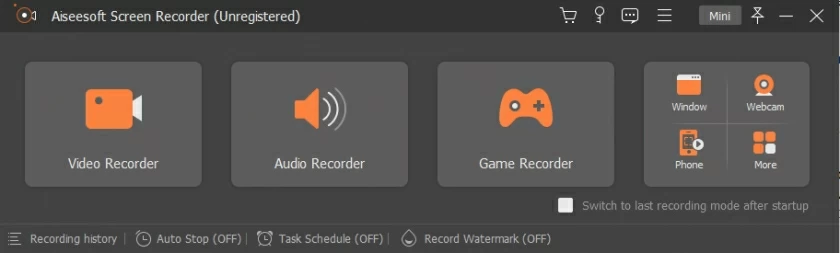
Langkah 2 Sebelum merekam, pengguna dapat menyesuaikan parameter kualitas video dan audio. Kemudian, mulailah merekam.
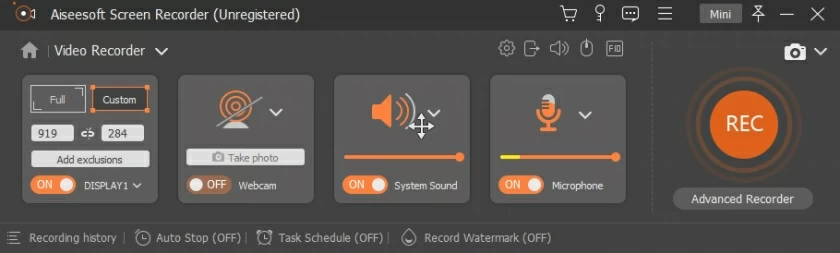
Langkah 3 Saat rekaman selesai, pengguna dapat mengganti nama, memberi komentar, atau menambahkan sulih suara ke file video yang direkam.
Jika Anda ingin merekam layar Anda untuk membuat tutorial, presentasi video, membuat presentasi, video pemasaran, merekam permainan, dll., ada perangkat lunak perekam layar untuk Windows 10/11——Perekam Layar Online Gratis, versi gratis dari program ini tersedia untuk pengguna tanpa batas waktu perekaman. Ini mendukung perekaman webcam, layar dan suara. Anda dapat memilih format output MP4, AVI, WMV dan lainnya untuk merekam video di layar, tanpa tanda air, sangat nyaman. Ini merekam layar tanpa PowerPoint. Selain itu, ia mendukung perekaman beberapa layar di seluruh monitor, yang sangat menarik. Windows XP atau yang lebih baru dapat memberikan pengalaman terbaik kepada pengguna.
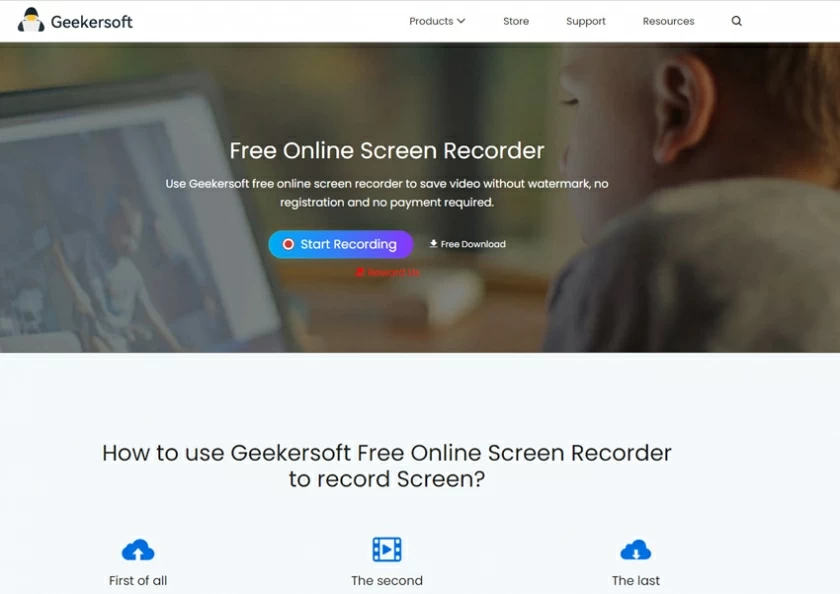
Perekam Layar Online Gratis mudah digunakan, dan mendukung pemilihan rentang perekaman layar secara independen, seperti aplikasi tertentu. Ini dirancang khusus untuk pengguna game dan memungkinkan pengguna merekam di beberapa monitor, dan itu bagus. Dan tidak ada batasan waktu atau watermark untuk rekaman video dan rekaman. Namun kekurangannya adalah tidak memiliki fungsi pengeditan video. Selain itu, beberapa fungsi perlu dibayar.
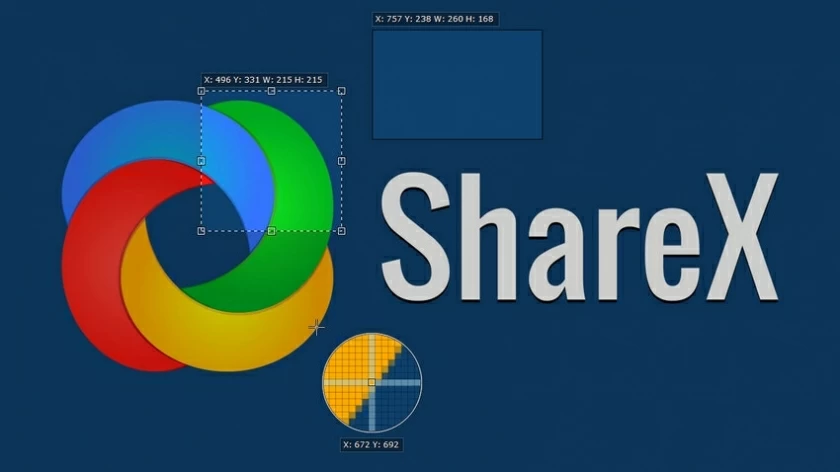
Untuk pengembang dan pengguna tingkat lanjut, ShaeX lebih cocok. ShareX adalah program sumber terbuka dengan banyak alat pengeditan tingkat lanjut. Pengoperasiannya relatif rumit dan tidak ramah bagi pemula. Fungsi WorkFlow-nya membuatnya sangat dapat disesuaikan, dan Anda benar-benar dapat mengotomatiskan beberapa tugas umum. ShareX adalah salah satu perekam video layar gratis terbaik untuk Windows 10/11 dengan fungsi dan aliran teknologi yang canggih.
Setelah menginstal dan memulai ShareX di PC Anda, cukup gunakan tombol pintasan untuk memulai tangkapan layar dan memilih area, menyimpan gambar secara otomatis, mengunggah langsung ke cloud, berbagi secara online, dan sebagainya. ShareX gratis untuk digunakan.
ShareX untuk Windows 10/11 dapat dengan mudah mengimpor media dari komputer Anda. Anda dapat memilih untuk merekam seluruh layar, sebagian layar, atau program tertentu sesuka hati. Anda dapat menambahkan efek warna dan tanda air pada rekaman video. Anda juga dapat membagikan URL video layar yang direkam dengan teman dan Pihak A. Namun, ShareX tidak mendukung perekaman webcam.
Untuk video layar gratis untuk Windows 10/11, kami harus menyebutkan Cam Gratis. Ini adalah program perekaman layar gratis tanpa iklan pop-up. Antarmuka Free Cam sederhana, intuitif, dan mudah digunakan. Ini memiliki fungsi pengeditan video dan audio, memungkinkan pemrosesan lebih lanjut dan produksi video yang direkam.
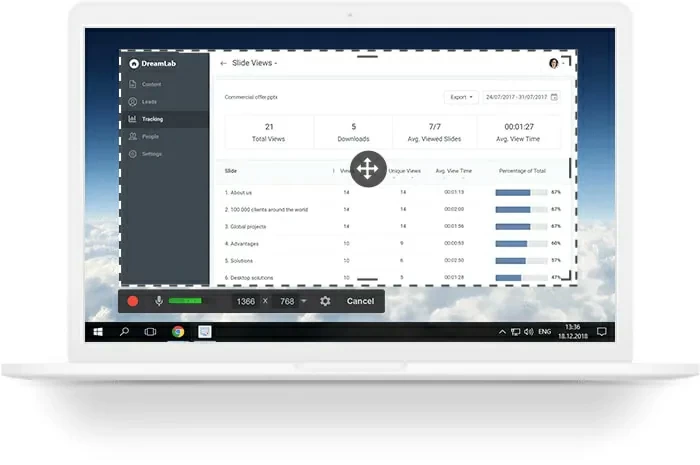
Free Cam mendukung penyesuaian area tertentu untuk perekaman, seperti satu jendela program, seluruh layar, atau area yang dipilih. Selain perekaman video layar, Anda juga dapat menggunakan Free Cam untuk merekam sulih suara, suara sistem, musik latar, highlight mouse, dll. Selain itu, video yang direkam dapat langsung dibagikan ke platform media sosial populer seperti YouTube, atau disimpan secara lokal di PC Anda.
Free Cam can get rid of the background noise of recorded video and also support high-resolution screen recording. You can trim parts, eliminate noise and edit audio through special functions. Then, upload the recorded screen video to YouTube with one click, which is very convenient. Unfortunately, Free Cam does not support recording webcams.
If you don't often need to record screens, CamStudio might be a good choice. CamStudio is a free open source program with several basic editing functions. Its recorded screen videos are exported in AVI media file format and compressed. Therefore, it is very practical for users. It claims to be one of the best free screen capture software. In addition, CamStudio also has the functions of capturing screen, webcam, system audio and video compression, and adding captions and annotations for videos. The quality of screen recording video output by CamStudio is highly praised by users.
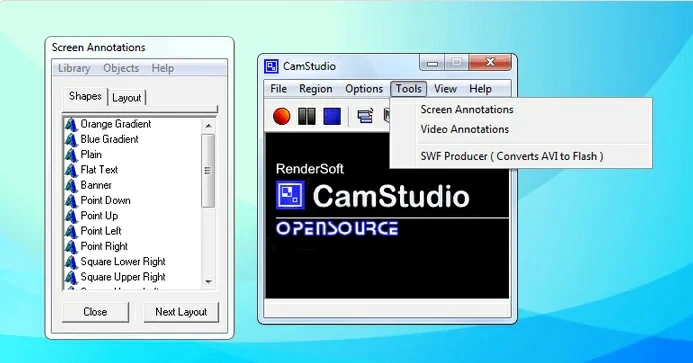
This application supports custom output video quality. It also provides selected video style functions for users to choose. You can record the screen without file length or size limit. However, CamStudio does not have animation and interaction functions. Its recorded screen video can only be output to AVI and then converted to Flash.
How can free screen recorders for Windows 10/11 computers without TinyTake. This is a cloud-based video recording software that allows you to store your screen footage safely. This tool allows users to edit, annotate and add comments to images and videos. You can choose whether to record the entire screen or parts of it, and the finished video can be shared with one click. A maximum of 2GB can be shared at a time.
For recorded screen video, you can mark, add text boxes, highlight or arrows, and blur out the screen part containing sensitive information. TinyTake supports recording videos up to 120 minutes in length. Tiny Take's built-in free online file viewer allows you to play videos, view images, read documents, and so on.
This application supports batch sharing of screen recording files. Its free cloud storage function is loved by many users. Unfortunately, TinyTake only supports session screen recording limited to 5 minutes.
In addition to these free video recorders, you can also choose to pay for a Windows 10 video recorder. They have numerous video editing features that make your screen recording experience even better.
The DemoCreator supported by Wondershare is one of the top audio screen recorders for Windows 10/11. It allows users to capture both the computer screen and the webcam. It also includes a video editor, which provides a large number of video templates and effects for users to choose. In addition, its screen drawing tools and spotlights let you annotate when recording, such as text and other symbols. You can also adjust the size, shape and color of the cursor.
Free Trial for Win Free Trial for Mac
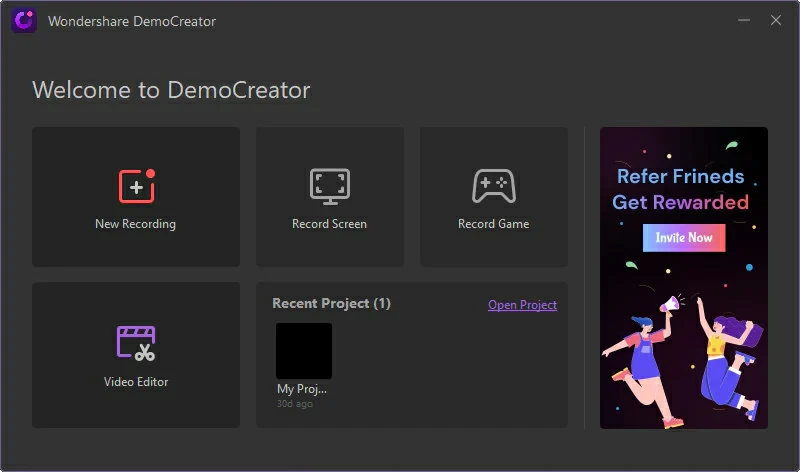
DemoCreator can record high-definition and even 4K videos. Its zooming system works very well, maintaining the quality of the video recording even after zooming. It supports the output of multiple file formats and can live stream videos on all major video platforms. The new version of DemoCreator even offers built-in avatars to enhance video presentation.
Once DemoCreator has been downloaded and installed on your Windows 10/11 computer, you can start your screen recording by clicking the Record option in the main screen. In addition, you can set the recording Settings and parameters according to your needs, including the recording area, frame rate, audio and webcam Settings.
Among many top screen recording softwares for Windows 10/11, Camtasia is a paid App that has to be mentioned. With Camtasia, you can record any content on the screen, such as online lectures, presentations, video calls, online courses, websites, applications, games. Camtasia supports recording webcams, microphones, and other sound devices. You can add text, music and other special effects to the recorded screen video using the advanced editing tools built in Camtasia. Of course, there is a simpler way to match the appropriate title and title from Camtasia's built-in royalty-free sound library according to the theme of the recorded video, which will make the recorded screen video look more professional. This is an easy to use screen recording software, even beginners should try. Because it provides you with detailed tutorial support.
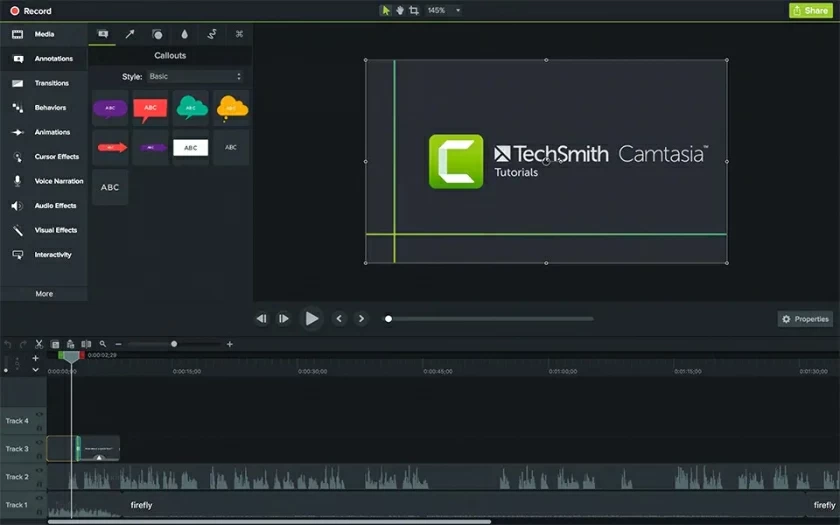
If you need to add comments to the recorded screen video, Camtasia allows you to adjust the cursor using highlighting, spotlight, zoom in and other options. This operation is also very simple. In addition to supporting video recording and editing, Camtasia also has social sharing function. Recorded and edited videos can be uploaded directly to almost all video sharing platforms. However, Camtasia is also one of the most expensive Windows 10/11 screen recording tools in the industry, which does not affect its huge user base.
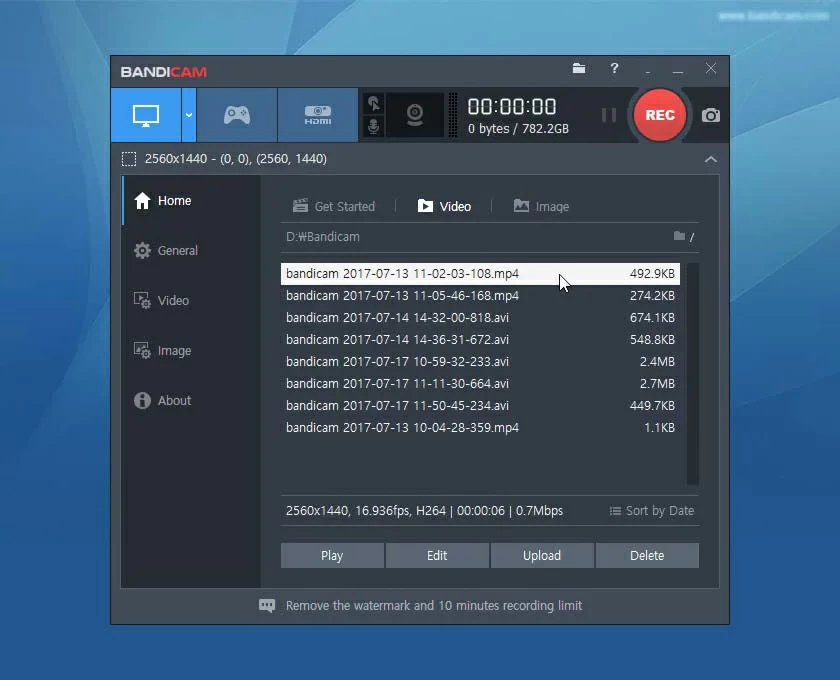
Bandicam is the Windows 10/11 screen recording tool that veteran gamers can't miss. This is a game recording tool designed for game lovers. Similar to other screen recording software, it can record the entire screen, part of the screen, specific applications, webcam and other devices. In addition, Bandicam has a game recording mode, which provides users with more choices, which is very user-friendly.
You can add brand logos and images, text, animation effects, etc. to the recorded screen video. In addition, Bandicam is different from most other screen recording tools in that it supports the output of high shrinkage video. However, the output video format Bandicam's is limited.
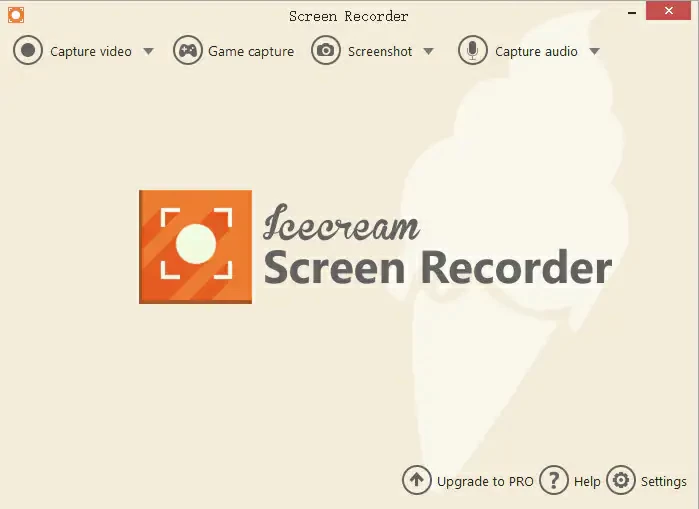
Icecream merupakan software perekam layar profesional dengan versi gratis dan berbayar. Versi gratis hanya mendukung satu format output, sedangkan versi berbayar mendukung beberapa format output, seperti AVI, MP4 dan MOV. Fitur Icecream yaitu Anda dapat membuat rencana perekaman dan menyesuaikan watermark sesuai kebutuhan Anda. Itu dapat merekam layar PC dan mikrofon dan webcam.
Icecream memiliki alat pengeditan yang memungkinkan Anda membuat dan memproses rekaman video Anda. Misalnya saja pemangkasan dan pencukuran dasar. Selain itu, Icecream versi berbayar memiliki editor bawaan yang dapat menambahkan catatan dan subtitle ke video. Di Windows 10/11, Anda dapat menggunakan Icecream untuk merekam seluruh layar PC Anda saat memperbesar dan menggambar. Pengoperasiannya juga cukup sederhana, dan pemula dapat dengan mudah memulainya. Namun, pengguna memberi masukan bahwa kualitas audio Icecream terkadang tidak mulus, dan alat pengeditan videonya sangat terbatas.
Pada Windows 10/11, Game Bar bawaannya (Xbox Game Bar) dapat membantu Anda menyelesaikan perekaman layar. Kemudian jika Anda ingin merekam video layar tanpa watermark, kami sarankan Anda menginstal Screen Recorder untuk Win 10/11. Gunakan Perekam Layar untuk merekam layar tanpa tanda air tanpa biaya apa pun.
Ada banyak perekam layar yang cocok untuk Windows 10/11 di industri, tetapi jika Anda menginginkan alat perekam layar gratis, Anda dapat mencoba Perekam Layar. Ini tidak hanya dapat merekam semua layar komputer, tetapi juga mendukung perekaman aplikasi apa pun yang berjalan di area atau PC tertentu. Selain itu juga mendukung webcam, perekaman audio dan pelacakan kursor, sangat profesional.
Secara umum, durasi perekaman default perekam layar Windows 10/11 adalah 2 jam. Namun, Anda juga bisa mengatur waktunya sendiri, misalnya setengah jam, satu jam, atau bahkan tiga jam.
Artikel ini memberi Anda pengenalan mendetail tentang dua jenis perekam layar. Diantaranya, ada perekam video layar bawaan di Windows 10/11, Game Bar (Xbox Game Bar); Ada juga 6 alat perekam layar gratis lainnya, seperti Perekam Layar; Selain itu, ada empat perekam tangkapan layar yang tersedia dengan biaya tambahan. Anda dapat memilih sesuai dengan kebutuhan Anda sendiri. Semoga artikel ini bermanfaat bagi Anda.