- Pemulihan data
- Pemulihan Data untuk PC
- Pemulihan Data untuk Android
- Pemulihan Data untuk iPhone/iPad
- Buka Kunci Untuk Android
- Buka kunci untuk iPhone/iPad
- Perbaikan Sistem Android
- Perbaikan Sistem iPhone/iPad

Diperbarui Oleh Cameron Pada 15 April 2023, 12:14
"Bagaimana cara cepat mengkonversi file MOV ke MP4?" Kami memperhatikan banyak netizen yang mencari cara untuk mengkonversi file MOV ke MP4 di Quora.
Jika Anda tidak dapat memutar video MOV di blackberry, PDA, smartphone atau PSP dan perlu mengkonversi video MOV ke MP4, jangan lewatkan artikel ini. Secara relatif. File MOV tidak banyak digunakan seperti file MP4. Terkadang Anda mungkin menemukan bahwa QuickTime tidak dapat memutar MOV, atau hanya ada suara tanpa gambar. Meskipun MP4 adalah format video paling populer di ponsel, tablet, dan perangkat lainnya, Anda dapat memilih untuk mengonversi MOV ke MP4 untuk pemutaran yang lancar. Selanjutnya, kami akan merinci empat cara efektif untuk mengonversi file MOV ke MP4 atau file Quicktime MOV ke mp4. Video MP4 yang dikonversi dapat diputar di QuickTim dan Windows Media Player tanpa memerlukan transcoder MOV.
Rekomendasi produk: Konversi MOV ke MP4
Anda dapat mengonversi MOV ke MP4 online tanpa mengunduh dan menginstal aplikasi pihak ketiga apa pun. Setelah uji coba berulang kali dan perbandingan komprehensif, artikel ini mencantumkan tiga konverter online terbaik yang dapat membantu Anda mengonversi file MOV ke MP4 online secara gratis.
Yang menduduki puncak daftar 4 pengonversi MOV ke MP4 online gratis terbaik kami adalah Geekersoft Free Video Converter. Geekersoft menyediakan alat pengonversi video online gratis untuk membantu Anda mengonversi MOV ke MP4 atau format video lainnya. Hanya dengan beberapa langkah sederhana, Anda dapat dengan cepat mengunggah file .mov dan dengan mudah mengonversi file MOV ke video MP4, yang sangat nyaman.
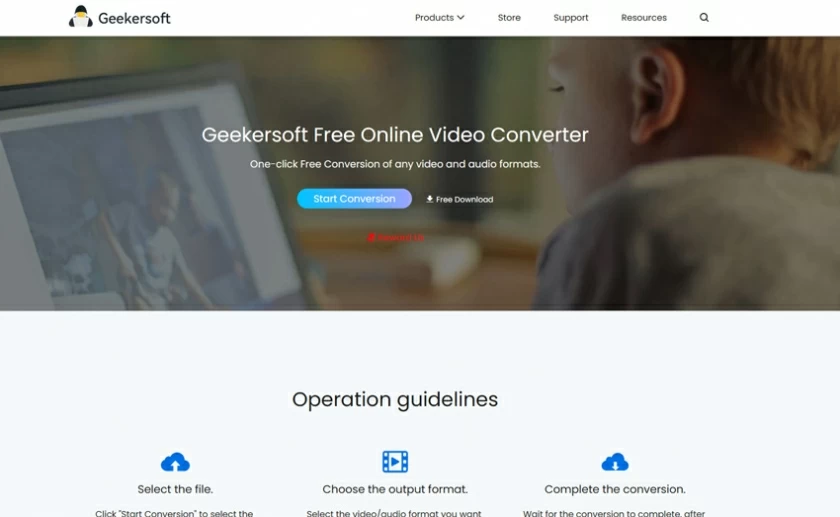
Langkah-langkah untuk mengonversi MOV ke MP4 menggunakan konverter MOV ke MP4 dari konversi Video Gratis Geekersoft:
Langkah 1 Buka Geekersoft Free Video Converter di browser utama seperti Google Chrome, Safari, dan Microsoft Edge.
Langkah 2 Seret dan lepas untuk mengunggah. mov file atau klik "Jelajahi" pada halaman untuk menambahkannya.
Langkah 3 Setelah file MOV diunggah, Geekersoft Free Video Converter akan secara otomatis menyelesaikan konversi dari MOV ke MP4.
Langkah 4 Klik tombol unduh untuk menyimpan file MP4 yang dikonversi.
Mengenai program konversi online MOV ke MP4, Anda juga dapat menggunakan Cloudconvert MOV secara gratis. Program ini memungkinkan pengguna untuk mengunggah file MOV dari PC, Google Drive, Dropbox, atau melalui URL atau drag dan drop file. Setelah ditambahkan, file MOV akan dikonversi ke format MP4 dan dapat diunduh. Tapi konverternya butuh waktu lama.
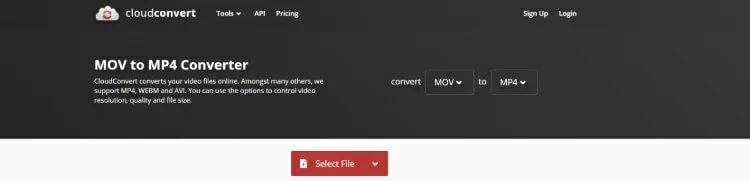
Anda dapat mengonversi MOV ke MP4 online secara gratis sesuai dengan langkah-langkah berikut:
Langkah 1 Buka konverter Cloudconvert MOV ke MP4 di browser PC/Mac Anda untuk memulai proses konversi.
Langkah 2 Klik "Pilih File" untuk menambahkan file MOV yang akan dikonversi.
Langkah 3 Tunggu file MOV dikonversi ke format MP4.
Langkah 4 Setelah konversi berhasil, klik tautan pada antarmuka untuk mengunduh dan menyimpan file MP4 yang dikonversi.
Selain itu, untuk mengkonversi MOV ke MP4, Anda juga bisa memilih Zamzar. Ini adalah alat konversi online komprehensif yang mendukung Word ke PDF, JPG ke Word, ePub ke Mobi, PDF ke PPT, dan konversi lainnya. Pada saat yang sama, Zamzar juga mendukung konversi file MOV ke format MP4. Pengoperasiannya sangat sederhana, dan konversi dapat diselesaikan hanya dalam beberapa langkah. Namun, batas gratis Zamzar adalah 150 MB file, dan pemrosesan file video biasanya memerlukan waktu lama.
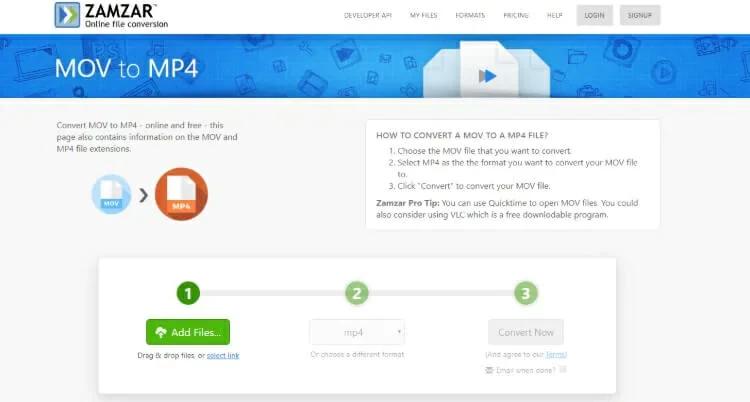
Langkah-langkah mengubah file .MOV menjadi .MP4 menggunakan Zamzar:
Langkah 1 Gunakan browser untuk mengakses halaman konversi Zamzar dan klik Tambahkan File untuk mengunggah file MOV ke Zamzar untuk konversi.
Langkah 2 Pilih MP4 dari daftar drop-down Convert To, lalu klik Convert untuk mengonversi file ke MP4.
Langkah 3 Setelah konversi file, klik "Unduh" untuk menyimpan file MP4 yang dikonversi ke komputer Anda dan perangkat lain.
Fitur utama Pengonversi Video:
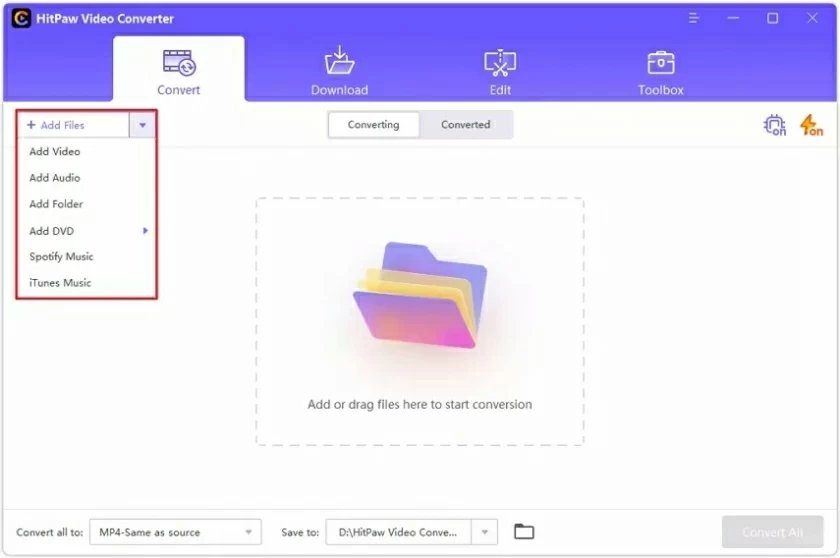
Langkah 1 Unduh, instal, dan mulai Video Converter , dan klik Tambah File untuk menambah atau langsung drag dan drop file MOV yang akan dikonversi. Video Converter mendukung penambahan batch dan konversi banyak file.
Langkah 2 Klik Output Format > Video > MP4, dan pilih resolusi video dari bagian kanan. Selain itu, Anda dapat mengompres video MOV dengan mengeklik parameter untuk membuat format baru dan menyesuaikan kecepatan bingkai, kecepatan bit, pembuat enkode, dan resolusi video.
Video Converter mengoptimalkan preset untuk perangkat atau alat pengeditan video yang berbeda, seperti iMovie atau Final Cut Pro. Pilih jenis perangkat Anda sebagai format keluaran dengan mengklik Perangkat. Video Converter mendukung pengaktifan penggabungan semua video sebelum konversi.
Langkah 3 Klik tombol Mulai Semua, dan Video Converter akan mengonversi file MOV ke MP4 secara batch.
Video Converter also provides functions such as video editing, cropping, merging, and adding subtitles. After selecting the video to edit, click the desired edit icon below the video thumbnail to edit it accordingly. After editing, you can instantly preview the edited video.
Through the above steps, Video Converter for Mac and Windows 10 can convert MOV video to almost all popular multimedia formats such as MP4, which is very practical.
In fact, there are many excellent free online MOV to MP4 converters in the industry, such as Geekersoft Free Video Conversion, CloudConvert, FreeConvert.com, Convert.io, and so on. However, there are restrictions on their free offerings, such as limiting the number of conversions or the size of the converted file.
Among them, Convert.io: The maximum file size is 100 MB. CloudConvert: completely free, with a maximum of 25 conversions per day. FreeConvert.com: Up to 25 minutes of conversion time per day and 750 minutes of conversion time per month.
To convert .MOV movies to .MP4 videos, you can choose between online and offline MOV to MP4 converters. You can choose different tools based on your needs. For example, if you don't want to install any third-party applications, you can use the free online MOV to MP4 converter - Geekersoft Free Video Converter. you can open the Geekersoft Free Video Converter through browsers on Windows and Mac, which is one of the best MOV to MP4 converters. In addition, Video Converter, the best MOV to MP4 video conversion App for Windows and Mac, is also a good choice.
QuickTime is a popular multimedia player that can also convert. mov to. mp4 for you. However, you need to use QuickTime Pro to convert MOV to MP4 instead of QuickTime Player. In addition, the online tool recommended for you in this article is very suitable for converting small size .MOV files, such as Geekersoft Free Video Converter. If your files are large, we recommend using Video Converter, the best MOV to MP4 video converter for Windows and Mac.
The above is the information about how to convert MOV video to MP4 introduced for you in this article. The efficient online MOV to MP4 converters are more suitable for small size .MOV files. If you have high requirements for the quality of video conversion, Video Converter is more suitable for you, and it is perfectly compatible with Windows and Mac devices. It can also help users customize videos such as MOV and MP4, such as editing, compressing, cropping, adding subtitles, and annotations.