- Pemulihan data
- Pemulihan Data untuk PC
- Pemulihan Data untuk Android
- Pemulihan Data untuk iPhone/iPad
- Buka Kunci Untuk Android
- Buka kunci untuk iPhone/iPad
- Perbaikan Sistem Android
- Perbaikan Sistem iPhone/iPad

Diperbarui Oleh Cameron Pada 26 Mei 2023, 17:57
M4v adalah format file video yang dibuat oleh Apple dan dapat digunakan di iPhone, iPad, dan perangkat iOS lainnya. Namun file video dalam format ini tidak dapat diputar di semua perangkat. Dalam hal ini, kita dapat menggunakan "Geekersoft Video Converter " untuk mengonversinya ke format MP4 yang umum digunakan. Langkah-langkah konversi spesifiknya adalah sebagai berikut.
1. Buka situs resmi Geekersoft Video Converter untuk mengunduh dan menginstal perangkat lunak. Pengonversi video mendukung berbagai konversi format video, termasuk YouTube, dll. Setelah menjalankan Geekersoft Video Converter di komputer Anda, pilih fungsi "Konversi Video" di beranda.
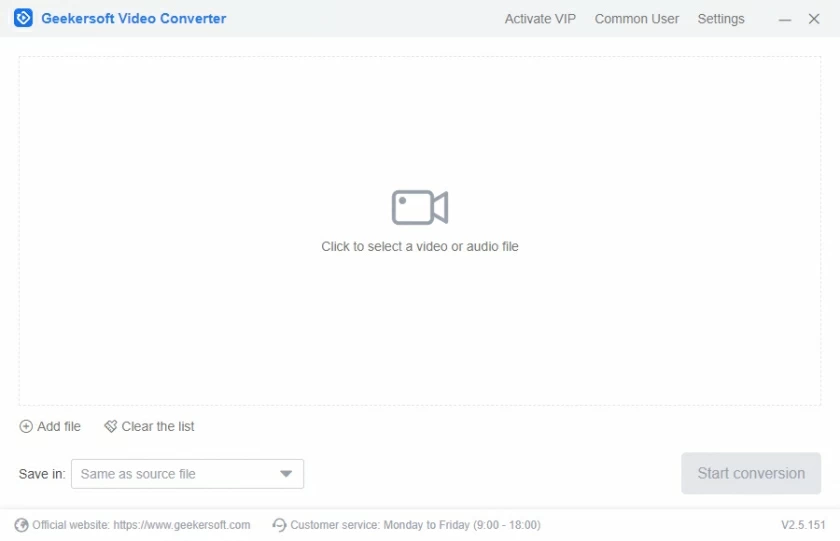
2. Setelah masuk ke halaman konversi, klik tombol "Tambah File" untuk menambahkan file, atau langsung drag video format m4v ke halaman yang ditentukan. Setelah video berhasil ditambahkan, maka secara otomatis halaman tersebut akan menampilkan informasi seperti nama, ukuran, resolusi, dll.

3. Pilih format MP4 yang diinginkan di "Output Format" dan ubah "Output Path" sesuai kebutuhan Anda. Setelah mengatur semua pengaturan, klik tombol "Konversi Semua".
Setelah Geekersoft Video Converter menyelesaikan konversi video, pesan "Konversi berhasil" ditampilkan. Klik tombol "Buka File" untuk masuk ke folder dan temukan file video MP4 yang dikonversi.

Di atas adalah cara mengubah format m4v ke mp4. Jika Anda memiliki format video lain untuk dikonversi, Anda juga dapat menggunakan Geekersoft Video Converter dengan percaya diri.
Avi terutama digunakan pada CD multimedia untuk menyimpan informasi video seperti televisi dan film. Namun terkadang saat menonton video berformat AVI di ponsel, muncul tanpa bisa dikenali. Pada titik ini, mengubah format AVI ke format MP4 yang umum digunakan dapat menyelesaikan masalah. Kita dapat menggunakan "Geekersoft Video Converter" untuk menyelesaikan konversi video. Mari kita pelajari langkah-langkah operasi spesifiknya bersama-sama.
1. Buka situs resmi Geekersoft Video Converter untuk mengunduh dan menginstal perangkat lunak. Setelah menjalankannya di komputer, klik fungsi "Konversi Video" di beranda.
2. Setelah masuk ke halaman konversi video, klik "Tambah File" untuk menambahkan file AVI yang akan dikonversi, atau langsung drag and drop file video ke halaman tersebut.
3.Setelah menambahkan video AVI, klik "Format Output" untuk memilih format MP4 yang diinginkan dan mengatur jalur output sesuai kebutuhan pribadi.
4. Setelah mengatur semua konten di atas, klik tombol "Konversi Semua". Setelah konversi format video selesai, halaman akan menampilkan "Konversi Berhasil". Saat ini, klik lagi tombol "Buka File" untuk membuka folder dan menemukan serta melihat file video yang dikonversi.
Menurut langkah-langkah di atas, format avi dapat dengan mudah dikonversi ke format mp4. Selain itu, Geekersoft Video Converter juga mendukung fungsi konversi audio, ekstraksi audio, dan kompresi video. Jika Anda membutuhkannya, cobalah.
Mov, juga dikenal sebagai format film QuickTime, adalah enkapsulasi file audio dan video yang dikembangkan oleh Apple untuk menyimpan jenis media digital yang umum digunakan.
Namun, beberapa sistem tidak dapat mengenali video bergerak. Dalam hal ini, kita dapat menggunakan "Geekersoft Video Converter" untuk mengonversinya ke format mp4 yang umum digunakan. Mari pelajari langkah-langkah operasi spesifik di bawah ini.
1. Buka situs resmi Geekersoft Video Converter di browser komputer Anda, unduh dan instal perangkat lunaknya secara gratis. Geekersoft Video Converter mendukung fungsi konversi video, konversi audio, kompresi video, dan ekstraksi audio. Saat ini, Anda dapat memilih fungsi "Konversi Video".
2. Pada halaman perangkat lunak, klik Tambah File atau seret file ke area yang ditentukan.
3. Setelah video ditambahkan, klik tombol "Output Format" di bawah atau langsung pilih format "mp4" yang diperlukan dari tombol pengaturan di belakang file video. Pada saat yang sama, Anda juga dapat memilih resolusi video. Jika tidak ada persyaratan khusus, pilih Sama seperti file sumber. Terakhir, atur jalur keluaran file sesuai dengan kebutuhan pribadi Anda.
4. Setelah menyelesaikan pengaturan di atas, klik tombol "Konversi Semua". Tunggu beberapa saat ketika halaman meminta konversi berhasil, klik tombol "Buka File" untuk mencari dan melihat video konversi yang berhasil.
Di atas adalah langkah-langkah mengkonversi mov ke mp4. Jika Anda perlu mengonversi mov ke mp4, Anda dapat mengikuti langkah-langkah dan menghubungi layanan pelanggan online tepat waktu untuk menyelesaikan masalah apa pun yang dihadapi selama proses penggunaan perangkat lunak.