- Pemulihan data
- Pemulihan Data untuk PC
- Pemulihan Data untuk Android
- Pemulihan Data untuk iPhone/iPad
- Buka Kunci Untuk Android
- Buka kunci untuk iPhone/iPad
- Perbaikan Sistem Android
- Perbaikan Sistem iPhone/iPad

Diperbarui Oleh Amy Pada 28 Juni 2023, 18:24
"Apakah ada cara agar saya bisa merekam permainan di Windows 8?" Jika Anda sedang mencari alat untuk merekam layar komputer Anda di PC Windows 8, jangan lewatkan artikel ini. Baik Anda perlu merekam tutorial online, pengalaman bermain game yang mengasyikkan, atau video atau film YouTube favorit Anda, Perekam Layar untuk Windows 8 yang direkomendasikan dalam artikel ini dapat memenuhi kebutuhan Anda.
Perekam Layar adalah perekam layar dan editor video profesional, yang sangat dipuji oleh pengguna. Dapat dikatakan bahwa ini adalah perangkat lunak pengeditan alternatif yang sangat baik untuk Windows Movie Maker dan iMovie di Mac. Selain berfungsi sebagai editor video, ia juga menyediakan penstabil video dan alat fungsi inversi. Pengguna Perekam Layar yang berpengalaman sangat terkesan dengan fitur canggih dan rekaman video berkualitas tinggi.
Screen Recoder sangat mementingkan pengalaman pengguna, selalu memelihara kontak mendalam dengan pengguna, dan secara teratur memelihara dan meningkatkan perangkat lunak berdasarkan masukan pengguna. Untuk cara merekam layar Windows 8 menggunakan Screen Recoder profesional, silahkan simak langkah-langkahnya berikut ini.
Langkah 1 Setelah Screen Recoder diinstal dan diluncurkan di komputer Windows 8 Anda, klik tombol "Rekam" di sudut kiri atas halaman untuk mulai merekam atau merekam layar komputer Anda melalui webcam.
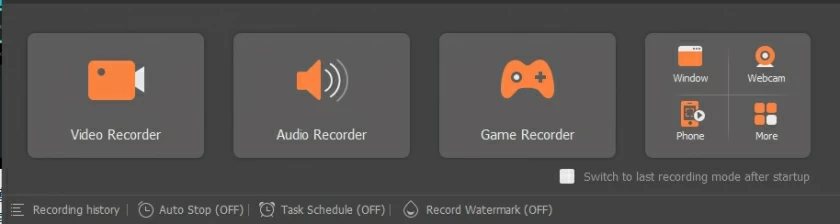
Langkah 2 Untuk menyesuaikan mode perekaman, output audio sesuai kebutuhan Anda, dan seret ikon untuk memilih apa yang ingin Anda rekam. Selain itu, opsi lainnya di pojok kanan bawah juga memberikan fungsionalitas tambahan jika hotkey diterapkan.
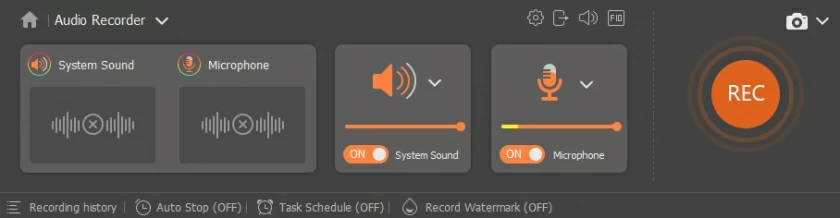
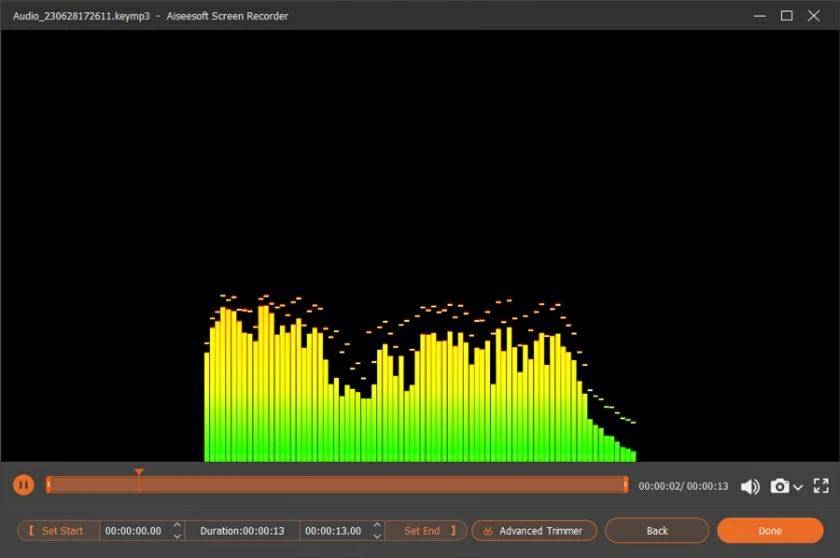
Langkah 3 Klik ikon "Rekam". Klik ikon "Rekam" di akhir rekaman untuk berhenti merekam. Video yang direkam secara otomatis disimpan ke timeline perangkat lunak untuk diedit dan disimpan selanjutnya.
Jika Anda tidak ingin mengunduh dan menginstal perangkat lunak pihak ketiga apa pun, Step Recorder bawaan Windows 8 dapat membantu Anda merekam layar dengan mudah. Sayangnya, Step Recorder hanya merekam langkah persisnya, bukan videonya. Jika Anda menginginkan video, Perekam Langkah tidak cocok untuk Anda. Langkah-langkah merekam layar Windows 8 menggunakan Steps Recorder adalah sebagai berikut.
Langkah 1 Nyalakan komputer Windows 8 Anda, tekan tombol "Start" pada keyboard Anda, lalu klik "Accessories" > "Problem Step Recorder" > "Start Recording".
Langkah 2 Mulailah melakukan hal-hal yang perlu Anda rekam di komputer Anda. Selama perekaman, Anda dapat menambahkan komentar untuk memasukkan teks. Kemudian klik "OK".
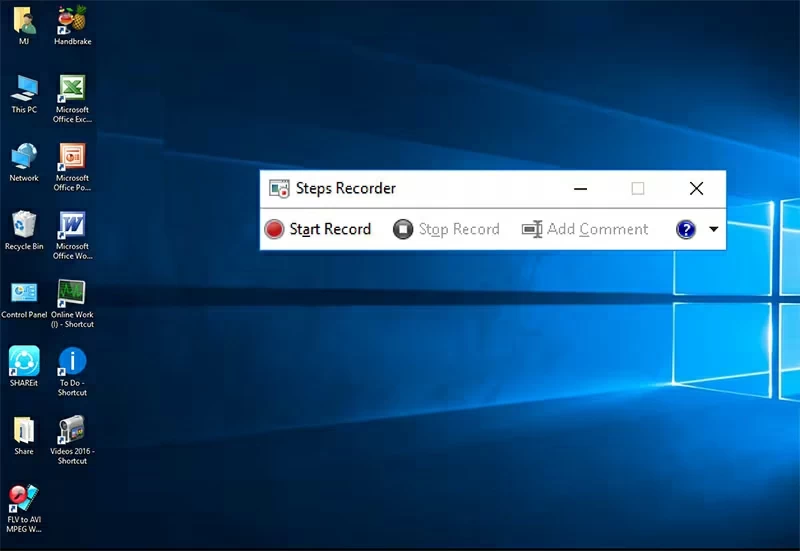
Langkah 3 Setelah merekam, klik "Berhenti merekam". Nantinya, Anda akan melihat folder zip yang direkam di Windows 8.
Tangkapan Layar Luar Biasa adalah add-on untuk Google Chrome yang membantu pengguna Chrome menangkap layar dan memberi anotasi pada gambar. Pengguna Windows 8 dapat menangkap bagian mana pun dari halaman Web secara gratis setelah menginstal ekstensi Awesome Screenshot untuk Google Chrome, yang juga menawarkan kemampuan untuk berkomentar, membuat anotasi, dan banyak lagi.
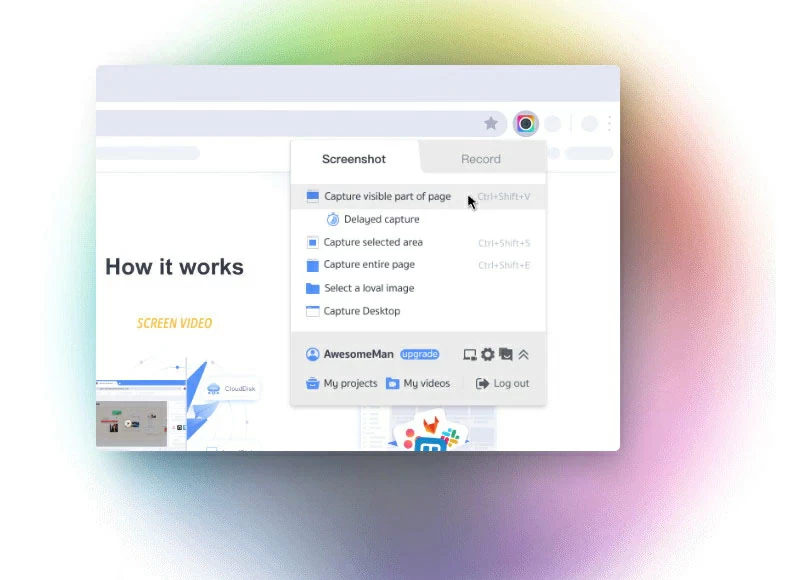
Setelah mendownload dan menginstal Awesome Screenshot, silakan simak langkah-langkah berikut untuk menggunakannya untuk merekam layar komputer.
Langkah 1 Unduh dan instal Awesome ScreenShot dari Chrome Store.
Langkah 2 Luncurkan Awesome ScreenShot untuk merekam video. Anda dapat memilih untuk merekam layar penuh atau sebagian layar. Ini mendukung PNG dan pengguliran horizontal untuk pengambilan layar desktop yang lebih akurat.
Langkah 3 Setelah merekam, edit videonya. Misalnya menambahkan komentar, bentuk, dan komentar sesuai kebutuhan.
Langkah 4 Video layar yang direkam dapat disimpan ke disk lokal atau diunggah ke situs web Tangkapan Layar Luar Biasa dan kemudian dibagikan ke media sosial arus utama setelah menerima tautan yang dapat dibagikan.
Jika Anda menginginkan perangkat lunak perekam layar gratis profesional, Geekersoft Free Screen Recorder adalah salah satu perekam layar gratis terbaik untuk Windows 8. Geekersoft Free Screen Recorder dapat membantu pengguna merekam aktivitas apa pun di komputer, termasuk halaman web, antarmuka game, antarmuka APLIKASI apa pun. , dll. Selain itu, Perekam Layar Gratis Geekersoft memiliki banyak fitur lanjutan, seperti kamera wajah, sintesis ucapan, dan gambar layar.
Cara merekam layar komputer dengan Geekersoft Free Screen Recorder , Anda bisa mengikuti langkah-langkahnya di bawah ini.
Langkah 1 Instal dan mulai plug-in Geekersoft Free Screen Recorder di Windows 8.
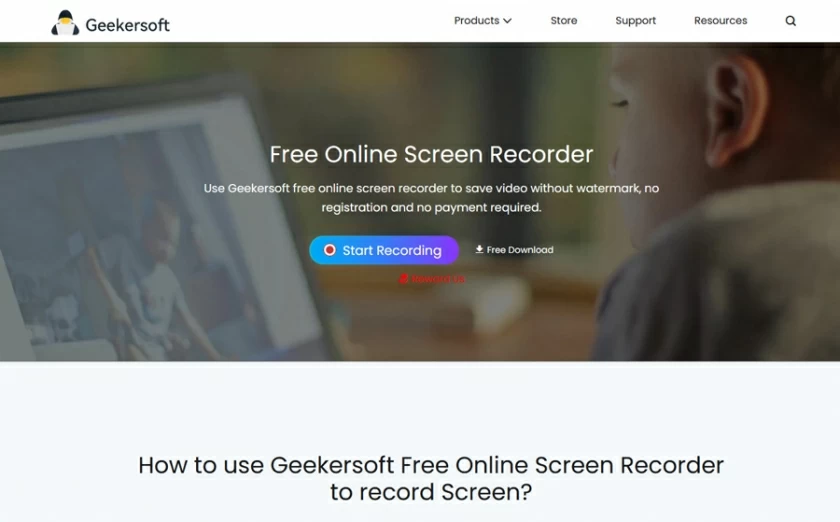
Langkah 2 Mulai tindakan yang ingin Anda rekam, lalu klik tombol "Capture Screen". Klik "Berhenti Merekam" ketika perekaman selesai, dan video yang direkam akan secara otomatis disimpan ke timeline.
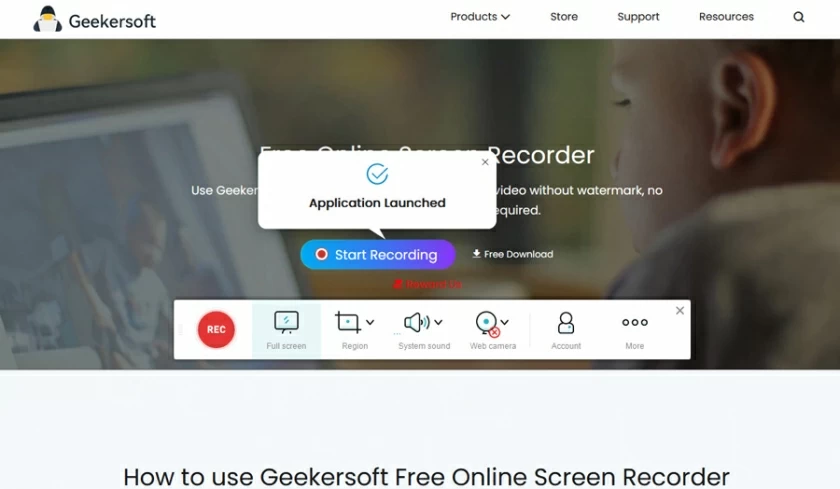
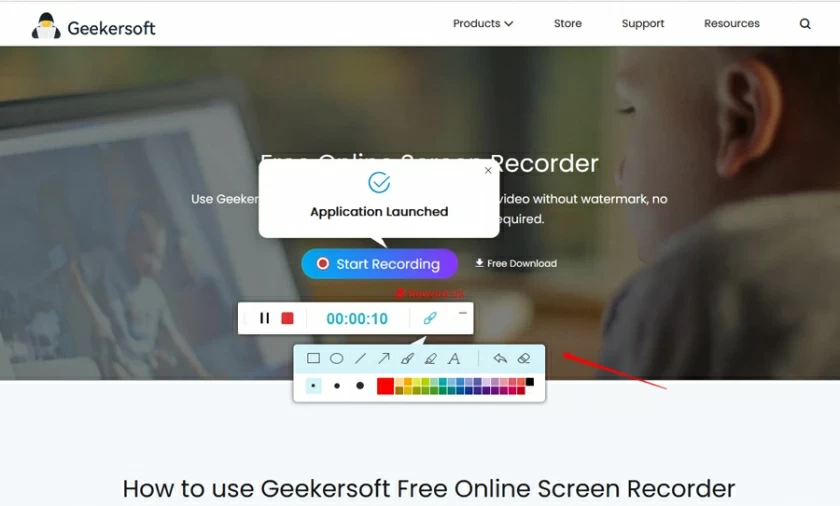
Langkah 3 Edit video yang direkam. Perekam Layar Gratis Geekersoft menawarkan fitur seperti menambahkan penanda, garis, dan warna untuk membantu pengguna menyorot area atau konten penting.
Langkah 4 Simpan video yang direkam.
Ini adalah program ekstensi Chrome, alat bawaan, dan perangkat lunak gratis yang kami perkenalkan kepada Anda untuk merekam layar komputer di Windows 8. Anda dapat memilih alat yang sesuai dengan kebutuhan Anda, sehingga memudahkan untuk merekam layar di perangkat Windows 8 .