- Pemulihan data
- Pemulihan Data untuk PC
- Pemulihan Data untuk Android
- Pemulihan Data untuk iPhone/iPad
- Buka Kunci Untuk Android
- Buka kunci untuk iPhone/iPad
- Perbaikan Sistem Android
- Perbaikan Sistem iPhone/iPad

Diperbarui Oleh Cameron Pada 12 Februari 2023, 18:32
Untuk melindungi file PDF, pembuat biasanya menetapkan kata sandi untuk file tersebut, yang dapat mencegah orang lain membaca, mengedit, atau mencetak file tersebut tanpa izin. Jika Anda memiliki kata sandi untuk suatu dokumen, Anda dapat menggunakan solusi PDF seperti GeekerPDF untuk menghapus kata sandi. Jika Anda tidak mengetahui kata sandinya, Penghapus Kata Sandi PDF profesional dapat membantu Anda. Namun, perlu diingat bahwa menghapus kata sandi dari file PDF tanpa izin yang sesuai adalah tindakan ilegal.
Selanjutnya, kami akan memperkenalkan enam metode efektif untuk menghapus proteksi kata sandi dari PDF. Setelah uji coba jangka panjang dan perbandingan komprehensif, GeekerPDF adalah alat terbaik yang dapat membantu Anda menyelesaikan tugas dengan cepat dan mudah.
Sebagai salah satu alat penghapus kata sandi PDF profesional, GeekerPDF memiliki antarmuka yang sederhana dan intuitif serta fungsi yang komprehensif dan kuat. Ini dapat digunakan di sistem Windows dan Mac. Ini dapat membantu pengguna dengan mudah menghapus keamanan dari PDF. Ini memiliki fungsi perlindungan kata sandi, yang dapat menambahkan kata sandi ke file PDF Anda untuk meningkatkan keamanannya. Jika Anda tidak lagi memerlukan kata sandi, Anda dapat dengan mudah menghapusnya dari PDF dengan mengikuti langkah-langkah di bawah ini. Selain itu, GeekerPDF dapat mengedit kata sandi PDF.
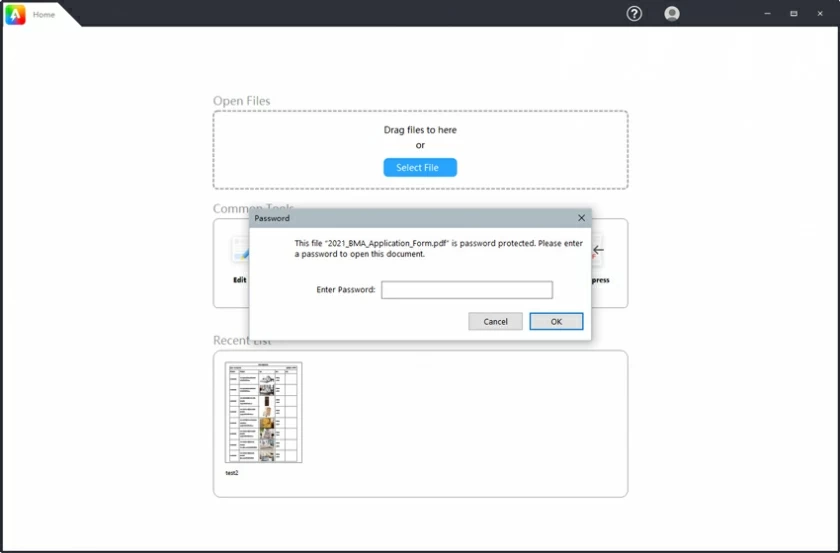
Langkah 1 Impor PDF yang dilindungi kata sandi
Unduh, instal, dan luncurkan GeekerPDF , lalu seret dan lepas file PDF yang dilindungi kata sandi ke jendela program untuk membukanya. Atau klik "+" untuk memilih PDF yang akan dibuka. Masukkan kata sandi terbuka sebelum membuka file.
.
Langkah 2 Masukkan operasi penghapusan kata sandi
Masuk ke menu "Perlindungan">"Hapus Kata Sandi" untuk menghapus kata sandi dari file PDF.
.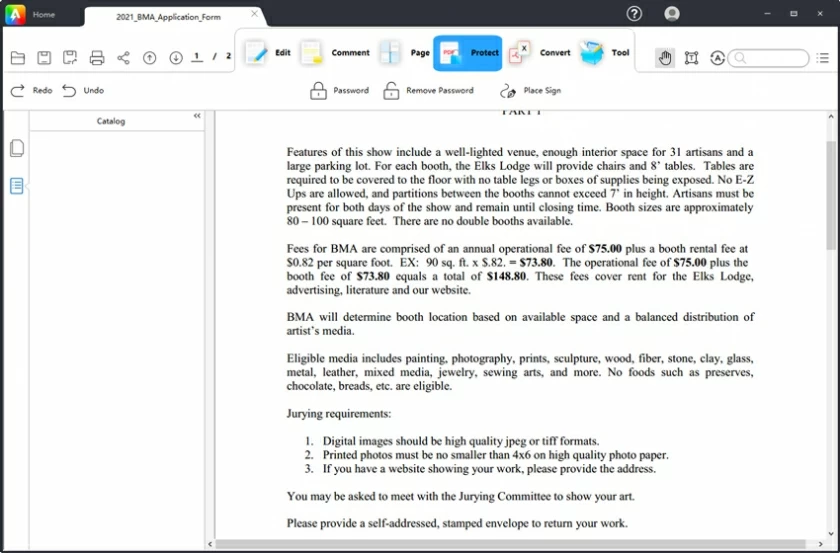
Jika file PDF dilindungi kata sandi, file PDF tidak dapat dicetak, disalin, atau diedit. Saat Anda mengklik Edit, Anda perlu memasukkan kata sandi untuk mendapatkan izin mengedit.
Langkah 3 Hapus kata sandi
.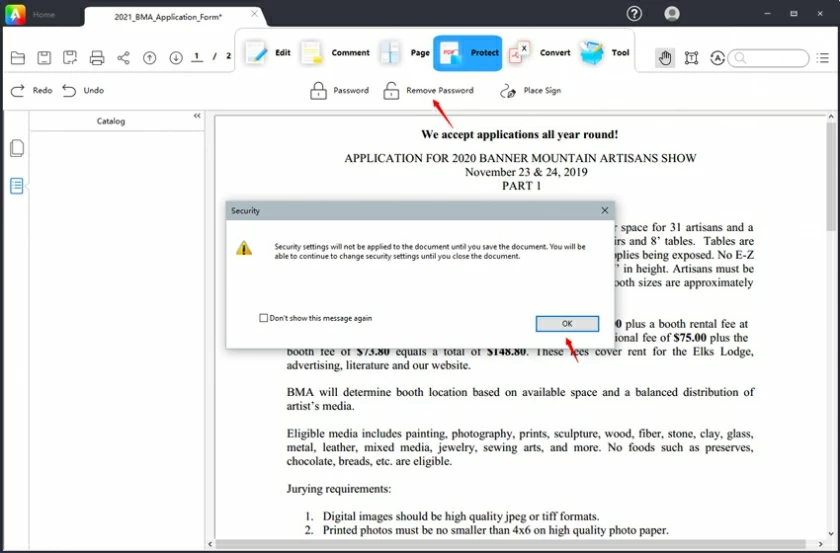
Setelah kata sandi izin diverifikasi, klik Hapus Kata Sandi, lalu Anda dapat membatalkan atau memilih kotak centang "Kata Sandi Terbuka" dan "Kata Sandi Izin" untuk menghapus batasan kata sandi terkait dalam dokumen PDF. Terakhir, klik tombol "Simpan" untuk menghapus dan menyimpan.
Jika Anda ingin mengedit dokumen PDF, Anda juga dapat menggunakan GeekerPDF untuk menyelesaikannya, termasuk mengedit teks PDF, gambar, komentar, halaman, tabel, dll.
GeekerPDF adalah solusi PDF yang komprehensif. Anda dapat mengedit, melindungi, menandatangani, dan mengatur file PDF untuk teks, gambar, komentar, halaman, formulir, dll. dengannya. Klik tombol unduh untuk meningkatkan pengalaman pemrosesan dokumen PDF Anda.
Download Gratis
Dalam kehidupan, tidak menutup kemungkinan bahwa Anda mungkin perlu menghapus kata sandi dari file PDF tanpa kata sandi karena Anda tidak memilikinya. Untungnya, Anda dapat menggunakan Penghapus Kata Sandi PDF, yang merupakan salah satu cara terbaik untuk menghapus kata sandi dari file PDF tanpa kata sandi. Ini menghilangkan perlindungan dan batasan untuk mengedit, mencetak, dan menyalin dokumen PDF.
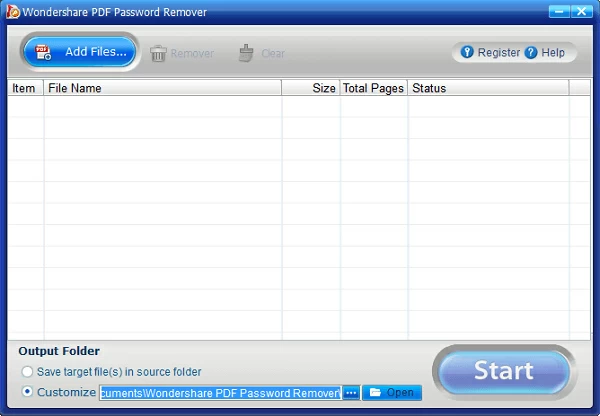
Percobaan gratisLangkah 1 Unggah file PDF yang dilindungi kata sandi
Klik ikon di tengah antarmuka untuk mengunggah file PDF. Atau klik ikon folder untuk mengimpor file secara batch. Perangkat lunak ini memungkinkan Anda mengimpor 200 file PDF sekaligus. Selain itu, Anda juga dapat menarik dan melepas file ke antarmuka perangkat lunak untuk mengimpor file terenkripsi.
.
Langkah 2 Hapus kata sandi dari file PDF
Jika ikon kunci tidak muncul pada bilah item PDF, file PDF tidak dapat diedit, disalin, dan dicetak. Silakan klik tombol Mulai untuk menghapus batasan ini.
Jika ikon gembok muncul, PDF menyetel kata sandi terbuka. Sebelum "Mulai" untuk menghapus batasan, Anda perlu memasukkan kata sandi untuk membuka kunci file PDF.
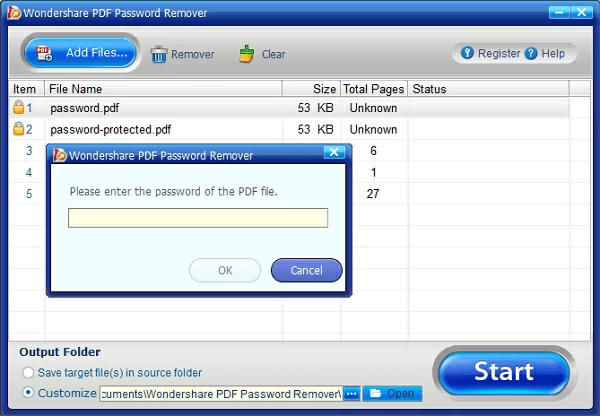
Penghapus Kata Sandi PDF sederhana dan efektif. Jika Anda perlu membuka PDF yang dilindungi tanpa kata sandi, ini dapat dengan mudah membantu Anda mewujudkannya. Unduh dan cobalah!
Jika Anda tidak ingin menggunakan program pihak ketiga untuk menghapus perlindungan kata sandi dari PDF, fungsi pencetakan Google Chrome adalah pilihan yang tepat. Namun jika Anda tidak mengetahui kata sandinya dan file tersebut dilindungi dan tidak dapat dibuka atau dicetak, cara ini tidak berlaku, maka sebaiknya Anda menggunakan cara kedua yaitu menghapus proteksi kata sandi di PDF tanpa kata sandi.
Langkah 1 Instal Google Chrome versi terbaru, lalu seret dan lepas PDF yang dilindungi kata sandi ke tab Chrome untuk membuka PDF dengan kata sandi.
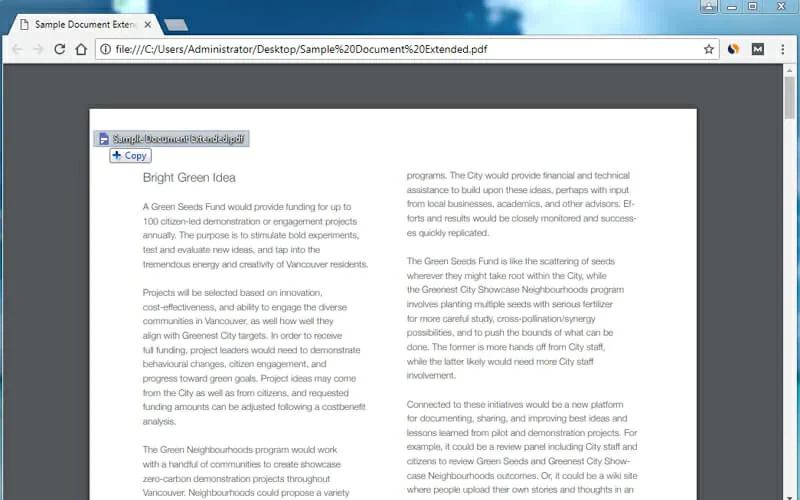
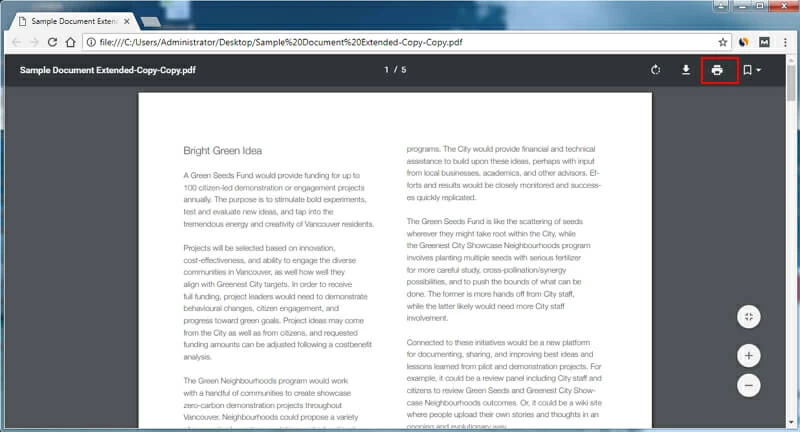
Langkah 2 Klik opsi "Cetak" di Chrome untuk mencetak file PDF yang dilindungi kata sandi sebagai PDF.
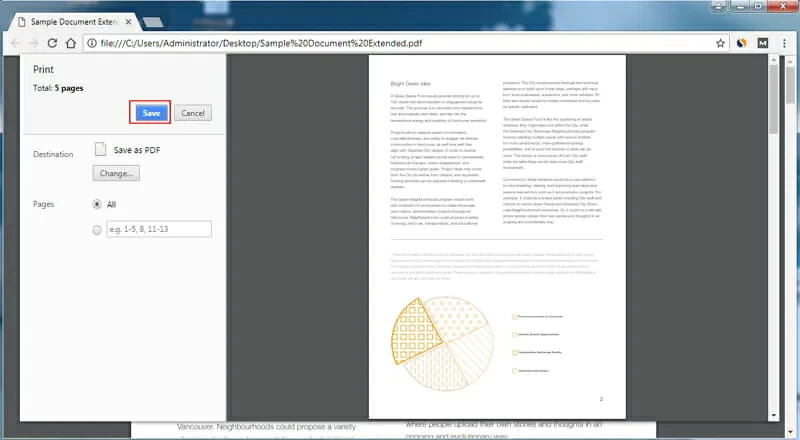
Langkah 3 Klik tombol "Simpan" untuk menyimpan file PDF tanpa perlindungan kata sandi.
Selain itu, Google Drive juga menyediakan fungsi menghapus password PDF secara online. Anda dapat mengikuti langkah-langkah di bawah ini.
Langkah 1 Unggah file PDF yang dilindungi kata sandi ke akun hard disk cloud Google Anda.
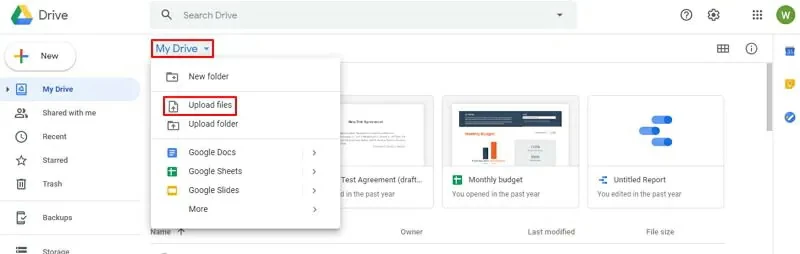
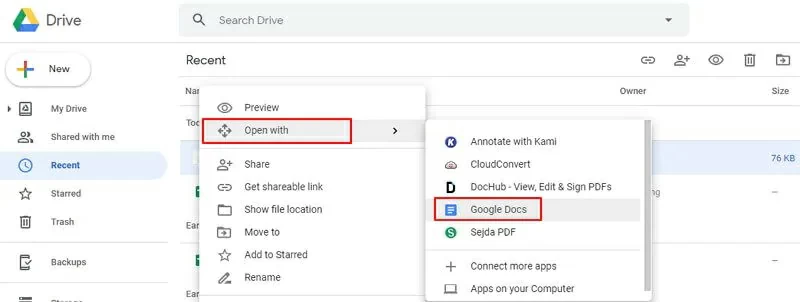
Langkah 2 Klik kanan file PDF dan pilih Buka Dengan>Dokumen Google.
Langkah 3 Setelah membuka file di Google Docs, klik File>Download>PDF Document (.PDF) untuk menyimpan file ke komputer Anda. Maka file PDF yang baru disimpan tidak dilindungi kata sandi.
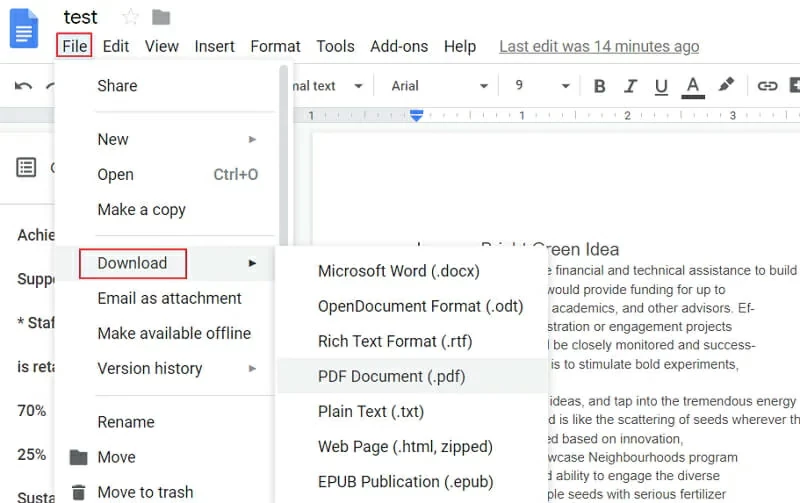
Namun, tata letak file PDF mungkin berubah saat Anda membukanya dengan Google Documents, jadi metode ini mungkin tidak berfungsi dengan baik jika Anda merasa tidak nyaman dengan perubahan tata letak file tersebut. GeekerPDF adalah pilihan yang lebih baik.
Seperti kita ketahui bersama, Adobe Acrobat merupakan salah satu software profesional untuk mengolah file PDF. Faktanya, Adobe Acrobat Pro juga mendukung kemampuan untuk menghapus proteksi kata sandi dari Adobe PDF. Namun, sebelum menghapus proteksi kata sandi, Adobe Acrobat mengharuskan Anda memasukkan kata sandi yang benar terlebih dahulu.
Langkah 1 Unduh dan instal Adobe Acrobat Pro dan buka file PDF yang dilindungi kata sandi di program.
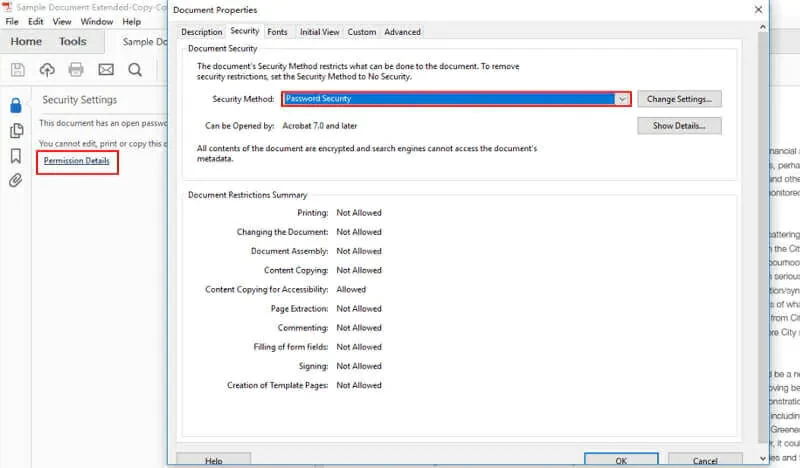
Langkah 2 Buka File>Properti, atau klik Detail Izin di panel kiri.
Langkah 3 Klik "Keamanan">"Metode Keamanan">"Tanpa Keamanan" untuk menghapus kata sandi. Kemudian simpan file PDF tanpa proteksi kata sandi.
Perlindungan kata sandi PDF adalah mengatur kata sandi untuk melindungi file PDF agar tidak dibuka, dilihat, dicetak, atau diedit. Gunakan perangkat lunak pengolah PDF seperti GeekerPDF-PDF Editor untuk membantu Anda mengatur kata sandi PDF. Sebab, setelah menambahkan proteksi kata sandi pada file PDF, Anda tidak dapat mengedit, mencetak, atau membuka file PDF Anda tanpa kata sandi. Oleh karena itu, untuk menjaga keamanan file Anda, kami menyarankan Anda melindungi file PDF dengan kata sandi.
Perangkat lunak pengolah PDF seperti GeekerPDF - Editor PDF memungkinkan Anda menambahkan kata sandi ke file PDF dengan mudah. Selain itu, Anda dapat menentukan tingkat perlindungan sesuai dengan kebutuhan Anda, seperti melindungi file PDF agar tidak diedit, dicetak, atau mencegah akses tidak sah ke file.
Anda tidak dapat membuka file PDF terenkripsi tanpa kata sandi. Tentu saja, Anda tidak dapat menggunakan editor PDF seperti GeekerPDF, Adobe Acrobat, atau alat online seperti Google Drive, iLovePDF, atau Smallpdf untuk menghapus kata sandi dari PDF.
Namun, Anda dapat mencoba beberapa program penghapus kata sandi PDF yang dikatakan dapat menghapus perlindungan dari PDF tanpa kata sandi. Tapi itu belum tentu berhasil.
Untuk menghapus kata sandi PDF, selain Adobe Reader, masih banyak alat berguna lainnya yang dapat Anda gunakan, seperti GeekerPDF, Penghapus Kata Sandi PDF, Google Chrome, iLovePDF, Smallpdf, Google Drive, HiPDF, dan layanan online lainnya. GeekerPDF - Editor PDF tidak diragukan lagi adalah yang terbaik. Anda dapat mencobanya secara gratis sebelum membeli. Datang dan cobalah!
Hapus kata sandi PDF di Mac, Anda dapat menggunakan fungsi pratinjau Mac. Pertama, gunakan pratinjau untuk membuka dokumen PDF yang dilindungi kata sandi, lalu masukkan kata sandi. Kemudian, klik File>Save As untuk menyimpan dokumen PDF tanpa kata sandi.