- Pemulihan data
- Pemulihan Data untuk PC
- Pemulihan Data untuk Android
- Pemulihan Data untuk iPhone/iPad
- Buka Kunci Untuk Android
- Buka kunci untuk iPhone/iPad
- Perbaikan Sistem Android
- Perbaikan Sistem iPhone/iPad

Diperbarui Oleh Tom Pada 15 Mei 2023, 19:27
File PDF telah lama menjadi salah satu cara umum penyampaian informasi dalam pekerjaan dan kehidupan sehari-hari. Dibandingkan dengan file Word, Excel, dan teks, file PDF memiliki karakteristik universalitas (cocok untuk sistem Win atau OS), format terpadu, ukuran kecil, transmisi dan penyimpanan mudah, dan sangat disukai oleh banyak pekerja. Namun, sangat sulit untuk mengubah konten dalam format PDF asli, artinya mudah untuk dilihat tetapi tidak mudah untuk diedit. Selain itu, banyak masukan dari pengguna bahwa terdapat watermark pada file PDF yang sulit dihilangkan. Untuk menghemat waktu dan tenaga Anda, kami akan memberi Anda solusi online terperinci untuk menghapus tanda air PDF, serta aplikasi pihak ketiga tercepat - GeekerPDF .
Jika Anda ingin langsung ke topik dan tidak ingin membaca keseluruhan artikel, Anda bisa langsung mendownload GeekerPDF. GeekerPDF adalah solusi PDF komprehensif dan mudah digunakan yang cocok untuk pemula dan profesional. GeekerPDF tidak hanya menghapus dan menambahkan tanda air ke PDF, tetapi juga menyediakan fungsi seperti pembuatan PDF, pengeditan, pengelolaan, penambahan kata sandi data, dan tanda tangan pribadi. Untuk menghapus watermark PDF, Anda hanya perlu membuka file PDF untuk diproses di GeekerPDF, dan kemudian Anda akan menemukan bahwa watermark di file PDF akan dapat diedit dan dilepas. Anda bisa langsung mengklik Hapus untuk menghapus watermark PDF, yang caranya sangat sederhana dan cepat.
GeekerPDF - Editor PDF, seperti namanya, adalah pemroses PDF yang secara efektif mengubah tanda air dalam file PDF menjadi status yang dapat diedit dan memungkinkan pengguna menghapus atau mengganti tanda air dalam file dengan mudah. Cara menggunakan GeekerPDF - PDF Editor untuk menghapus watermark PDF secara offline, silakan ikuti langkah-langkah di bawah ini.
Langkah 1 Buka file PDF dengan tanda air untuk diproses
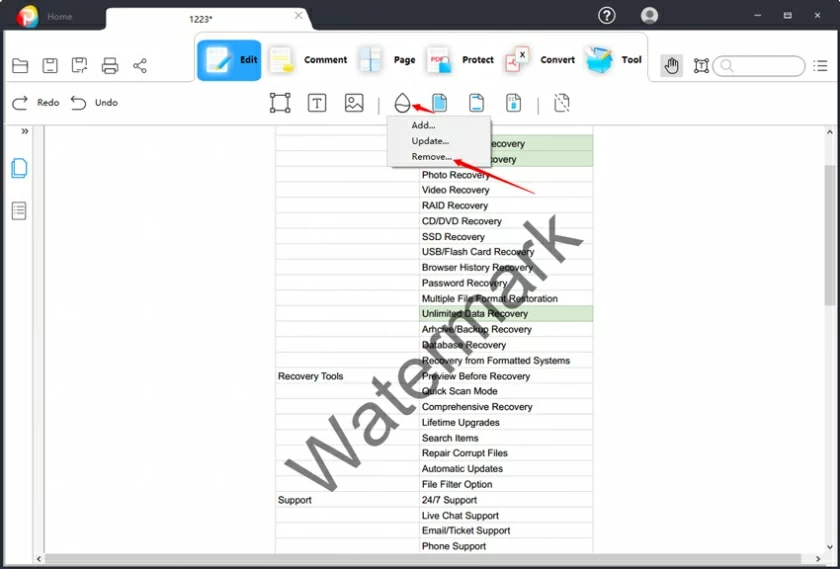
Setelah menginstal dan meluncurkan GeekerPDF di PC atau laptop Anda, klik 'Buka PDF' untuk mengimpor file PDF watermark yang perlu diproses.
Langkah 2 Gunakan GeekerPDF untuk menghapus tanda air dari PDF
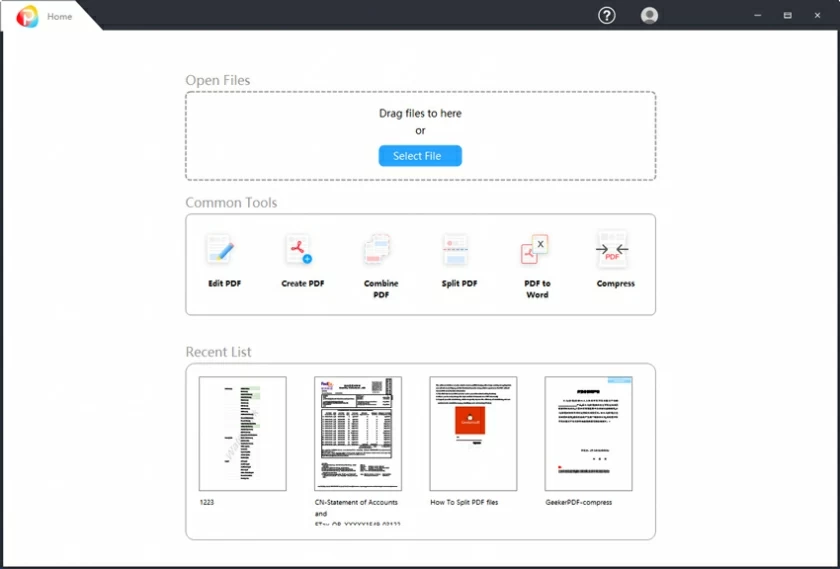
Setelah membuka file PDF di GeekerPDF, tanda air secara otomatis akan dapat diedit. Setelah mengklik kanan pada watermark, klik Delete untuk menghapusnya.
Langkah 3 Simpan file PDF tanpa tanda air secara lokal di perangkat Anda.
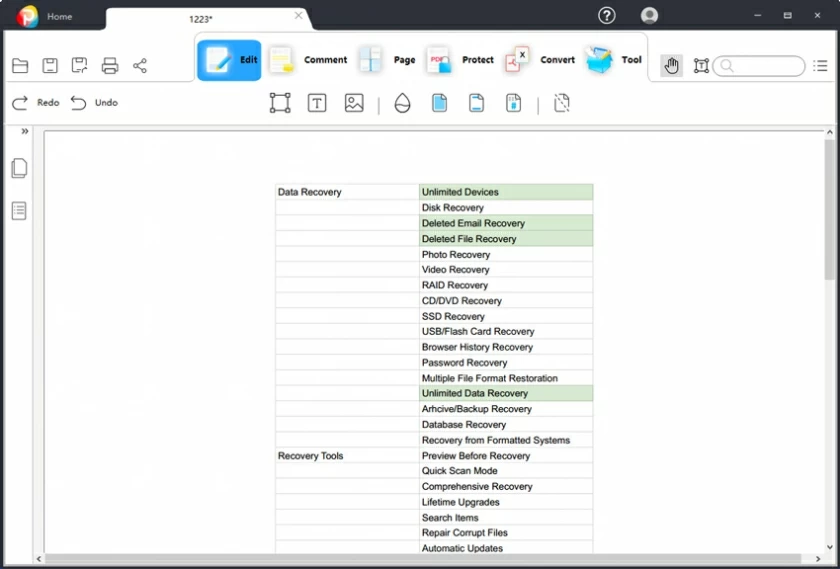
GeekerPDF - PDF Editor adalah perangkat lunak pengolah PDF yang luar biasa dan mudah digunakan yang mendukung penambahan teks, gambar, dan tanda air file ke file PDF, atau menghilangkan tanda air hanya dengan satu klik mouse. Selain itu, GeekerPDF - PDF Editor juga menyediakan opsi untuk menyesuaikan tanda air. Sebagai pemroses PDF lengkap, GeekerPDF mengintegrasikan fungsi pengeditan dan manajemen dokumen PDF lengkap untuk Anda pilih. GeekerPDF adalah pengonversi PDF, pembuat PDF, dan pemroses PDF.
GeekerPDF - Editor PDF mendukung pengguna untuk mengedit file PDF dengan cara apa pun sambil memastikan keluaran berkualitas tinggi, karena ia memiliki alat yang mengesankan untuk mengonversi file. GeekerPDF - Editor PDF menjaga kualitas dan format file asli, mengoptimalkan efek keluaran, dan meningkatkan pengalaman pengguna. Selain itu, GeekerPDF juga mendukung komentar dan peninjauan berbagai file PDF tanpa perlu mengonversi format file.
Singkatnya, GeekerPDF menyediakan metode yang sangat sederhana, cepat, dan efektif untuk menghapus tanda air file PDF di antara banyak pemroses PDF. Bahkan jika Anda belum pernah menggunakan alat pemrosesan PDF apa pun, Anda dapat menggunakan panduan GeekerPDF-PDF Editor yang terperinci dan mudah digunakan untuk menghapus tanda air dari PDF secara gratis hanya dengan beberapa klik mouse, yang sangat mengesankan. Yang terpenting, GeekerPDF - Editor PDF sangat menekankan perlindungan keamanan data pengguna. Ini menyediakan teknologi perlindungan keamanan data yang andal dan berbagai cara untuk mengelola PDF, memungkinkan pengguna memproses PDF dengan mudah dan cepat tanpa khawatir tentang masalah keamanan data.
Mendukung kata sandi pembuka dan kata sandi izin untuk mengenkripsi file PDF.
Mendukung pengeditan teks, gambar, dan objek, memodifikasi penyorotan halaman, anotasi, menambahkan atasan dan angka, header dan footer, dan fungsi lainnya.
Menyediakan fungsi konversi PDF, mendukung keluaran berbagai format utama, termasuk gambar, HTML, EPUB, Word, Excel, teks biasa, teks kaya, dan PPT.
Menyediakan fungsi pembuatan PDF, mendukung pembuatan file PDF dari gambar, HTML, file PDF yang ada, dan screenshot.
Dilengkapi dengan plugin OCR multibahasa, dapat mendigitalkan file PDF yang dipindai menjadi file yang dapat diedit.
Mendukung pembuatan formulir PDF agar pengguna dapat dengan mudah mengisinya.
Tidak diragukan lagi, Microsoft Word adalah alat pengolah kata yang paling populer dan banyak digunakan di dunia, melayani basis pengguna terluas. Kita dapat menggunakan Microsoft Word untuk mengedit teks, atau bahkan menambahkan gambar dan grafik ke dokumen Word dari penyimpanan komputer atau menggunakan grafik bawaan. Namun, metode penggunaan Microsoft Word untuk menghilangkan tanda air dari PDF belum diketahui secara luas. Di bawah ini, kami akan memberi Anda pengenalan mendetail tentang cara menghapus tanda air PDF melalui Microsoft Word.
Langkah 1 Konversikan file PDF ke file Word yang dapat diedit
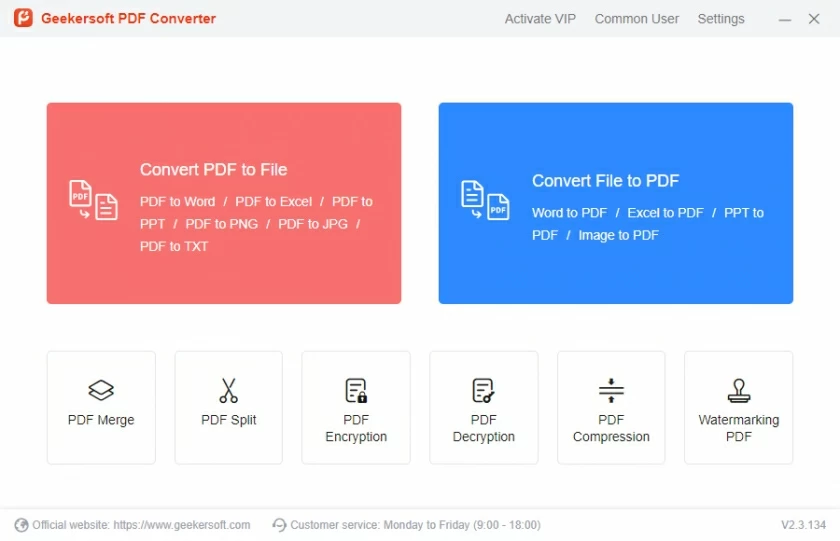
Sebelum menggunakan Microsoft Word untuk menghapus tanda air PDF, Anda perlu mengonversi dokumen PDF ke format Word. Kami menyarankan Anda menggunakan Geekersoft PDF Converter atau konverter PDF ke Word online apa pun untuk mengonversi file PDF menjadi file Word.
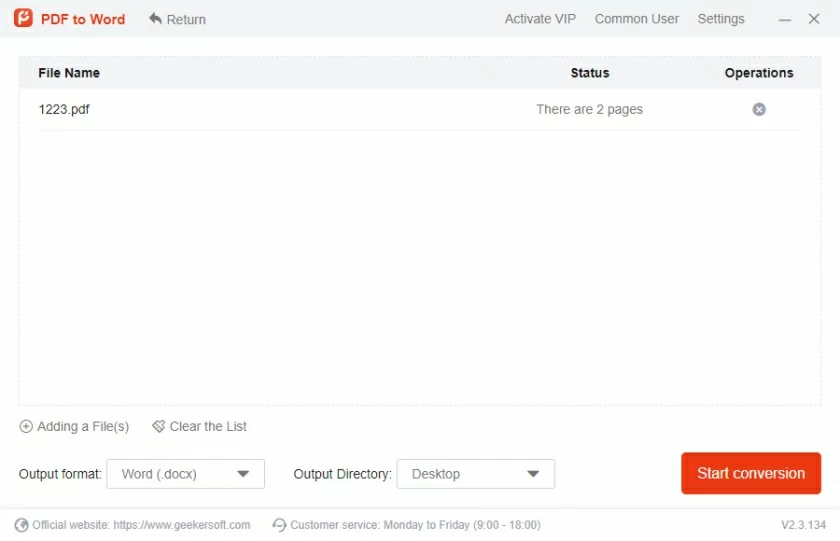
Langkah 2 Aktifkan fungsi pengeditan di Microsoft Word
Setelah membuka file Word yang dikonversi menggunakan Microsoft Word, Anda akan menerima pesan yang menanyakan tentang masalah kompatibilitas, lihat dan klik tombol OK. Kemudian klik tombol Aktifkan Edit.
Langkah 3 Hapus Tanda Air
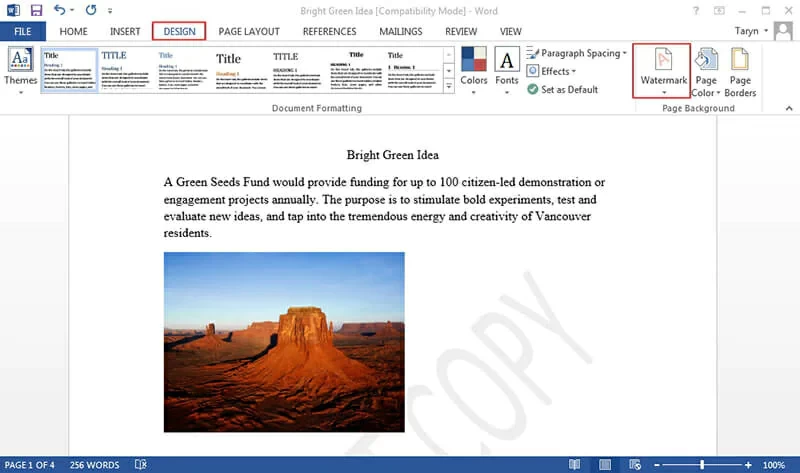
Di pita, klik Desain, lalu klik Tanda Air di sudut kanan atas. Lalu pergi ke sudut kanan bawah layar dan klik Hapus Tanda Air. Anda kemudian dapat menghapus tanda air dari dokumen PDF hanya dengan mengklik tanda air tersebut dan menekan tombol Delete pada keyboard Anda atau dengan mengklik kanan dan memilih opsi Hapus.
Dengan berkembangnya alat online, penghapus tanda air PDF online dapat membantu Anda menghapus tanda air dari file PDF tanpa menginstal alat pemrosesan PDF pihak ketiga. Ini sangat nyaman dan karenanya menjadi pilihan banyak pengguna.
Meskipun penghapus watermark PDF online dapat dengan mudah mengakses dan memproses file PDF secara online, namun masih terdapat beberapa kekurangan, terutama sebagai berikut:
1. Menggunakan penghapus tanda air PDF online untuk menghilangkan tanda air dari PDF membutuhkan waktu. Karena Anda perlu mengonversi file terlebih dahulu ke format yang dapat diedit, menghapus tanda air, lalu mengonversinya kembali ke format aslinya.
2. Menggunakan penghapus tanda air PDF online dapat mengakibatkan hilangnya dokumen asli. Ini dianggap sebagai salah satu kelemahan utama menggunakan banyak editor PDF.
3. Banyak platform pemrosesan PDF online memiliki keterbatasan file dan mungkin tidak dapat menambah dan mengubah file yang lebih besar. Editor PDF gratis yang dapat diunduh adalah pilihan yang lebih baik, seperti GeekerPDF-PDF Editor, yang menawarkan serangkaian kemampuan pembuatan, pengeditan, pemrosesan, dan pengelolaan PDF profesional tanpa batasan seperti itu.
Secara relatif, solusi penghapusan tanda air PDF offline adalah metode yang lebih andal. Oleh karena itu, kami merekomendasikan solusi offline - GeekerPDF - Editor PDF .
Beberapa pengguna juga memilih Google Docs tentang cara menghapus tanda air dari PDF online. Ini adalah metode lain untuk menghilangkan tanda air dari file PDF. Secara khusus, Google Drive mengambil tanda air sebagai teks dan kemudian menghapus tanda air tersebut dari file PDF. Cara efektif menggunakan Google Docs untuk menghilangkan watermark pada PDF secara gratis, silahkan simak langkah-langkahnya berikut ini.
Langkah 1 Pastikan file PDF Anda disimpan di Google Drive
Jika file PDF Anda masih lokal, silakan unggah ke Google Drive. Artinya, setelah membuka hard drive cloud Google, unggah file tersebut.
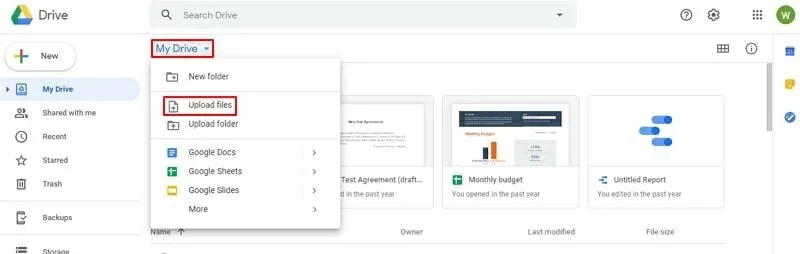
Langkah 2 Buka file PDF yang akan diproses menggunakan Google Documents
After uploading the PDF file to Google Drive, right-click on the file and select "Open With">"Google Documents" to open it in Google Documents.

Step 3 Remove PDF watermark
After opening the PDF in Google Documents, the watermark will be displayed as text. Simply delete it and save the entire file as PDF again to complete the removal of the PDF watermark.
If you still want to know what the top three online PDF watermark removers are, then don't miss the following content. Among numerous online PDF watermark removers, we have comprehensively compared factors such as conversion speed, consistency, and limitations, and recommend the following three best online PDF watermark removers for you.
PDFdu is one of the best free online PDF editing platforms, and it is a comprehensive platform that supports various PDF editing, conversion, splitting, and merging functions. In addition to the basic PDF editing function, it also supports removing watermarks from PDFs. However, before removing the PDF watermark, PDFdu requires the file to be converted into manually editable text.

One of the best platforms for removing watermarks from PDFs online is PDFaid. It provides excellent PDF editing options and is deeply loved by users. Of course, PDFaid supports removing watermarks from PDF files, which is simple and effective. However, you need to convert the file format to an editable format to remove the watermark.
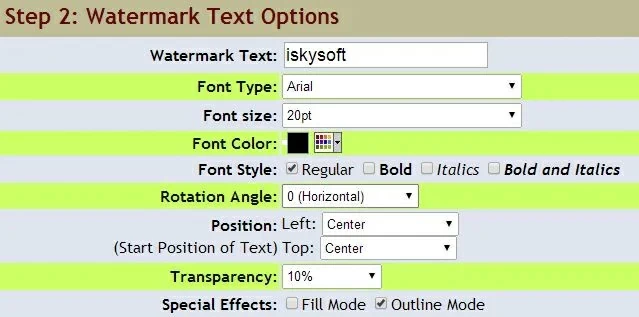
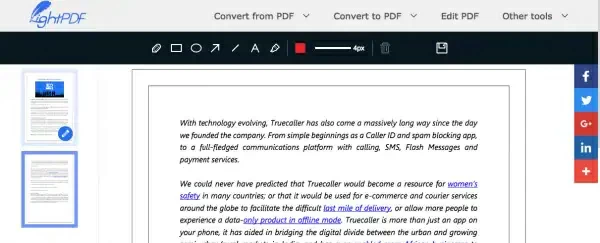
LightPDF is a web-based PDF editor that supports PDF file conversion, merging, editing, annotation, and unlocking functions. In addition, LightPDF also allows users to remove PDF watermarks, making the operation very simple.
Sometimes, after importing a PDF file with a watermark into the PDF watermark remover, you find that you cannot edit or remove the watermark. This problem may be caused by the fact that the PDF file is a scanned file and the watermark is embedded. Another possibility is that the PDF file is protected and cannot be edited.
In our opinion, the best PDF watermark remover is GeekerPDF. It not only can handle a variety of watermarking scenarios, but also provides multiple file batch processing, advanced editing and customization tools, and supports all major file formats.
The above brings us to the How to Remove Watermark from PDF Online Easily in 2023. To remove PDF watermarks, you can choose an offline PDF processor - GeekerPDF - PDF Editor, or choose an online PDF watermark removal platform, or use Google Cloud Drive to remove PDF watermarks for free online.