- Pemulihan data
- Pemulihan Data untuk PC
- Pemulihan Data untuk Android
- Pemulihan Data untuk iPhone/iPad
- Buka Kunci Untuk Android
- Buka kunci untuk iPhone/iPad
- Perbaikan Sistem Android
- Perbaikan Sistem iPhone/iPad

Diperbarui Oleh Amy Pada 10 April 2023, 21:53
Kita sering menjumpai halaman PDF yang tidak sengaja terbalik atau diputar secara tidak benar, dan kita perlu memutar halaman PDF tersebut untuk menyesuaikan arah tampilannya. Tahukah Anda cara memutar file PDF? Jangan khawatir, artikel ini akan memperkenalkan Anda pada alat pengeditan PDF yang luar biasa - GeekerPDF, Editor PDF, yang dapat membantu Anda memutar PDF dengan mudah di Windows melalui lima metode berbeda.
Bacaan terkait: Cara Membuat Anotasi pada File PDF .
GeekerPDF adalah pemroses dan pembaca PDF komprehensif yang membantu pengguna mengatur halaman PDF, mengedit, mengonversi, mengekstrak data, memproses formulir, mengamankan, menandatangani, meninjau, dan banyak lagi. Fitur-fitur ini sangat kuat dan diterima dengan baik oleh pengguna. Berikut 5 cara memutar PDF menggunakan GeekerPDF untuk membantu Anda memutar PDF dengan mudah.
Langkah 1 Setelah mengunduh, menginstal, dan memulai GeekerPDF, seret dan lepas dokumen PDF ke jendela program untuk membukanya. Atau klik tombol Buka File di jendela untuk memilih dan membuka dokumen PDF di folder lokal.
Langkah 2 Klik menu "Thumbnail" di sebelah kiri untuk menampilkan setiap halaman dalam file PDF. Kemudian tentukan thumbnail PDF yang akan diputar, klik kanan pada halaman dan pilih 'Putar Halaman', lalu pilih arah rotasi.
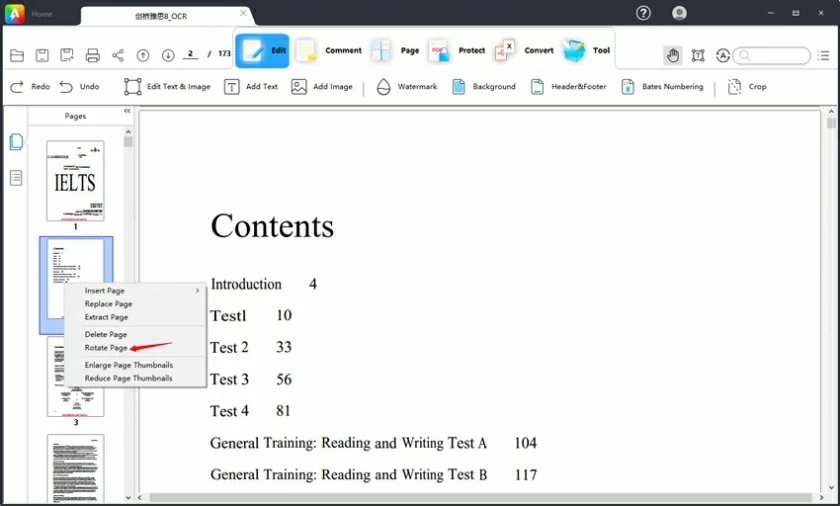
Jika Anda perlu memutar semua halaman dalam PDF, klik halaman pertama dalam tampilan thumbnail, lalu tahan tombol Ctrl+Shift dan gulir penggeser pada tampilan thumbnail ke bawah dan klik halaman terakhir untuk memilih semua halaman. Klik kanan halaman yang dipilih, lalu pilih Putar Halaman.
Langkah 3 Putar Halaman PDF
Pilih arah untuk memutar halaman di jendela pop-up, seperti memutar halaman PDF secara horizontal atau ke atas dan ke bawah sebesar 90°, 180°, dan 270°, lalu klik "OK" untuk memutar. Terakhir, Anda dapat menyimpan file PDF yang diputar secara lokal.
Setelah membuka file PDF menggunakan GeekerPDF, klik kanan di mana saja pada halaman dan pilih opsi Putar Halaman. Anda dapat mengatur rentang halaman PDF yang diinginkan untuk diputar sekaligus, seperti jumlah halaman tertentu atau semua halaman. Anda juga bisa langsung memutar halaman tertentu.
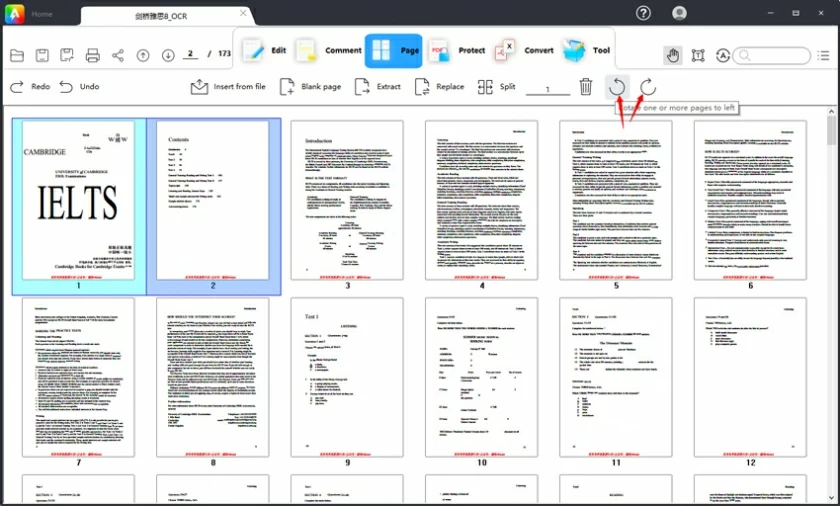
Setelah membuka file PDF menggunakan GeekerPDF, buka opsi "Halaman", pilih satu halaman atau tahan tombol "Ctrl" sambil mengklik beberapa halaman, lalu pilih opsi seperti "Putar ke Kiri" atau "Putar ke Kanan" sebagai diperlukan untuk memutar halaman PDF.
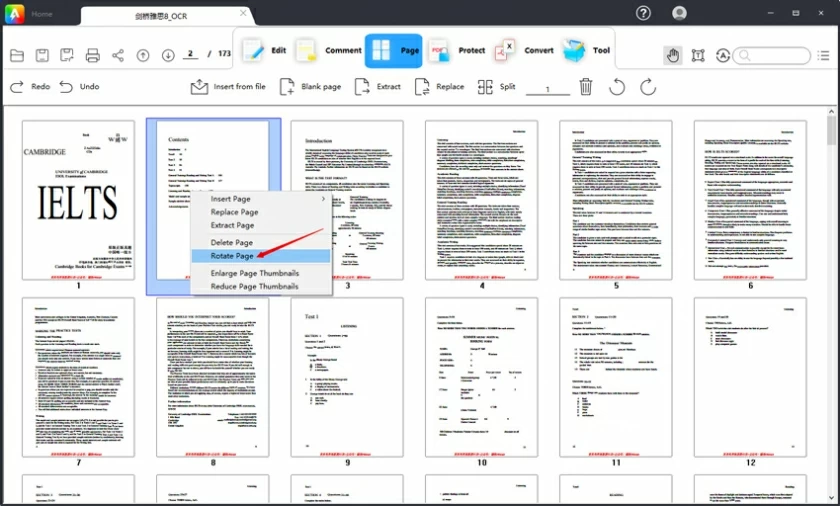
Menggunakan pintasan untuk memutar PDF berarti saat melihat dokumen PDF, memilih halaman yang akan diputar dapat memutar halaman saat ini ke kiri atau kanan.
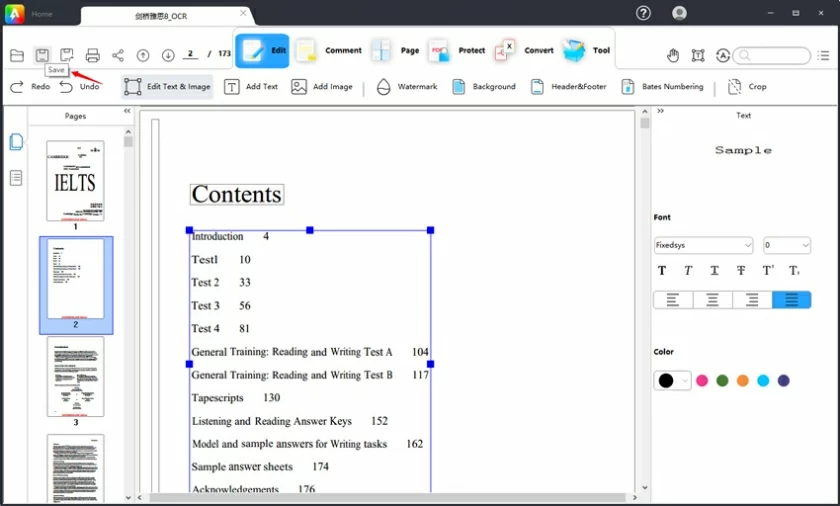
Jika Anda tidak hanya perlu memutar halaman PDF, tetapi juga perlu mengedit konten dalam dokumen PDF setelah memutar halaman PDF, GeekerPDF dapat membantu Anda mengedit teks PDF atau mengedit gambar PDF dengan mudah.
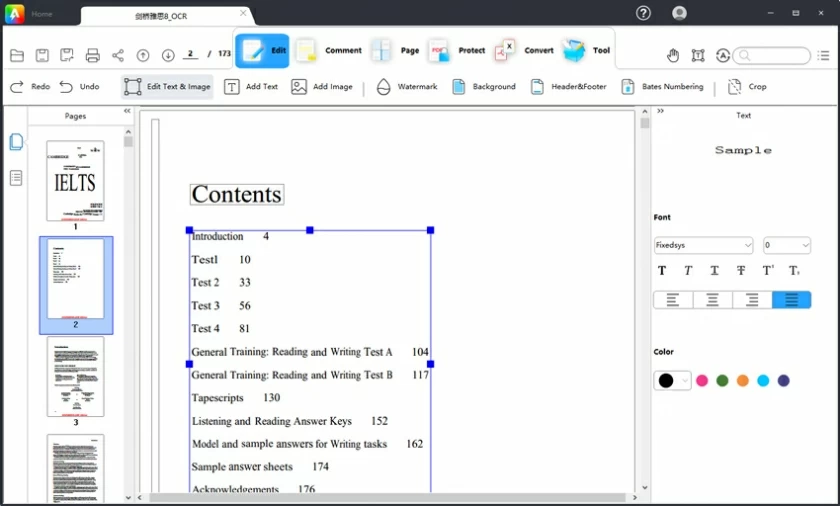
GeekerPDF Editor adalah pembuat dan editor PDF yang sederhana dan mudah digunakan. Antarmukanya sangat intuitif, dan Anda dapat dengan cepat membuat, membaca, mengedit, membuat anotasi, dan menandatangani semua file PDF. Selain itu, alat ini juga memiliki fungsi konversi PDF dan OCR (Pengenalan karakter optik) bawaan, tidak hanya dapat mengompresi dan mengonversi file PDF menjadi Word, PPT, Excel, dll., tetapi juga dapat mengedit beberapa teks PDF yang dipindai dengan mudah.
Khususnya, jika itu adalah dokumen PDF, Anda dapat mengubah font teks, ukuran dan warna font, menambahkan superskrip atau subskrip, meratakan teks, menyesuaikan spasi kata atau baris, dan memutar paragraf teks. Jika berupa gambar PDF, Anda dapat memutar, mengubah opacity gambar, memotong gambar, menghapus atau mengganti gambar, dan sebagainya.
Menggunakan GeekerPDF tidak hanya mendukung perputaran halaman PDF, tetapi juga memungkinkan untuk memutar teks dan gambar PDF.
Selain itu, GeekerPDF juga mendukung penggabungan beberapa halaman PDF dan memutarnya. Misalnya, Anda dapat memutar semua halaman ke arah yang sama lalu menggabungkan beberapa dokumen PDF menjadi satu dokumen PDF. Terakhir, putar file PDF agar semua halaman searah. Untuk detail tentang cara menggabungkan dokumen PDF, periksa situs web GeekerPDF. Kami memiliki panduan terperinci untuk Anda.
Setelah memutar, mengedit, atau menggabungkan PDF, klik tombol "File">"Simpan Sebagai" dan simpan PDF yang diputar sebagai dokumen PDF baru.
GeekerPDF memberi pengguna pengalaman terpadu yang sempurna untuk pembuatan, pengeditan, penandaan, konversi, dan penandatanganan PDF. Memutar PDF hanyalah fitur GeekerPDF. Datang dan unduh dan alami secara gratis.
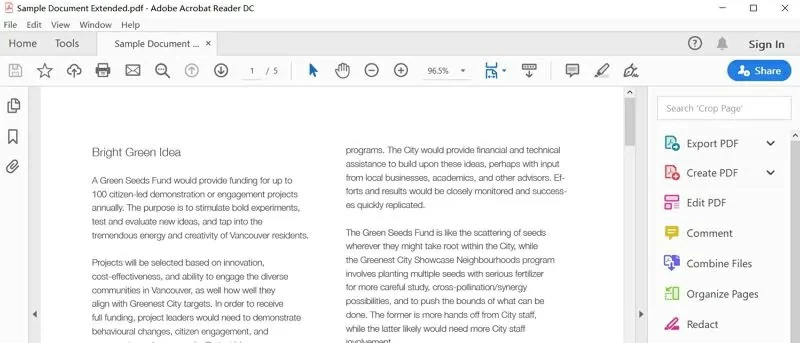
Langkah-langkah memutar PDF di Adobe adalah sebagai berikut:
Langkah 1 Klik kanan file PDF dan pilih 'Buka di Adobe Reader'. Alternatifnya, setelah memulai Adobe Reader, pilih File > Buka untuk memilih file PDF yang akan dibuka.
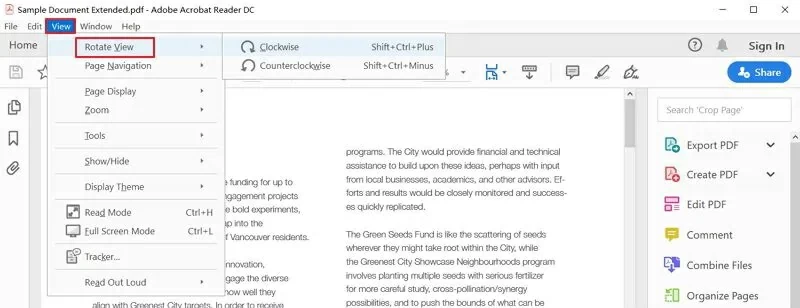
Langkah 2 Klik Lihat > Putar Tampilan > Searah jarum jam atau berlawanan arah jarum jam untuk memutar tampilan halaman PDF. Pada titik ini, Anda akan melihat bahwa halaman PDF telah diputar sesuai kebutuhan Anda.
Demikianlah langkah-langkah cara memutar PDF di Adobe, namun ketika Anda menutup dan membuka kembali dokumen PDF, maka halaman PDF akan tetap seperti sebelum diputar. Untuk memutar halaman PDF secara permanen, Anda dapat dengan mudah memutar PDF dengan GeekerPDF menggunakan lima metode yang dijelaskan dalam artikel ini.