- Pemulihan data
- Pemulihan Data untuk PC
- Pemulihan Data untuk Android
- Pemulihan Data untuk iPhone/iPad
- Buka Kunci Untuk Android
- Buka kunci untuk iPhone/iPad
- Perbaikan Sistem Android
- Perbaikan Sistem iPhone/iPad

Diperbarui Oleh Soha Pada 8 Maret 2023, 21:28
"Apakah ada cara untuk mendekripsi file PDF terenkripsi tanpa kata sandi?" Di era informasi, berbagai password elektronik telah membanjiri kehidupan masyarakat, dan terkadang lupa password tidak dapat dihindari. Kata sandi PDF terenkripsi juga mungkin terlupakan. Jika Anda menetapkan kata sandi untuk file PDF penting, tetapi lupa, Anda memerlukan bantuan alat dekripsi PDF profesional untuk membuka file PDF terenkripsi.
Demi keamanan dokumen dan untuk tujuan kerahasiaan, orang akan memilih untuk mengenkripsi file PDF yang berisi informasi sensitif atau konten rahasia untuk menghindari operasi yang tidak sah, seperti melihat, mengedit, menyalin, dan mencetak. Tentu saja, beberapa orang juga menerima file PDF yang perlu dibuka kuncinya dengan memasukkan kata sandi. Dalam kasus ini, Anda dapat dengan mudah memasukkan dokumen PDF terenkripsi dan memeriksa, mengedit, menyalin, dan mencetaknya dengan kunci. Namun, jika Anda lupa kuncinya, Anda tidak dapat membuka dokumen PDF terenkripsi. Untungnya, setelah perbandingan menyeluruh, kami merekomendasikan 3 cara paling efektif untuk membuka file PDF terenkripsi tanpa kata sandi. Selain itu, jika PDF Anda tidak dapat ditemukan karena penghapusan yang ceroboh, kegagalan perangkat, virus, atau serangan perangkat lunak berbahaya, Anda dapat mencoba perangkat lunak data profesional untuk memulihkan file PDF yang hilang.
Pemulihan Data (4DDiG) adalah alat pemulihan data komprehensif dengan jutaan pengguna. Ini dapat memulihkan lebih dari 1000 jenis file yang hilang dengan beberapa klik dengan cara yang ramah lingkungan dan aman, termasuk namun tidak terbatas pada Microsoft Word, Excel, PPT, PDF, CWK, HTML.
Langkah 1 Unduh, instal, dan mulai Pemulihan Data (4DDiG), dan pilih drive tempat file PDF, PPT, Word, Excel, TXT, ZIP, dan lainnya hilang, lalu klik Pindai.

Langkah 2 Tunggu hingga pemindaian selesai, lalu klik Dokumen di panel kiri. Anda dapat menggunakan filter file untuk memfilter jenis file tertentu, atau langsung memasukkan nama file untuk mencari elemen. Lalu klik Pratinjau untuk melihat apakah dokumen yang ditemukan sesuai dengan yang Anda inginkan.

Langkah 3 Pilih file yang diperlukan dan klik Pulihkan untuk menyimpannya ke lokasi yang aman.

Tanpa kata sandi, Anda mungkin tidak dapat menghapus kata sandi pada file PDF terenkripsi, namun kami menyarankan Anda beberapa metode untuk membuka file PDF terenkripsi secara langsung.
Meskipun PDF memiliki kata sandi yang dibatasi pencetakannya, GeekerPDF akan berfungsi dengan baik untuk mencetak file yang tidak dapat dicetak di aplikasi lain. Langkah-langkah untuk membuka kunci PDF terenkripsi tanpa kata sandi menggunakan GeekerPDF adalah sebagai berikut.
Langkah 1 Unduh, instal, dan mulai GeekerPDF, dan buka file PDF yang dienkripsi atau dikunci.
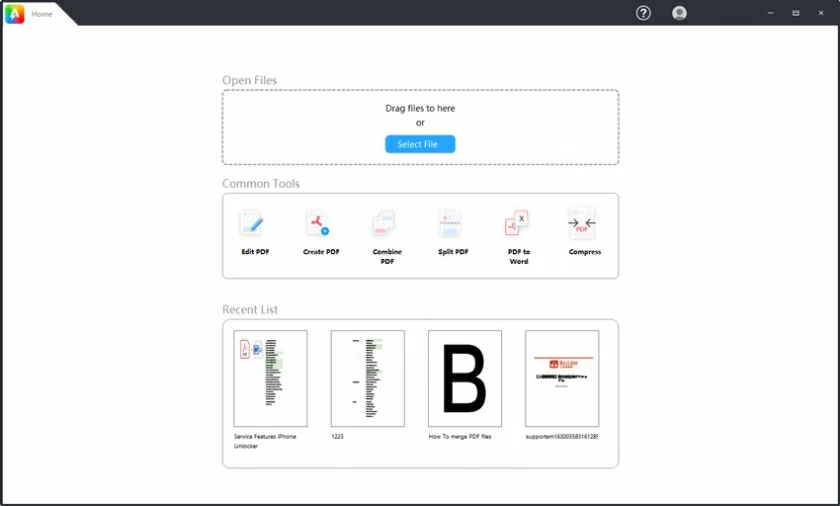
Langkah 2 Klik File>Properti.
Langkah 3 Pilih "Rincian Izin">"Keamanan">centang opsi "Tanpa Keamanan".
Langkah 4 Klik "Hapus kata sandi dalam metode keamanan" untuk menghapus kata sandi.
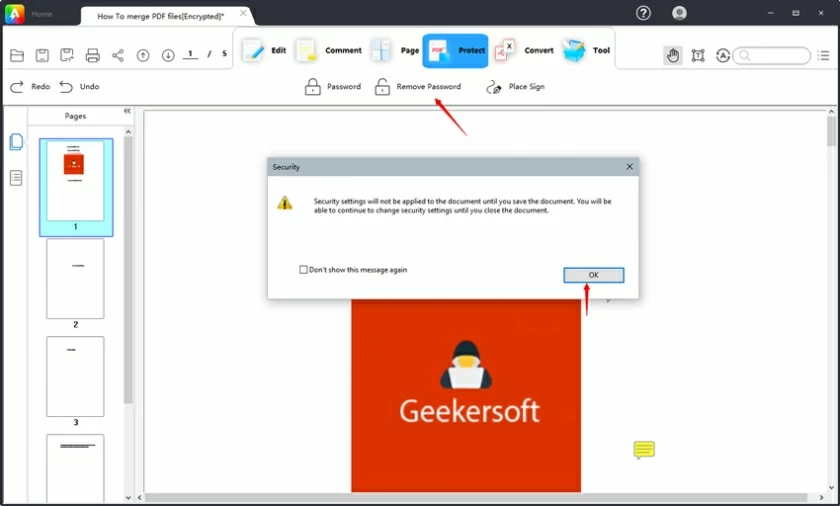
Langkah 5 Simpan file PDF setelah menghapus kunci. Setelah itu, Anda dapat membuka file PDF yang tidak terkunci tanpa kata sandi.
Selain melalui aplikasi penghapusan password PDF, Anda juga bisa menggunakan layanan penghapusan password PDF online. Namun demi keamanan data Anda, disarankan agar Anda menggunakan alat dengan profesional dan kredibilitas tinggi. SmallPDF dapat membantu Anda membuka file PDF terenkripsi secara online tanpa biaya. Namun, kami tidak dapat menjamin bahwa penghapus kata sandi PDF yang disebutkan di sini tidak memiliki masalah keamanan, jadi kami menyarankan Anda menggunakannya dengan hati-hati.
Anda dapat menghapus kunci file PDF secara online sesuai dengan langkah-langkah berikut.
Langkah 1 Gunakan browser favorit Anda seperti Google Chrome untuk mengunjungi situs Smallpdf.
Langkah 2 Klik "Pilih File" untuk mengunggah dokumen PDF terenkripsi untuk didekripsi.
Langkah 3 Klik "Buka Kunci PDF!", lalu simpan file PDF secara lokal setelah menghapus batasan kata sandi.

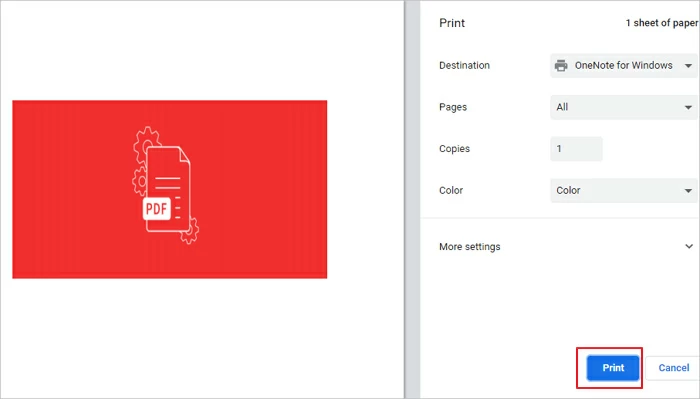
Beberapa dokumen PDF dilarang untuk disalin dan dicetak. Anda dapat menggunakan browser Chrome untuk mencetak file PDF yang dilindungi, lalu menyalin teks yang diperlukan dari file tersebut. Ini juga merupakan cara mencetak file PDF yang dilindungi dengan browser Chrome seperti mencetak file PDF biasa.
Langkah-langkah operasi rinci adalah sebagai berikut.
Langkah 1 Buka dokumen PDF terenkripsi.
Langkah 2 Luncurkan browser Chrome dan klik "Cetak" PDF terenkripsi di sudut kanan atas.
Langkah 3 Simpan file dengan mengklik tombol Simpan, pilih teks yang diperlukan dan tekan Ctrl+C untuk menyalin.
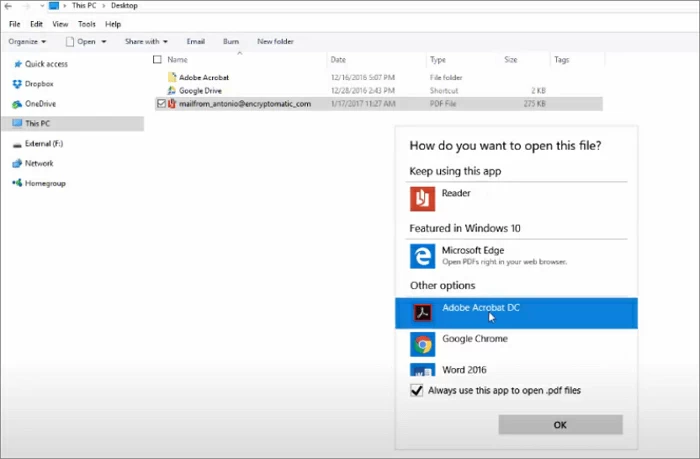
Langkah 1 Pilih file PDF terenkripsi, klik kanan, dan pilih Buka Dengan.
Langkah 2 Klik "Pilih aplikasi lain" dan pilih Adobe Reader atau Adobe e Acrobat untuk membuka file PDF terenkripsi.
Langkah 3 Jika Adobe Reader meminta Anda memasukkan kata sandi, masukkan sesuai kebutuhan. Kemudian Anda dapat membuka dan melihat file PDF terenkripsi.
If you use MacBook, there are other ways to unlock encrypted PDF files for free. Please see the following solutions for details.
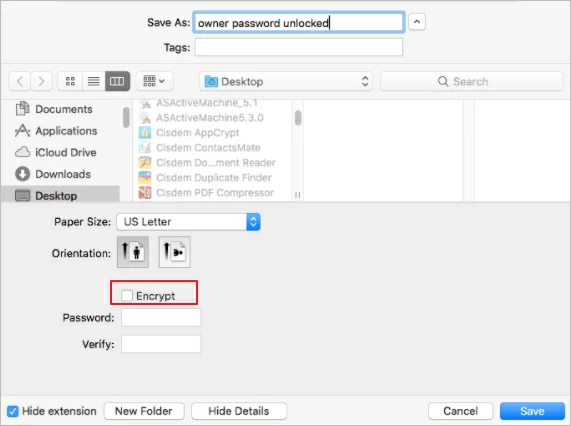
Preview is a free application on Mac for opening, viewing, editing and managing images and PDF files. This tool is free, but you need to enter a password to unlock PDF. The steps to unlock password protected PDF on Mac are as follows:
Step 1 Start Preview and open the password-protected PDF document.
Step 2 Click "File">"Export as PDF".
Step 3 Enter the password as required and click "Unlock".
Step 4 After renaming the PDF file, uncheck encryption and click Save to unlock the PDF.
In addition to the above methods, you can also use Google Chrome or Safari browser to unlock the encrypted PDF file on the Mac. You can complete the operation according to the following steps.
Step 1 Right-click the encrypted PDF file and select Open using Google Chrome or Safari.
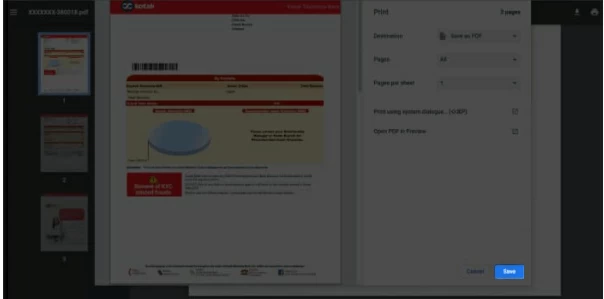
Step 2 After entering the password to unlock the file, use the shortcut key Command+P to open the print dialog box.
Step 3 In Google Chrome, click "Save"; In Safari, select "Save as PDF" from the drop-down menu.
Step 4 Save the file locally, and you will see that you can access the PDF file without a password.
GeekerPDF can help you solve this problem.
Step 1 Download, install and start GeekerPDF, and open the encrypted or locked PDF file.
Step 2 Click File>Properties.
Step 3 Click "Permission Details">"Security">check the "No Security" option.
Step 4 Click "Delete password in security method" to remove the password.
Step 5 Save the PDF file after removing the key. After that, you can open the unlocked PDF file without a password.
The steps to open an encrypted PDF using Adobe Reader are as follows:
Step 1 Select the encrypted PDF file, right-click it, and select Open With.
Step 2 Click "Select another application" and select Adobe e Reader or Adobe Acrobat to open the encrypted PDF file.
Step 3 If Adobe Reader prompts you to enter a password, enter it as required. Now you can open and view the encrypted PDF file.
Step 1 Upload the encrypted PDF to Google Drive.
Step 2 Double-click the PDF file, enter the password, and then click OK>Submit.
Step 3 Use the shortcut key "Ctrl+P" to start the "Print" window, and select "Save as PDF" to download the PDF file without password to the local.
Ini adalah metode yang kami perkenalkan kepada Anda untuk mengenkripsi file PDF. Saya harap Anda dapat membuka PDF terenkripsi tanpa kata sandi melalui metode di atas. Antara lain, kami menyarankan Anda untuk memprioritaskan Google Chrome dan GeekerPDF, karena keduanya adalah cara yang aman dan andal untuk membuka kunci PDF tanpa kata sandi.
Anda dapat melindungi file PDF melalui enkripsi dan pencadangan rutin. Namun, jika file PDF hilang karena terhapus secara tidak sengaja, kegagalan perangkat, virus, atau perangkat lunak berbahaya, tidak perlu khawatir. Perangkat lunak pemulihan data profesional, seperti Pemulihan Data (4DDiG), dapat membantu Anda memulihkan file yang hilang dengan cepat.