- Pemulihan data
- Pemulihan Data untuk PC
- Pemulihan Data untuk Android
- Pemulihan Data untuk iPhone/iPad
- Buka Kunci Untuk Android
- Buka kunci untuk iPhone/iPad
- Perbaikan Sistem Android
- Perbaikan Sistem iPhone/iPad

Diperbarui Oleh Cameron Pada 10 Februari 2023, 18:15
"iPhone saya macet di logo Apple. Apa yang harus saya lakukan?"
Saya yakin banyak pengguna iPhone mengalami bahwa mereka tidak dapat mengakses ponsel ketika mereka terjebak di logo Apple saat menggunakan ponsel. Jangan khawatir, kami akan memperkenalkan 5 solusi untuk Anda secara detail.
Rekomendasi produk: Perbaikan Sistem iOS
Jika iPhone Anda macet di logo Apple putih atau logo Apple hitam, alasan umum adalah sebagai berikut.

1. Pembaruan sistem iOS gagal: Jika iPhone Anda macet di logo Apple setelah memperbarui sistem iOS, itu mungkin masalah sistem iOS. Anda dapat mencoba memperbarui lagi.
2. Kesalahan jailbreak: Jika iPhone Anda macet di logo Apple setelah jailbreak, maka jailbreak adalah penyebab langsung masalah ini. Ada risiko dalam melakukan jailbreak pada iPhone, harap berhati-hati.
3. Kegagalan memulihkan dari iTunes: Banyak alasan, seperti jaringan lemah, yang dapat menyebabkan masalah ini dalam proses pemulihan iPhone Anda.
4. Boot Loop iPhone Selama Memulihkan Cadangan: Terkadang, iPhone terjebak di logo Apple saat memulihkan cadangan di iPhone.
5. Selain itu, kegagalan perangkat keras dapat menyebabkan iPhone macet di logo Apple.
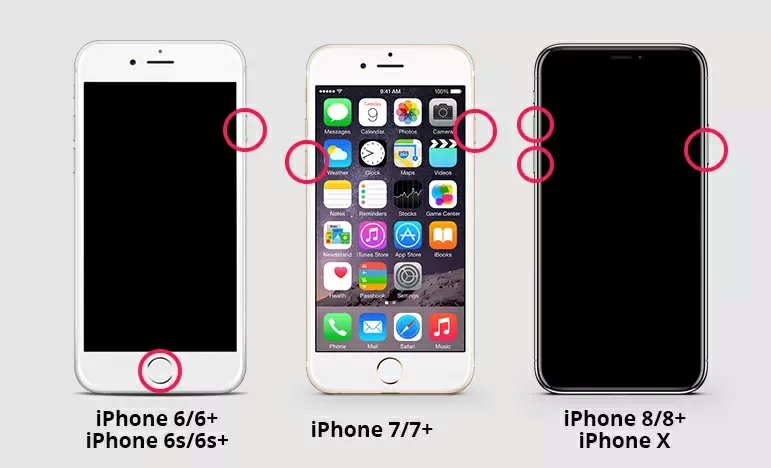
Jika iPhone Anda macet di logo Apple setelah memperbarui sistem iOS, cara termudah adalah dengan memaksa iPhone Anda memulai ulang, yang juga merupakan cara tercepat dan paling berguna. Silakan pilih langkah yang benar untuk memaksa memulai ulang iPhone sesuai dengan mode yang berbeda.
Untuk iPhone X /12/13/14:Langkah 1 Tekan dan lepaskan volume+ dengan cepat.
Langkah 2 Tekan dan lepaskan volume- dengan cepat.
Langkah 3 Tekan tombol samping di sisi kanan iPhone hingga muncul logo Apple.
Untuk iPhone 7/7 Ditambah:
Langkah 1 Tekan dan tahan tombol Tidur/Bangun dan Volume- secara bersamaan.
Langkah 2 Lepaskan tombol saat Anda melihat logo Apple muncul.
Untuk iPhone SE/6s/6s Ditambah:
Langkah pertama adalah menekan dan menahan tombol Sleep/Wake dan tombol Home secara bersamaan.
Langkah 2 Saat Anda melihat logo Apple muncul, lepaskan semua tombol.
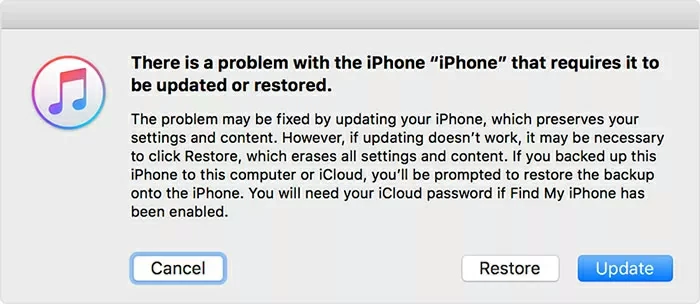
Jika iPhone Anda macet di logo Apple untuk waktu yang lama, kami menyarankan Anda memasukkan iPhone Anda ke mode pemulihan dan menggunakan iTunes untuk memulihkan. Namun, hal ini akan mengakibatkan hilangnya semua data di iPhone, seperti kontak, foto, pesan, dll. Untungnya, Anda dapat memulihkan data dari cadangan di iCloud.
Ikuti langkah-langkah ini untuk memasukkan iPhone 8 atau lebih baru ke mode pemulihan untuk memulihkan iPhone:
Langkah 1 Mulai iTunes di komputer Anda, lalu sambungkan iPhone ke PC Anda melalui kabel USB.
Langkah 2 Tekan dan lepaskan volume+ dengan cepat.
Langkah 3 Tekan dan lepaskan volume- dengan cepat.
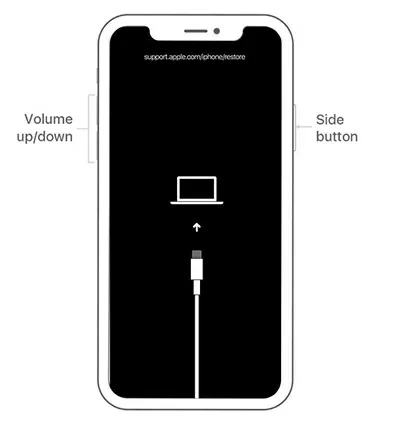
Langkah 4 Tekan dan tahan tombol samping hingga Anda masuk ke mode pemulihan, seperti yang ditunjukkan pada gambar berikut.
Langkah 5 Kembali ke iTunes dan pulihkan untuk memperbaiki iPhone yang tersangkut di logo Apple.
Metode 3 Pulihkan iPhone melalui mode DFU
Jika mode Pemulihan tidak dapat menyelesaikan masalah kartu iPhone Anda yang berlogo Apple, Anda juga dapat menggunakan mode DFU untuk memulihkan. Namun mode DFU juga akan menyebabkan seluruh data di iPhone hilang.
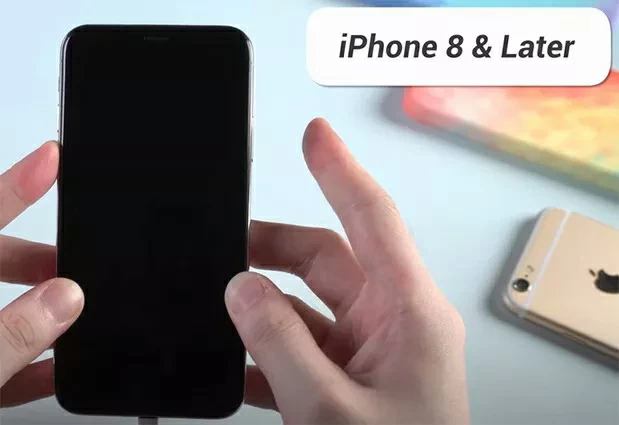
Anda dapat menempatkan iPhone 8 atau lebih baru dalam mode DFU untuk memulihkan iPhone dengan langkah-langkah berikut:
Langkah 1 Mulai iTunes di komputer Anda, lalu sambungkan iPhone ke PC Anda melalui kabel USB.
Langkah 2 Tekan dan lepaskan volume+ dengan cepat.
Langkah 3 Tekan dan lepaskan volume- dengan cepat.
Langkah 4 Tekan dan tahan tombol samping hingga layar menjadi hitam, lalu tekan tombol volume dan samping secara bersamaan selama 5 detik.
Langkah 5 Kemudian lepaskan tombol samping dan tekan dan tahan volume- selama 10 detik. Layar iPhone Anda akan menjadi hitam, dan perintah akan muncul di iTunes.
Langkah 6 Kembali ke iTunes untuk pemulihan.
Metode 4 Gunakan ReiBoot untuk memperbaiki iPhone yang macet di logo Apple tanpa kehilangan data
Jika tidak ada metode di atas yang dapat menyelesaikan masalah macet pada logo Apple putih atau hitam, kami sarankan Anda menggunakan ReiBoot untuk memperbaikinya tanpa kehilangan data. Unduh dan instal ReiBoot di Win atau Mac Anda. Ini dapat membantu Anda memperbaiki lebih dari 150 masalah sistem iOS, termasuk masalah logo Apple iPhone.
Langkah 1 Unduh, instal, dan jalankan Perbaikan Sistem iOS , lalu sambungkan iPhone Anda ke PC melalui kabel USB.
Langkah 2 Klik "Mulai" di layar beranda dan buka "Perbaiki Sekarang" > "Perbaikan Standar".
Langkah 3 Klik "Unduh" untuk mulai mengunduh paket firmware untuk iPhone Anda.
Langkah 4 Setelah pengunduhan selesai, klik "Mulai Perbaikan Standar" untuk mulai memperbaiki iPhone.
Langkah 5 Tunggu iPhone Anda berhasil diperbaiki. Ikuti petunjuk di layar untuk menggunakan iPhone Anda.
Metode 5 Hubungi Dukungan Apple
Kapan pun dan dalam kondisi apa pun, Anda dapat menghubungi Dukungan Apple untuk mendapatkan bantuan, atau mengunjungi Apple Store setempat untuk bantuan lebih lanjut. Jika iPhone macet di logo Apple karena kegagalan perangkat keras, Anda juga dapat menghubungi dukungan Apple untuk membantu Anda mengatasinya.
Itulah lima cara mengatasi masalah logo Apple di iPhone Anda. Diantaranya, ReiBoot menonjol karena kelengkapan dan profesionalismenya. Karena dapat membantu memperbaiki banyak masalah terkait iPhone, seperti macet di logo Apple, macet di mode pemulihan, layar hitam iPhone 14, layar macet iPhone 14, dll.