- Pemulihan data
- Pemulihan Data untuk PC
- Pemulihan Data untuk Android
- Pemulihan Data untuk iPhone/iPad
- Buka Kunci Untuk Android
- Buka kunci untuk iPhone/iPad
- Perbaikan Sistem Android
- Perbaikan Sistem iPhone/iPad

Diperbarui Oleh Cameron Pada 5 Maret 2023, 22:31
"Ponsel Android saya tidak dapat menerima SMS dari kontak. Apakah ada cara untuk mengatasinya?" Pernahkah Anda mengalami masalah ini? Seseorang berkata bahwa dia mengirimi Anda pesan tanpa menerima kesembuhan Anda. Namun, Anda memeriksa ponsel Anda dan menemukan bahwa Anda belum menerima SMS darinya.
Alat yang direkomendasikan: Alat perbaikan sistem Android
Secara umum, ada banyak kemungkinan alasan mengapa perangkat Android tidak dapat menerima pesan teks kontak. Misalnya:
Jika ponsel Android Anda tidak menerima pesan teks dari kontak karena alasan apa pun, Anda dapat mencoba cara berikut untuk memperbaikinya.
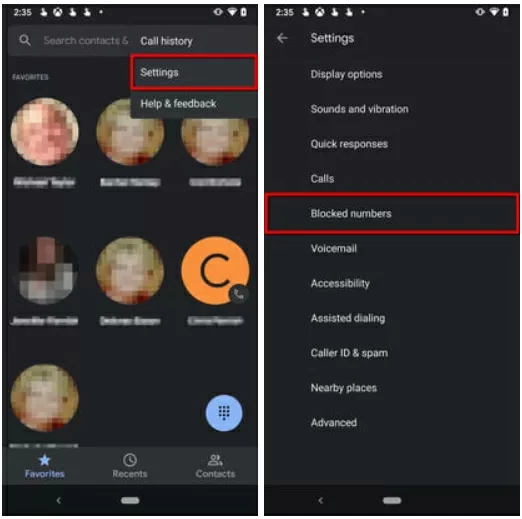
Faktanya, jika Anda menambahkan nomor ponsel kontak ke daftar nomor yang diblokir, Anda tidak akan dapat menerima pesan teks dari mereka. Untuk memperbaiki masalah paling umum ini, Anda cukup mengikuti langkah-langkah berikut untuk melihat dan membuka blokir kontak yang diblokir di ponsel Anda:
Langkah 1 Luncurkan aplikasi Telepon di ponsel Android Anda.
Langkah 2 Klik tiga titik di sebelah bilah pencarian untuk menampilkan opsi lainnya. Klik Pengaturan.
Langkah 3 Di menu Pengaturan, klik "Nomor yang Diblokir".
Langkah 4 Temukan kontak yang akan dibuka blokirnya dari menu pop-up dan klik X untuk membuka blokir. Ini akan memungkinkan Anda menerima pesan dari kontak yang tidak diblokir.
Bukan rahasia lagi bahwa ketika suatu produk elektronik mengalami kegagalan perangkat keras atau perangkat lunak, naluri pertama kita adalah melakukan boot ulang, memulai ulang aplikasi, atau melakukan boot ulang perangkat. Karena reboot sederhana biasanya memperbaiki banyak gangguan Android. Pada titik ini, Anda dapat mencoba menyelesaikan masalah tidak menerima pesan teks seseorang dengan me-restart telepon Anda. Lakukan operasi berikut untuk me-restart telepon:
Langkah 1 Tekan dan tahan tombol daya hingga menu muncul.
Langkah 2 Klik tombol mulai ulang.
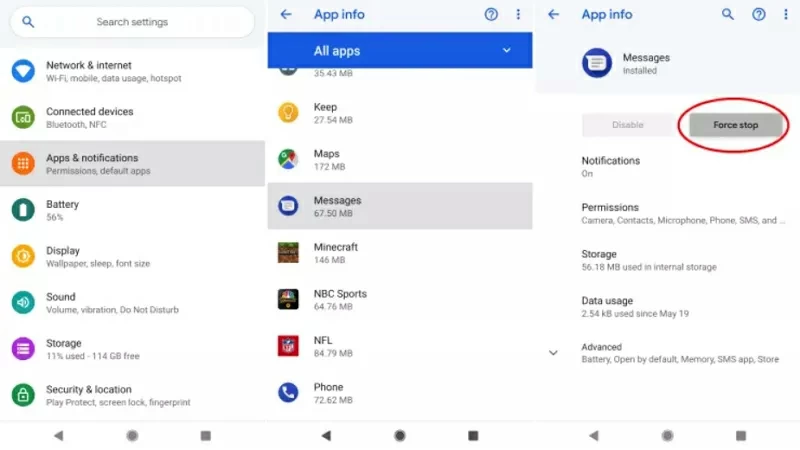
Selain itu, me-reboot aplikasi terkadang berhasil ketika perangkat elektronik mengalami kegagalan perangkat keras dan perangkat lunak. Jika Anda tidak dapat menerima pesan teks dari kontak karena kesalahan pada aplikasi perpesanan, coba mulai ulang Aplikasi Pesan. Untuk mematikan paksa dan memulai ulang Aplikasi Pesan, lakukan hal berikut:
Langkah 1 Buka Pengaturan di ponsel Anda.
Langkah 2 Klik Aplikasi dan Pemberitahuan.
Langkah 3 Pada menu "Informasi Aplikasi", klik aplikasi Pesan.
Langkah 4 Paksa Berhenti>OK untuk mematikan aplikasi perpesanan.
Langkah 5 Jalankan kembali aplikasi untuk memeriksa apakah masalahnya sudah teratasi.
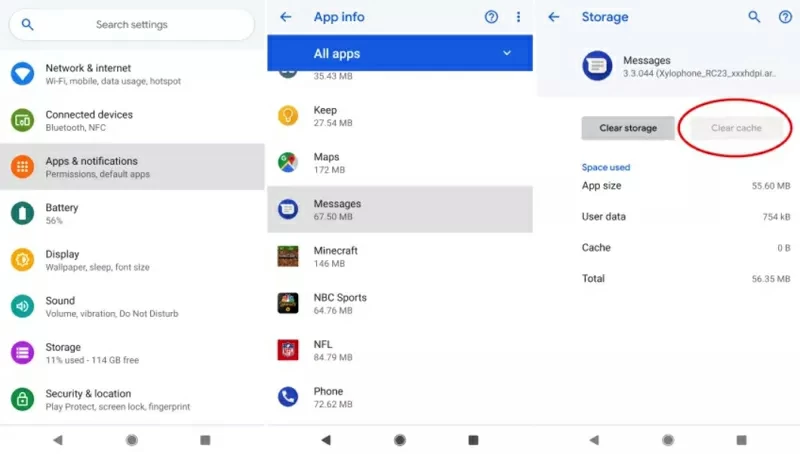
Cache aplikasi dapat mewujudkan pemuatan cepat dan menjalankan program berkecepatan tinggi. Namun terkadang, memori cache dapat menyebabkan perangkat Android tidak menerima data dengan lancar. Oleh karena itu, Anda juga dapat menghapus cache dan data Aplikasi Pesan setelah melakukan backup data. Langkah-langkah detailnya adalah sebagai berikut:
Langkah 1 Buka Pengaturan di ponsel Anda.
Langkah 2 Klik Aplikasi dan Pemberitahuan.
Langkah 3 Pada menu "Informasi Aplikasi", klik aplikasi Pesan.
Langkah 4 Klik Paksa Berhenti>Penyimpanan dan cache>Pilihan penyimpanan dan cache, lalu klik Hapus Cache>Hapus Penyimpanan untuk menghapus semua data.
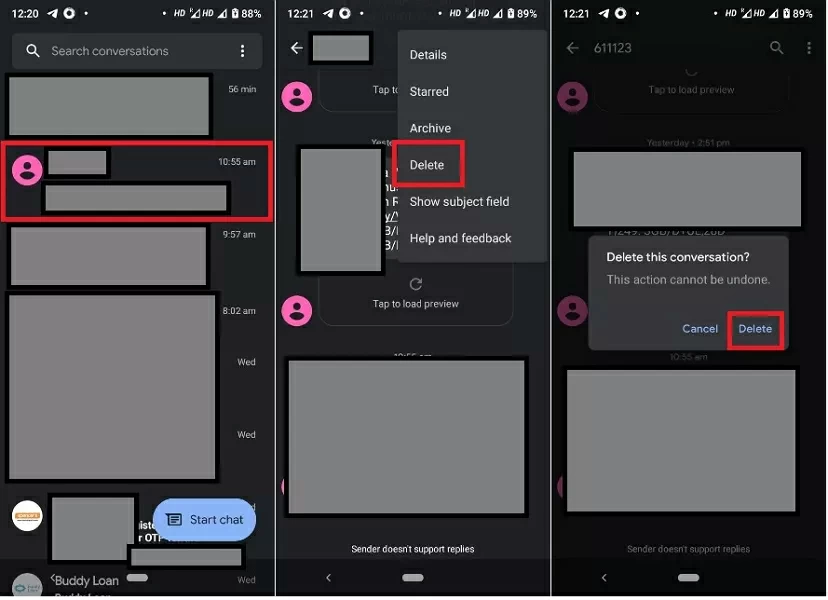
Tidak dapat menerima pesan teks dari kontak tertentu, Anda dapat mengatasinya dengan menghapus utas percakapan dengan kontak terkait dari aplikasi Pesan. Anda dapat mengoperasikannya sesuai dengan langkah-langkah berikut:
Langkah 1 Mulai aplikasi pesan.
Langkah 2 Temukan dan buka utas percakapan yang ada dengan kontak yang relevan.
Langkah 3 Klik tiga titik di bagian atas layar.
Langkah 4 Di jendela pop-up, pilih opsi hapus, lalu konfirmasikan penghapusan sesuai perintah.
Langkah 5 Kirim ulang pesan ke orang ini atau minta orang ini mengirim pesan kepada Anda untuk memulai kembali rangkaian percakapan.
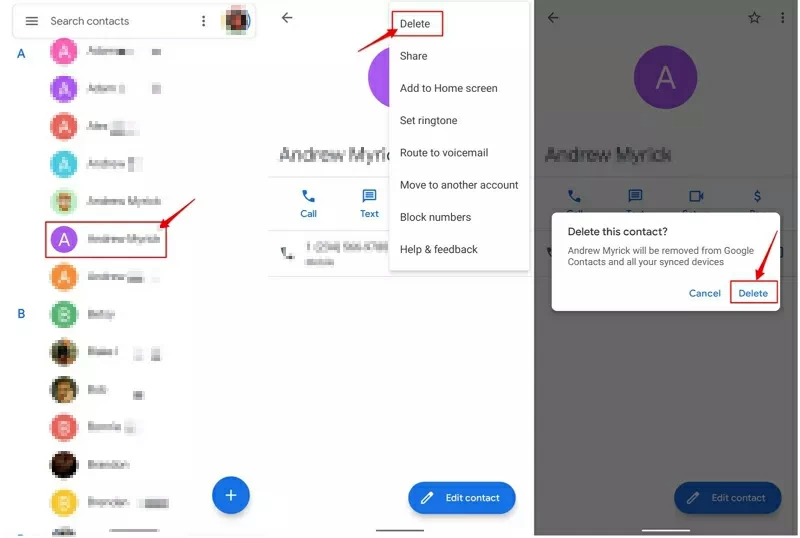
Cara lain untuk mengatasi masalah tidak menerima SMS dari kontak adalah dengan menghapus kontak dan menambahkannya kembali. Untuk menghapus dan menambahkan kontak, lakukan hal berikut:
Langkah 1 Buka aplikasi telepon>menu Kontak.
Langkah 2 Cari kontak yang relevan, dan klik tiga titik di bagian atas layar.
Langkah 3 Pilih opsi hapus di jendela pop-up dan konfirmasikan penghapusan sesuai perintah.
Langkah 4 Kembali ke menu Kontak, klik Buat kontak baru di bawah bilah pencarian, lalu masukkan dan simpan detail kontak.
Jika tidak ada metode di atas yang dapat menyelesaikan masalah, menghubungi operator seluler Anda juga merupakan salah satu caranya. Karena operator dapat mengubah Pengaturan tertentu, operator mungkin mengubah cara pesan dirutekan ke telepon Anda.
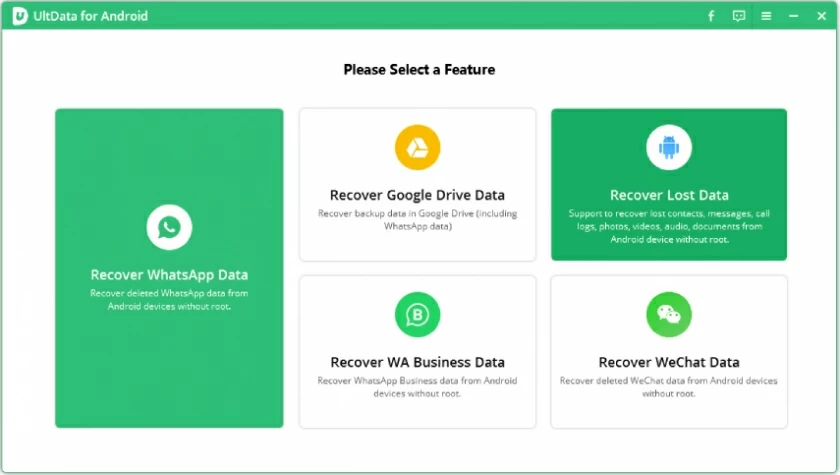
Jika Anda secara tidak sengaja menghapus beberapa pesan dari ponsel Anda, perangkat lunak pemulihan data UltData untuk Android dapat membantu Anda mengambil pesan yang hilang dengan cepat dan mudah. Ini adalah perangkat lunak pemulihan data yang kuat dan komprehensif yang dapat memulihkan pesan yang hilang, kontak yang terhapus, video, audio, email, foto, dokumen, pesan WhatsApp, dan banyak data lainnya tanpa cadangan. Anda dapat memulihkan pesan yang hilang sesuai dengan langkah-langkah berikut:
Langkah 1 Unduh, instal, dan mulai UltData untuk Android di komputer Anda.
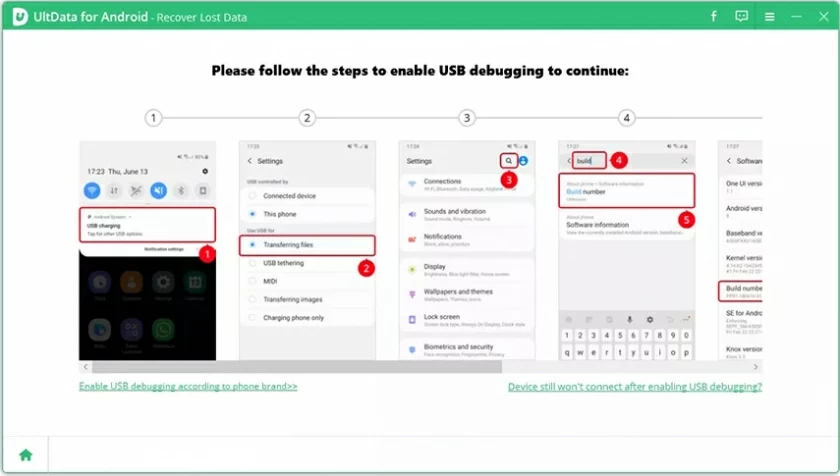
Langkah 2 Hubungkan telepon ke PC dengan kabel data USB. Silakan ikuti petunjuknya untuk memastikan bahwa USB debugging diaktifkan di ponsel Android Anda. Klik OK untuk mengotorisasi.
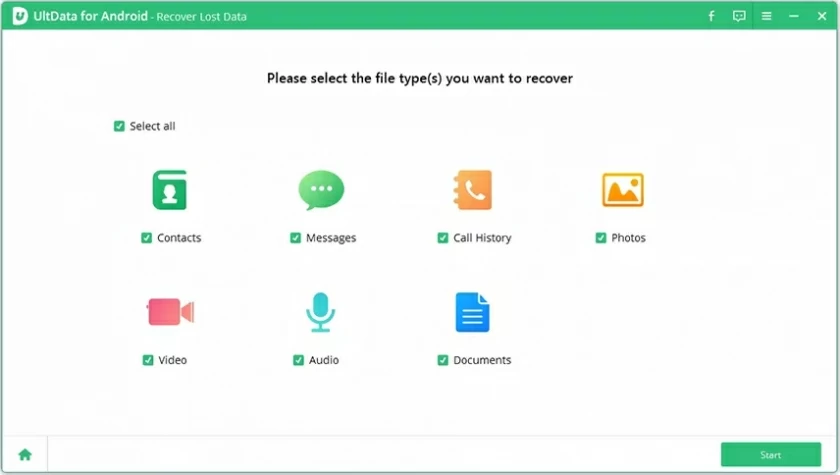
Langkah 3 Di layar UltData berikutnya, pilih jenis file yang akan dipulihkan, lalu klik Mulai.
Langkah 4 Setelah UltData menyelesaikan pemindaian, Anda akan melihat daftar file yang dapat dipulihkan. Pilih file yang ingin Anda pulihkan, lalu klik tombol Pulihkan untuk memulihkannya.

Berikut beberapa cara paling ampuh untuk mengatasi masalah Android tidak menerima pesan teks dari seseorang. Anda bisa mencobanya satu per satu. Jika ada data yang hilang di ponsel Android Anda, UltData untuk Android dapat membantu Anda memulihkan foto, kontak, pesan, dan data Android lainnya yang terhapus tanpa cadangan. UltData untuk Android memiliki antarmuka yang sederhana, ramah lingkungan, dan aman.