- Pemulihan data
- Pemulihan Data untuk PC
- Pemulihan Data untuk Android
- Pemulihan Data untuk iPhone/iPad
- Buka Kunci Untuk Android
- Buka kunci untuk iPhone/iPad
- Perbaikan Sistem Android
- Perbaikan Sistem iPhone/iPad

Diperbarui Oleh Amy Pada 23 April 2023, 18:03
Ponsel pintar Android adalah sistem operasi ponsel tangguh yang setara dengan iPhone, yang memiliki basis pengguna besar di seluruh dunia. Meskipun ponsel Android memiliki fitur-fitur canggih yang membuat hidup dan bekerja lebih mudah bagi pengguna, ponsel pintar Android, seperti perangkat elektronik lainnya, dapat mengalami kegagalan tombol daya. Jika Anda sedang mencari solusi tombol power tidak berfungsi dengan baik di ponsel Android Anda, jangan lewatkan artikel ini. Kami akan merinci 5 Cara Terpercaya untuk Restart Ponsel Android tanpa Tombol Power, yang telah terbukti membantu pengguna me-restart ponsel Android mereka tanpa tombol power.
Rekomendasi produk: Alat perbaikan sistem Android
Jika layar ponsel Android Anda mati, ada tiga cara untuk membangunkan layar, yaitu dengan me-restart ponsel, tanpa menggunakan tombol power.
Jika ponsel Android Anda mati karena baterai habis, cara paling sederhana adalah menghubungkannya ke pengisi daya dan menunggu hingga baterai aktif dengan sendirinya. Karena model ponsel yang berbeda, durasi proses ini berbeda-beda. Beberapa ponsel Android mungkin hanya memerlukan waktu beberapa detik atau lebih, sementara ponsel lainnya mungkin memerlukan waktu beberapa menit. Di masa depan, ketika menghadapi situasi seperti itu, kami menyarankan Anda memeriksa level baterai ponsel Android Anda terlebih dahulu dan mengisi dayanya terlebih dahulu agar tidak mempengaruhi pekerjaan dan kehidupan Anda karena kehabisan baterai. Jika tombol power hp android anda tidak berfungsi karena baterai habis, dipastikan setelah menghubungkan hp android ke listrik dan mulai mengisi daya, coba uji kembali tombol power tersebut dan akan berfungsi dengan baik.
Restart Ponsel Android menggunakan menu startup atau mode pemulihan. Secara umum, menu startup atau mode pemulihan dapat membantu pengguna menyelesaikan sebagian besar masalah yang disebabkan oleh kegagalan perangkat lunak atau perangkat keras pada ponsel Android, seperti mengembalikan default pabrik atau membersihkan cache. Jadi, selain cara pertama, coba masuk ke menu startup atau recovery mode untuk me-restart ponsel Android Anda.
Rekomendasi produk: Alat perbaikan sistem Android
Langkah 1 Tekan kombinasi tombol yang benar untuk mengakses menu pemulihan ponsel. Hal ini dapat bervariasi tergantung pada merek dan model ponsel. Umumnya, menu Pemulihan tersedia dengan menahan tombol home, Power, dan Tambah Volume secara bersamaan. Kombinasi tombol lain yang dapat Anda coba termasuk Beranda + Volume naik + Volume turun; Tombol Home + power, Home + power + volume bawah, dll.
Langkah 2 Lepaskan tombol setelah menu Pemulihan ditampilkan. Kemudian telusuri pilihan melalui tombol volume atas dan bawah, dan gunakan tombol beranda untuk membuat pilihan. Pada titik ini, Anda harus memilih "Restart sistem sekarang" untuk membangunkan ponsel Android Anda.
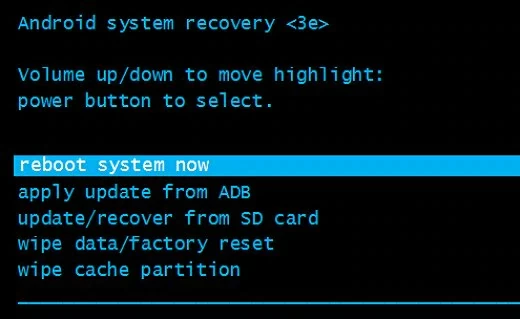
Jika cara di atas masih tidak memungkinkan Anda untuk me-restart Android tanpa tombol power, Anda juga dapat mencoba menggunakan ADB untuk me-restart Android setelah memulai USB debugging. Kunci dari metode ini adalah memastikan USB debugging diaktifkan di ponsel. Kemudian, ikuti langkah-langkah berikut untuk me-restart ponsel dengan mudah tanpa tombol power.
Langkah 1 Setelah mengunduh Android Studio dan alat SDK dari situs web pengembang resmi aplikasi Android Anda, instal dan mulai di PC Anda.
Langkah 2 Akses direktori ADB. Buka Command Prompt dan navigasikan ke lokasi yang sesuai di direktori ADB.
Langkah 3 Hubungkan telepon ke sistem menggunakan kabel USB.
Langkah 4 Buka Command Prompt dan masukkan "adb devices" untuk menampilkan ID dan nama ponsel Android Anda. Jika Anda tidak menerima informasi yang relevan tentang ponsel Android Anda saat ini, itu berarti driver perangkat Anda belum diinstal atau fungsi USB debugging belum diaktifkan. Harap pastikan bahwa driver perangkat Android telah diinstal dan fungsi debugging USB diaktifkan.
Langkah 5 Catat ID perangkat dan masukkan perintah "adb - s<device ID>reboot" atau "adb reboot" untuk memulai ulang ponsel Android Anda.
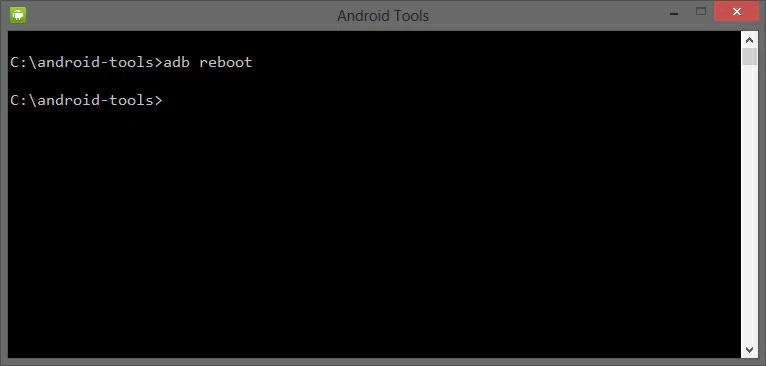
Cara di atas berlaku untuk me-restart Android tanpa tombol power jika terjadi shutdown. Jika ponsel Android dalam keadaan hidup, cara lain bisa digunakan untuk me-restart ponsel tanpa memerlukan tombol power.
Rekomendasi produk: Alat perbaikan sistem Android
Saat layar ponsel Android Anda tidak merespons atau dalam mode tidur (namun masih menyala), Anda dapat mencoba melakukan panggilan dengan ponsel lain, atau menghubungkannya ke listrik atau komputer melalui pengisi daya atau USB untuk membangunkan perangkat dalam mode tidur . Selain itu, jika terdapat tombol beranda di perangkat Android Anda, silakan tekan lama dan tahan tombol beranda untuk membangunkan ponsel Android Anda. Selain itu, Anda juga bisa membuka ponsel Android dengan menekan lama tombol kamera.
Selain itu, Anda dapat menggunakan aplikasi pihak ketiga sebagai pengganti tombol power untuk menghidupkan ponsel Android Anda saat ponsel Anda masih menyala. Secara khusus, gunakan tombol lain seperti tombol volume daripada tombol daya. Di bawah ini, kami akan menunjukkan cara menggunakan dua aplikasi berbeda untuk memulai ulang ponsel Android Anda tanpa tombol daya.
Anda dapat mengunduh layar gravitasi secara gratis dari Play Store. Ini mendeteksi ketika pengguna mengangkat telepon dengan bantuan sensor telepon dan secara otomatis menghidupkan ponsel Android Anda.
Layar gravitasi: https://play.google.com/store/apps/details?id=com.plexnor.gravityscreenofffree&hl=en
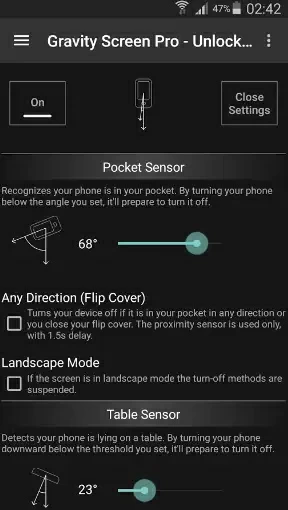
Setelah mengunduh dan memasang tombol power ke tombol volume, Anda dapat dengan mudah me-restart ponsel Android Anda meskipun tombol power tidak merespons. Tombol Daya ke tombol Volume. Seperti namanya, ini akan menggantikan tombol daya perangkat dengan tombol volume untuk meluncurkan perangkat Android atau menghidupkan/mematikan layar ponsel. Setelah mengunduh aplikasi secara gratis dari Play Store, Anda dapat me-restart Android tanpa tombol power dengan mudah.
Tombol power dan tombol volume: https://play.google.com/store/apps/details?id=com.teliapp.powervolume
Saat ponsel Android Anda dihidupkan, Anda dapat memulai ulang perangkat Android Anda tanpa memerlukan tombol daya dengan mengatur tombol daya di panel secara cepat. Di panel Pengaturan Cepat, Anda dapat melihat pengaturan seperti Wi Fi, Bluetooth, dan peralihan mode pesawat, NFC, dll. Cukup klik ikon daya untuk memulai ulang ponsel Android Anda.

Tombol power merupakan tombol krusial untuk menghidupkan ponsel. Jika tombol daya gagal, hal ini akan berdampak serius pada pengalaman pengguna. Alasan berikut mungkin menyebabkan tombol daya tidak berfungsi.
Kegagalan perangkat lunak disebabkan oleh konflik internal sistem operasi dan aplikasi jahat di telepon.
Pembaruan aplikasi dan firmware, atau kegagalan opsi restart karena pembaruan aplikasi dan firmware, atau kerusakan kinerja Android karena pembaruan aplikasi dan firmware.
Baterai habis.
Kerusakan fisik atau kegagalan perangkat keras pada ponsel.
Tombol power merupakan tombol krusial untuk menghidupkan ponsel. Jika tombol daya gagal, hal ini akan berdampak serius pada pengalaman pengguna. f
1. Atur buka kunci sidik jari. Buka perangkat Android, dapatkan Pengaturan, selesaikan Pengaturan sidik jari, aktifkan pengenalan sidik jari untuk menghidupkan atau mematikan telepon.
2. Booting ponsel Android Anda secara otomatis dengan menyalakan atau mematikannya pada waktu tertentu. Buka Pengaturan > Daya Hidup/Mati yang Direncanakan, lalu atur opsi Daya Hidup dan Mati. Dengan cara ini, Anda dapat mengurangi kebutuhan untuk menghidupkan atau mematikan ponsel Android menggunakan tombol power.
3. Gunakan Aplikasi pihak ketiga untuk menggunakan tombol fisik lain selain tombol daya untuk memulai ponsel Android. Untuk lebih jelasnya lihat metode ketiga (metode ADB) di Bagian 1 dan metode kedua di Bagian 2 artikel ini.
Dalam kasus Galaxy S8, petakan ulang tombol daya ke Bixby. Untuk mengganti tombol power dengan tombol volume, lakukan langkah-langkah berikut.
Pertama, masukkan ponsel Samsung ke mode pemulihan dan masukkan perintah berikut di layar adb untuk memulai perangkat:
Kedua, mulai setelah ponsel Samsung, masukkan perintah "adb pull/system/usr/keylayout/Generic kl" untuk menarik Pengaturan tata letak tombol.
Kemudian, di Generic.kl, cari "VOLUME_DOWN" atau "VOLUME_UP" dengan hati-hati dan ganti dengan "POWER."
Terakhir, tekan kembali Pengaturan tata letak kunci menggunakan baris berikut:
Mudah-mudahan, kami telah menunjukkan kepada Anda lima cara untuk me-restart ponsel Android Anda jika tombol power gagal. Anda dapat memilih salah satu yang paling sesuai untuk Anda dan memulai ulang ponsel Android Anda tanpa tombol daya.
Rekomendasi produk: Alat perbaikan sistem Android