- Pemulihan data
- Pemulihan Data untuk PC
- Pemulihan Data untuk Android
- Pemulihan Data untuk iPhone/iPad
- Buka Kunci Untuk Android
- Buka kunci untuk iPhone/iPad
- Perbaikan Sistem Android
- Perbaikan Sistem iPhone/iPad

Diperbarui Oleh Cameron Pada 29 Januari 2023, 19:03
Seperti kita ketahui bersama, akun Samsung adalah portal semua perangkat dan produk Samsung (seperti ponsel pintar Samsung, SmartThings, dan Samsung Pay). Jika pengguna lupa kata sandi akun Samsung mereka, beberapa layanan dan fitur tidak dapat diakses. Tapi jangan khawatir, kami akan menunjukkan beberapa cara menghapus akun Samsung Anda tanpa kata sandi.
Apa yang harus Anda lakukan jika Anda lupa kata sandi akun Samsung Anda, atau jika Anda membeli perangkat Samsung bekas, namun tidak dapat menghapus akun Samsung pemilik sebelumnya tanpa kata sandi? Jangan khawatir, kami akan memperkenalkan beberapa metode untuk membantu Anda menghapus akun Samsung Anda tanpa kata sandi. Mari kita lihat.
Rekomendasi produk: Alat Pembuka Ponsel Android - hanya perlu beberapa klik untuk membuka kunci ponsel Android dengan mudah
Cara pertama yang kami rekomendasikan adalah menghapus akun Samsung tanpa password melalui Pengaturan. Sekarang ambil ponsel Samsung sebagai contoh, silakan ikuti langkah-langkah rinci yang disediakan di bawah ini.
Langkah 1 Buka kunci ponsel Samsung Anda, lalu buka Pengaturan, temukan "Cloud dan Akun", dan klik tab "Akun".
Langkah 2 Klik "Akun Samsung">"Profil saya" dari opsi.
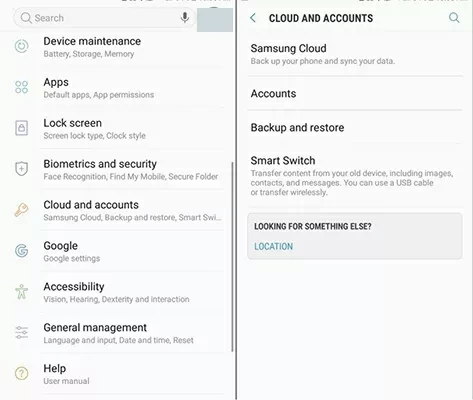
Langkah 3 Pada antarmuka akun, Anda akan diminta memasukkan email dan kata sandi Anda. Silakan klik "Lupa ID dan kata sandi Anda". Pilih browser apa pun yang Anda suka sesuai petunjuknya.
Langkah 4 Browser akan meminta Anda memasukkan ID dan kata sandi Anda, dan memasukkan ID email Anda. Kemudian Anda akan menerima email dari Samsung dengan link untuk mereset kata sandi Anda.
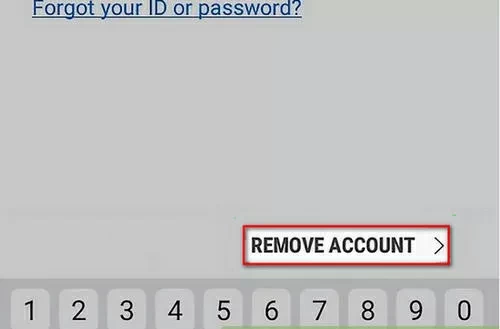
Langkah 5 Kembali ke Pengaturan ponsel Samsung Anda, lalu klik "Hapus Akun" di bilah menu kanan atas.
Cara menghapus akun Samsung tanpa password yang kedua adalah dengan langsung mengakses website reset Samsung.
Langkah 1 Dari browser di komputer atau perangkat seluler Anda, buka halaman login dan klik Log In. Di halaman ini, Anda dapat melihat opsi "Lupa ID atau setel ulang kata sandi", klik untuk masuk.
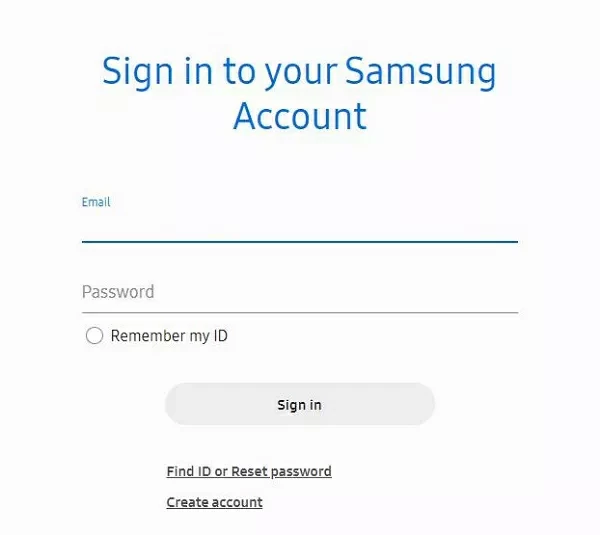
Langkah 2 Pada halaman pop-up, Anda akan melihat Temukan ID atau Reset Kata Sandi. Klik opsi Atur Ulang Kata Sandi. Kemudian, masukkan alamat ID (email) dan klik "Berikutnya".
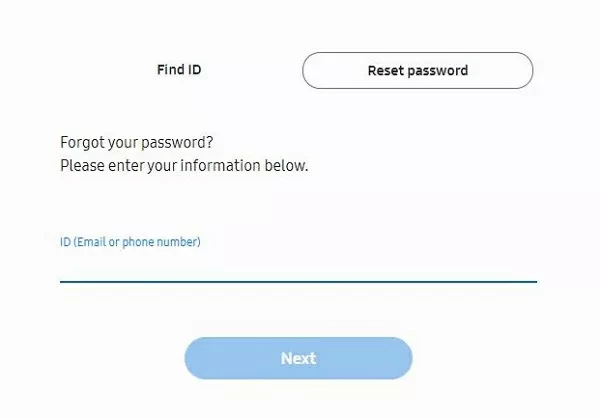
Langkah 3 Anda akan menerima email yang meminta Anda untuk mengatur ulang kata sandi Anda. Buka dan klik "Reset Kata Sandi". Masukkan kata sandi baru dan konfirmasikan. Klik Reset untuk mengonfirmasi perubahan.
Langkah 4 Setel ulang kata sandi, kembali ke telepon dan buka Pengaturan "Akun Samsung". Klik Menu "...", masuk ke opsi "Hapus akun", lalu klik "Hapus".
Langkah 5 Masukkan kata sandi akun Samsung reset Anda dan konfirmasi untuk menghapusnya dari perangkat Anda.
Cara lain untuk menghapus akun Samsung tanpa kata sandi adalah dengan menggunakan opsi otentikasi email satu kali. Selama Anda lolos otentikasi, Anda dapat mengikuti langkah-langkah berikut untuk menghapus akun Samsung tanpa kata sandi.
Cara lain untuk menghapus akun Samsung tanpa kata sandi adalah dengan menggunakan t Selama Anda diautentikasi, Anda dapat mengikuti langkah-langkah berikut untuk menghapus akun Samsung Anda tanpa kata sandi.
Langkah 1 Buka Pengaturan > Akun dan Cadangan > Akun. Gulir ke bawah ke akun Samsung Anda dan klik di atasnya.
Langkah 2 Klik ikon titik vertikal di sudut kanan atas, lalu pilih Hapus Akun dari menu drop-down. Di jendela pop-up, klik Hapus.
Langkah 3 Di halaman baru, klik opsi "Verifikasi dengan email satu kali", lalu klik Kirim email. Anda akan menerima email dari Samsung.
Langkah 4 Buka email dan verifikasi seperti yang diminta. Setelah selesai, kembali ke ponsel Samsung dan Anda akan melihat bahwa akun Samsung telah dihapus dari perangkat.
Jika Anda tidak menggunakan akun Samsung, Anda menggunakan akun Google, tetapi Anda lupa kata sandi akun Google Anda dan tidak dapat menyelesaikan verifikasi akun Google. Jangan khawatir, Anda dapat menggunakan Android Screen Unlock untuk melewati kunci Google di ponsel Samsung. Ikuti langkah-langkah berikut untuk menghapus kunci Google di Samsung.
Langkah 1 Unduh, instal, dan luncurkan Android Screen Unlock di PC Anda.
Langkah 2 Hubungkan ponsel Samsung ke komputer Anda menggunakan kabel USB, lalu pilih "Hapus Google Lock (FRP)" ketika perangkat terdeteksi.
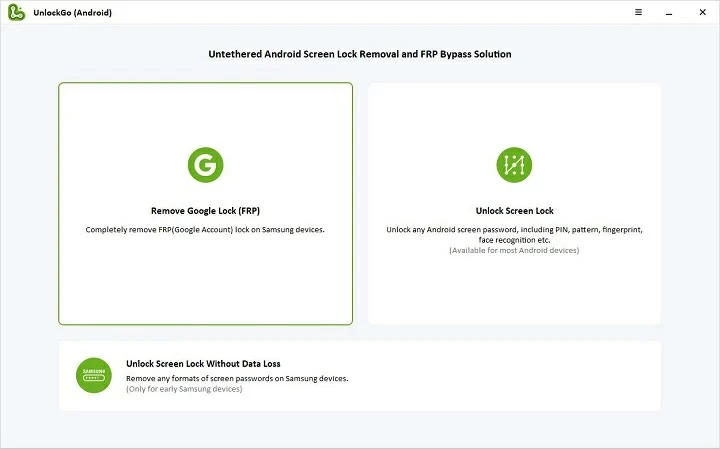
Langkah 3 Pilih versi sistem operasi perangkat Anda, konfirmasikan informasi yang diperlukan, dan klik Mulai.
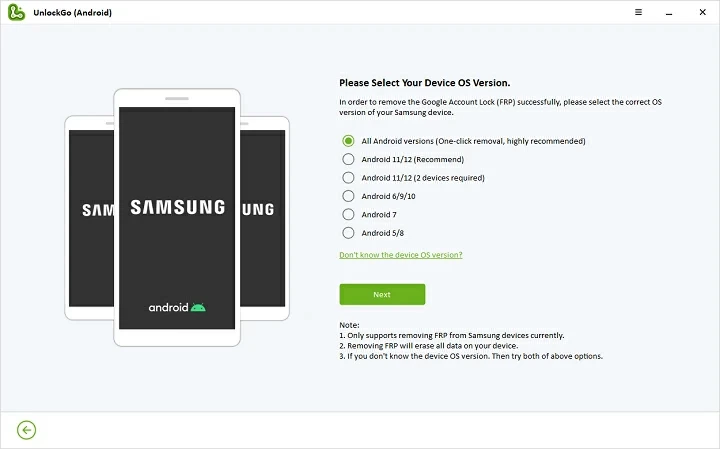
Jika perangkat Anda menjalankan Android 11/12, selesaikan operasi sesuai dengan langkah-langkah berikut.
Langkah 4 Kembali ke layar selamat datang di ponsel Anda dan klik "Panggilan Darurat". Masukkan kata sandi *#0*# dan perangkat Anda akan masuk ke mode layanan dan membuka menu Diagnostik.
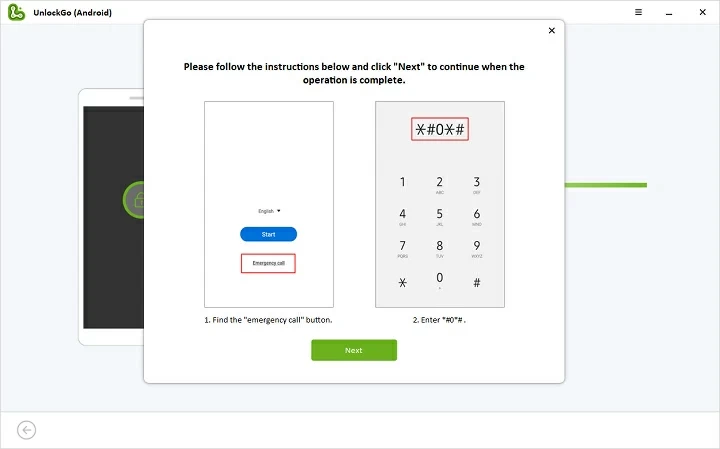
Langkah 5 Klik "Berikutnya" di layar komputer, dan Android Screen Unlock akan mulai menghapus Google Lock di perangkat. Selama proses byapss FRP, izinkan USB debugging di ponsel Android Anda.
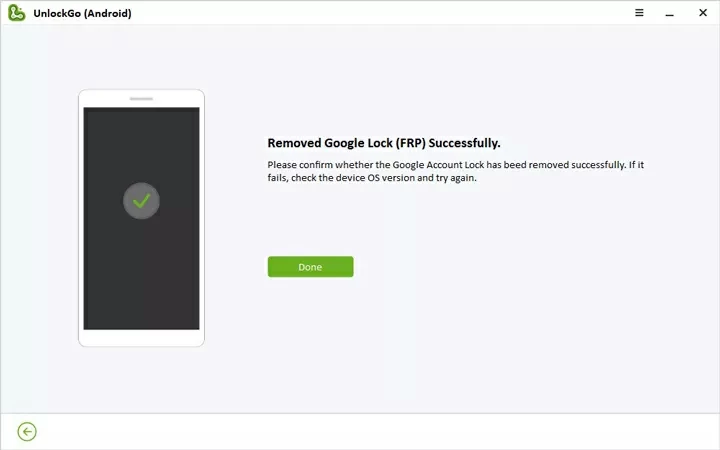
Langkah 6 Tunggu hingga perangkat lunak menyelesaikan penghapusan.
Tidak. Bahkan jika ponsel dikembalikan ke pengaturan pabrik, Anda masih perlu memasukkan kata sandi untuk membuka kunci FRP Google. Jika Anda ingin membuka kunci Google Lock, Anda perlu memasukkan kata sandi atau menggunakan alat pembuka kunci pihak ketiga. Kami menyarankan Anda menggunakan Android Screen Unlock, yang aman dan cepat.
Anda dapat menggunakan Android Screen Unlock untuk menghapus kata sandi kunci layar di Samsung dan ponsel Android lainnya. Ini dapat membantu Anda menghapus kata sandi, sidik jari, pola, dan kata sandi layar. Dapat digunakan pada Samsung S22/S22+/S22 Ultra terbaru.
Ini adalah tiga cara kita dapat menghapus akun Samsung tanpa kata sandi. Anda dapat memilih yang tepat sesuai dengan situasi Anda sendiri. Selain itu, kami juga memperkenalkan alat Buka Kunci Layar Android untuk perangkat Android untuk menghapus kunci akun Google atau kunci layar.