- Pemulihan data
- Pemulihan Data untuk PC
- Pemulihan Data untuk Android
- Pemulihan Data untuk iPhone/iPad
- Buka Kunci Untuk Android
- Buka kunci untuk iPhone/iPad
- Perbaikan Sistem Android
- Perbaikan Sistem iPhone/iPad

Diperbarui Oleh Soha Pada 18 Okt 2022, 17:32
“Saya ingin mematikan screen time ponsel saya, tetapi saya lupa kata sandi, apa yang harus saya lakukan?”
iPhone, iPad, atau iPod touch menawarkan fitur "waktu layar" untuk membantu Anda melacak berapa banyak waktu yang Anda dan anak Anda habiskan di aplikasi, situs web, dan lainnya. Agar Anda dapat menggunakan perangkat dengan lebih bijak, dan mengatur durasi penggunaan berbagai aplikasi sesuai kebutuhan. Anda perlu memasukkan kata sandi setiap kali ingin menggunakan fitur "waktu penggunaan layar" di iPhone, iPad, atau iPod touch. Namun, dengan berbagai produk elektronik yang menyerang pekerjaan dan kehidupan kita, terdapat terlalu banyak kata sandi. Kita pasti akan lupa beberapa password yang sudah lama tidak digunakan. Jika Anda lupa kata sandi karena sudah lama tidak menggunakan fungsi tersebut. Jangan khawatir, kami akan memperkenalkan beberapa cara untuk menonaktifkan Durasi Layar di iPhone/iPad tanpa kata sandi. Mari kita lihat.
Rekomendasi produk: Buka kunci iPhone/iPad dengan satu klik
Ini adalah cara paling sederhana untuk menonaktifkan waktu layar, tetapi juga cara yang paling keterlaluan. Metode ini akan menghapus semua yang Anda miliki di iPhone, iPad, atau iPod touch, termasuk pengaturan waktu layar. Tentu saja, Anda tidak perlu memasukkan kata sandi. Namun, jika iPhone, iPad, atau iPod touch Anda tidak dicadangkan, kami sangat menyarankan Anda mencadangkan semua data ke Cloud sebelum menghapusnya, seperti iCloud, Huawei Cloud, GoogleDrive, Yandex, Mega, Onedrive. Gunakan dengan hati-hati.
Langkah-langkah operasi rinci adalah sebagai berikut:
Langkah 1 Buka "Pengaturan">" Umum" di iPhone, iPad, atau iPod touch Anda.
Langkah 2 Di jendela pop-up, pilih "Reset" >"Hapus Semua Konten dan Pengaturan".
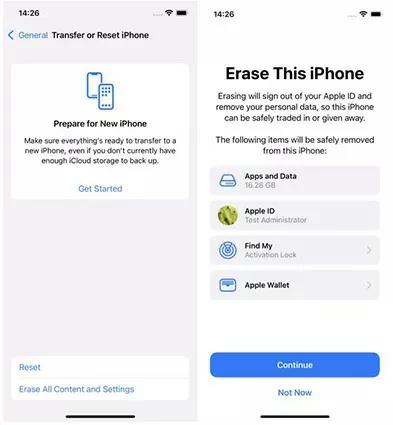
Langkah 3 Mulai mengatur ulang iPhone, iPad, atau iPod touch Anda.
Setelah langkah-langkah di atas selesai, Anda dapat mengatur ulang kata sandi dan Pengaturan terkait lainnya.
Jika Anda mencari cara untuk menonaktifkan waktu layar di iPhone/iPad/iPod touch tanpa kode sandi tanpa mengatur ulang perangkat atau kehilangan data, Anda dapat menggunakan Aplikasi pihak ketiga, seperti UnlockGo(iOS). UnlockGo(iOS) membantu Anda menghapus waktu pemakaian perangkat di iPhone/iPad/iPod touch tanpa berdampak apa pun pada data Anda.
Langkah 1 Instal dan mulai UnlockGo(iOS) di PC Anda.
Langkah 2 Hubungkan iPhone/iPad/iPod touch Anda ke PC dengan kabel USB dan pilih Percayai perangkat seperti yang diminta.
Langkah 3 Pilih "Buka Kunci Kode Sandi Layar" pada antarmuka UnlockGo (iOS) untuk memulai proses penghapusan.
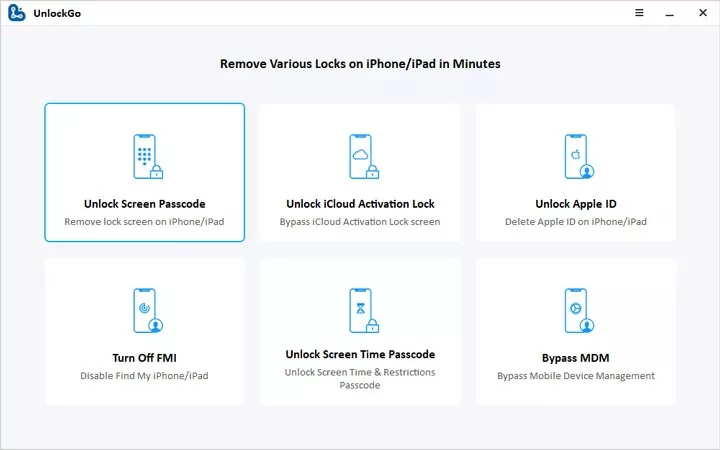
Langkah 4 Klik "Mulai Hapus" untuk melanjutkan.
Langkah 5 Jika Temukan iPhone Saya diaktifkan di iPhone/iPad/iPod touch Anda, matikan saat diminta.
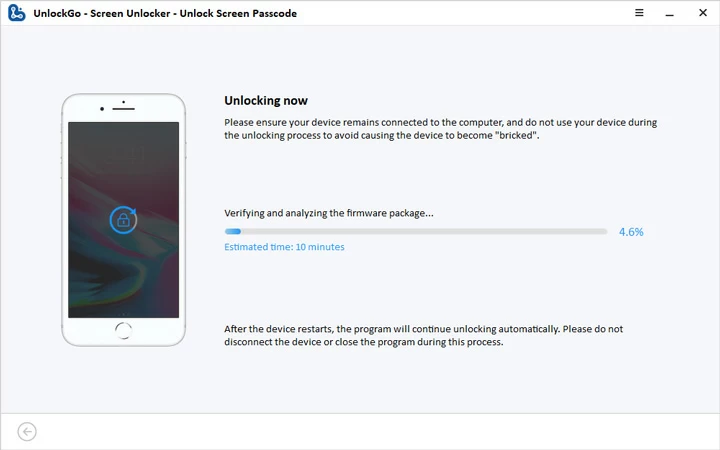
Langkah 6 Anda dapat melihat kemajuan penghapusan dari bilah kemajuan pada antarmuka. Ketika bilah kemajuan mencapai 100%, kata sandi waktu layar telah berhasil dihapus. Anda dapat mengatur ulang kata sandi dan pengaturan terkait lainnya di perangkat Anda.
Setelah kata sandi dihapus, Anda dapat menonaktifkan waktu layar di iPhone atau iPad Anda dengan mengikuti langkah-langkah berikut.
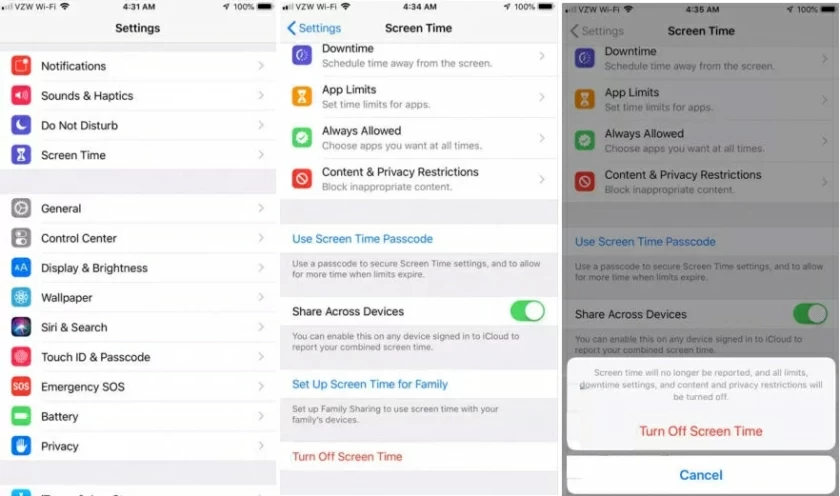
Langkah 1 Buka "Pengaturan">" Durasi Layar" di iPhone/iPad/iPod touch Anda.
Langkah 2 Di antarmuka "Waktu Layar", gulir ke bawah dan klik "Matikan Durasi Layar".
Langkah 3 Klik "Matikan Waktu Layar" lagi seperti yang diminta.
Ini adalah cara untuk menonaktifkan waktu layar di iPhone/iPad/iPod touch ketika Anda lupa kata sandi. Jika Anda tidak ingin kehilangan data, kami menyarankan Anda menggunakan UnlockGo (iOS). UnlockGo (iOS) aman, cepat, dan andal.