- Pemulihan data
- Pemulihan Data untuk PC
- Pemulihan Data untuk Android
- Pemulihan Data untuk iPhone/iPad
- Buka Kunci Untuk Android
- Buka kunci untuk iPhone/iPad
- Perbaikan Sistem Android
- Perbaikan Sistem iPhone/iPad

Diperbarui Oleh Cameron Pada 4 Desember 2022, 14:57
"Beberapa kontak di iPhone saya tidak dapat ditemukan. Apa yang harus saya lakukan? Apakah ada cara untuk memulihkannya?"
Beberapa pengguna Apple pernah mengalami kontak di iPhone mereka hilang tanpa alasan. Saat ini, pengguna biasanya sangat cemas. Meski ada banyak penyebab hilangnya kontak di iPhone, namun data tersebut belum hilang sepenuhnya. Untungnya, kami memiliki cara untuk membantu Anda memulihkan kontak yang hilang tanpa alasan.
Rekomendasi produk: Pemulihan Data iPhone (UltData)
Percobaan gratisBerdasarkan masukan dari netizen, kami merangkum beberapa alasan umum hilangnya kontak iPhone:
Berikut adalah beberapa solusi yang dapat Anda terapkan ketika kontak iPhone Anda hilang dari perangkat Anda.
Terlepas dari masalah perangkat elektronik apa pun, solusi yang lebih disukai adalah memulai ulang perangkat. Jika Anda tidak yakin mengapa informasi kontak iPhone hilang, kami menyarankan Anda memulai ulang iPhone dengan mengikuti langkah-langkah di bawah ini.
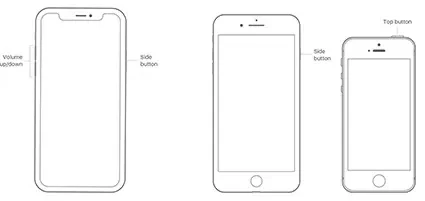
1. Langkah-langkah untuk me-restart iPhone SE (generasi ke-1), 5 atau model sebelumnya
Tekan dan tahan tombol atas hingga penggeser muncul.
Seret penggeser ke kanan dan tunggu sebentar.
Kemudian nyalakan iPhone lagi.
2. Langkah-langkah untuk me-restart iPhone SE, 8, 7 dan 6
Tekan dan tahan tombol samping hingga Anda melihat penggeser muncul.
Seret penggeser ke kanan dan tunggu sebentar.
Kemudian nyalakan iPhone lagi.
3. Langkah-langkah untuk me-restart iPhone X, 11, 12, atau 13
Tekan dan tahan tombol Volume dan tombol Home secara bersamaan.
Seret penggeser ke kanan dan tunggu sebentar.
Kemudian nyalakan iPhone lagi.
Anda juga dapat mencoba mengatur ulang jaringan untuk memulihkan kontak yang hilang. Metode ini berguna jika Anda mengaktifkan sinkronisasi iCloud.
Anda dapat mengatur ulang koneksi jaringan Anda dengan mengikuti langkah-langkah berikut:
1. Buka Pengaturan>Umum>Transfer atau Reset iPhone>Reset>Reset>Reset Pengaturan Jaringan.
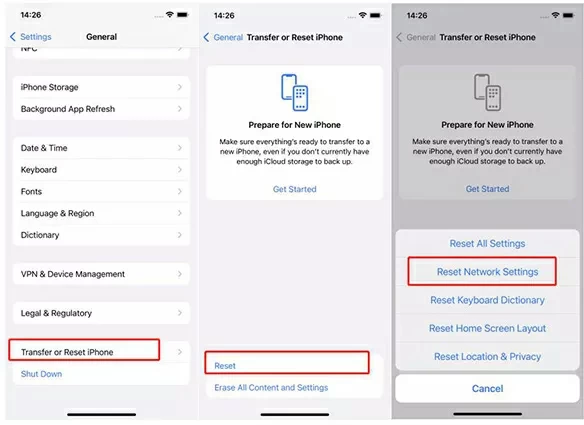
2. Masukkan kata sandi Anda seperti yang diminta.
3. Klik "Reset Pengaturan Jaringan" untuk melanjutkan.
Pesan peringatan akan muncul di layar, memberitahu Anda bahwa operasi ini akan menghapus semua pengaturan jaringan Anda.
Jika Anda telah mengaktifkan iCloud untuk menyinkronkan data iPhone Anda, Anda juga dapat memulihkan kontak dengan membuka dan menutup kontak di iCloud. Ini akan memperbarui data kontak iPhone dan menyinkronkannya ke perangkat Anda.
Operasi spesifiknya adalah sebagai berikut:
1. Buka Pengaturan > Ketuk iCloud lalu tutup Kontak.
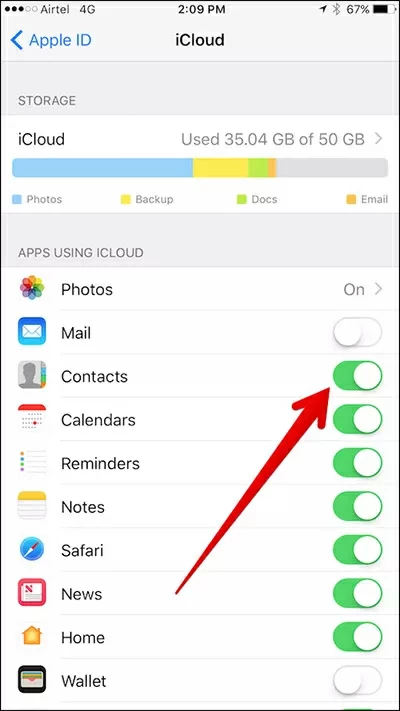
2. Tunggu beberapa detik, lalu hidupkan kembali.
Anda akan diminta untuk memilih "Hapus dari iPhone saya", dan data kontak cadangan iCloud Anda akan dikembalikan ke perangkat.
Opsi lain yang dapat Anda coba adalah memilih "Semua yang ada di iPhone saya" dari Pengaturan grup Kontak.
1. Buka aplikasi Kontak dan klik Grup di bagian atas.
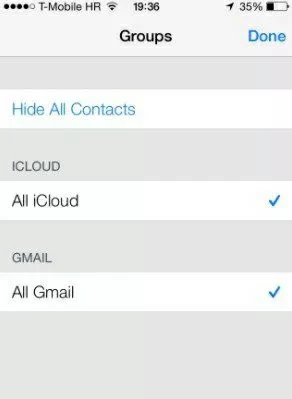
2. Pilih "Semua di iPhone saya" dan bukan "Semua di iCloud".
Kontak tersebut kemudian akan kembali ke iPhone Anda.
Anda juga dapat mencoba memulihkan kontak iPhone dengan memperbarui kata sandi email yang disinkronkan dengan kontak Anda.
1. Buka iPhone dan masuk ke Pengaturan>Mail, Kontak, Kalender.
2. Buka kotak surat tempat informasi "kontak" Anda telah disinkronkan, dan pastikan kata sandi Anda telah diperbarui. Anda dapat melakukan ini hanya dengan mengkliknya. Jika kata sandi tidak diperbarui, Anda akan diminta memasukkan kembali kata sandi Anda.
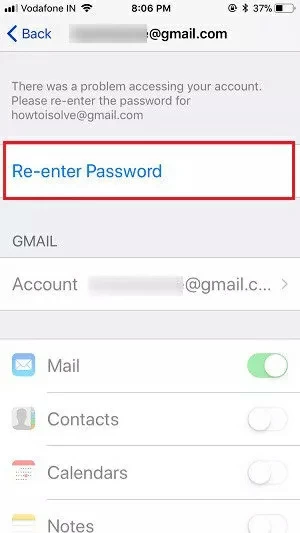
Setelah memasukkan kembali kata sandi, kontak yang hilang akan kembali ke perangkat Anda.
Selain itu, Anda dapat mencoba mengubah pengaturan akun default kembali ke iCloud untuk memulihkan kontak iPhone Anda. Langkah-langkah spesifiknya adalah sebagai berikut:
1. Buka iPhone Anda dan masuk ke Pengaturan>Mail, Kontak, Kalender. Kemudian klik "Akun Default" di bawah Kontak.
2. Pilih iCloud sebagai akun default.
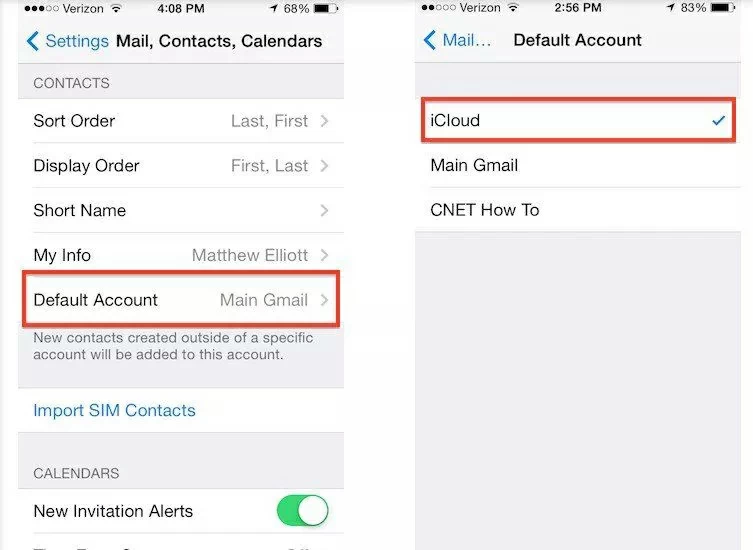
Namun cara ini tidak berlaku pada iOS 11 karena iOS 11 tidak memiliki fungsi akun default.
Selain itu, Anda dapat mencoba mengubah pengaturan akun default kembali ke iCloud untuk memulihkan kontak iPhone Anda. Langkah-langkah spesifiknya adalah sebagai berikut:
Selain metode di atas, kami menyarankan Anda menggunakan perangkat lunak pemulihan data pihak ketiga, iPhone Data Recovery (UltData). Jika data hilang karena kesalahan penghapusan atau kerusakan perangkat, iPhone Data Recovery (UltData) dapat membantu Anda memulihkan kontak yang hilang di iPhone tanpa cadangan.
iPhone Data Recovery (UltData) adalah alat perangkat lunak pemulihan data profesional dan komprehensif yang memungkinkan Anda dengan mudah memulihkan semua data yang hilang, termasuk informasi kontak, dari perangkat iOS Anda (tidak diperlukan pencadangan), cadangan iTunes, atau iCloud.
Percobaan gratisMari kita lihat langkah-langkahnya.
1. Unduh dan instal Pemulihan Data iPhone (UltData).
2. Hubungkan iPhone Anda ke komputer dengan kabel USB dan tunggu hingga program mendeteksinya. Ikuti petunjuk untuk membuka kunci iPhone Anda dan ketuk "Percaya" untuk mempercayai komputer Anda. Kemudian pilih "Pulihkan Data dari Perangkat iOS".
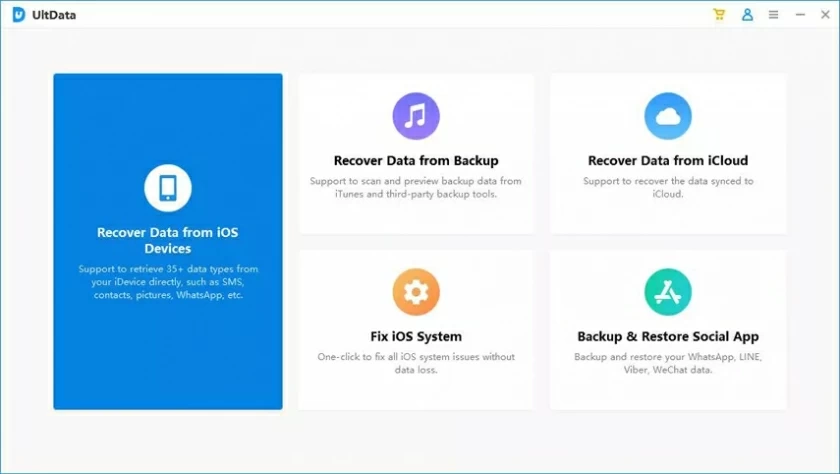
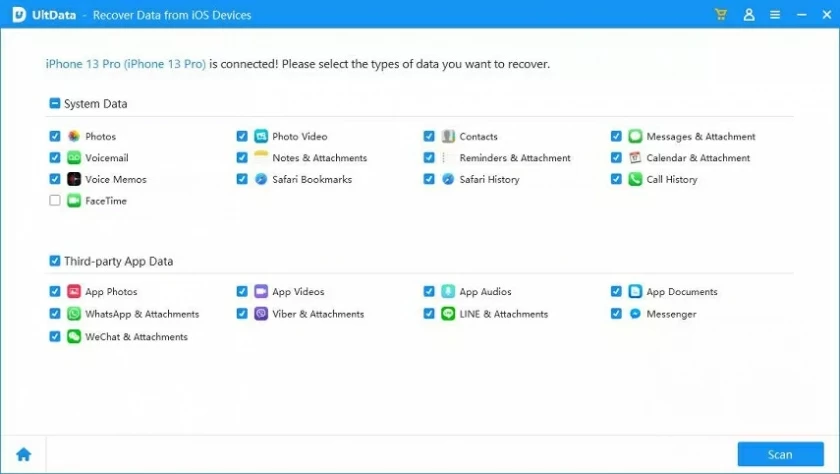
3. Pilih data yang ingin Anda pulihkan, misalnya kontak. Kemudian klik "Pindai" untuk mulai memindai data pada perangkat.
4. Setelah pemindaian selesai, hasilnya akan ditampilkan di PC Anda sebagai daftar. Pilih kontak yang ingin Anda pulihkan, lalu klik Pulihkan ke Perangkat untuk menyimpannya ke komputer Anda.
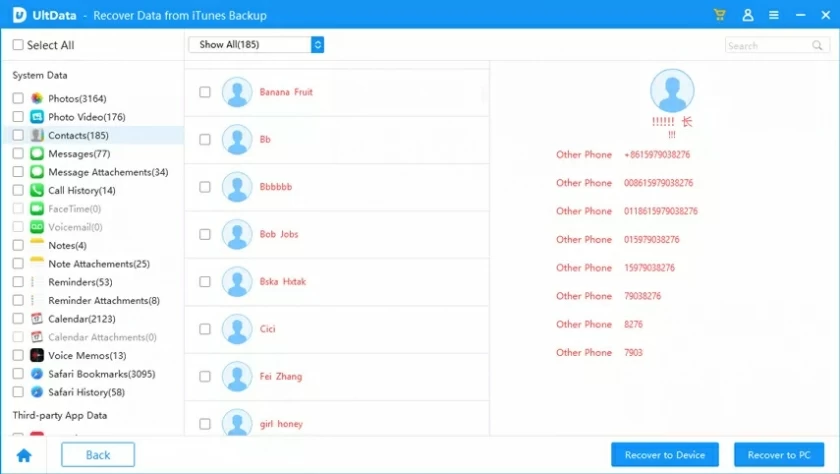
Jika Anda mengaktifkan cadangan iCloud, Anda dapat dengan mudah memulihkan data cadangan iCloud ke iPhone Anda, termasuk kontak. Tip: Metode ini akan menghapus semua data dan Pengaturan saat ini di iPhone.
Langkah-langkah spesifiknya adalah sebagai berikut:
1. Nyalakan iPhone Anda, buka Pengaturan > Umum > Transfer atau Atur Ulang iPhone > Hapus Semua Konten dan Pengaturan.
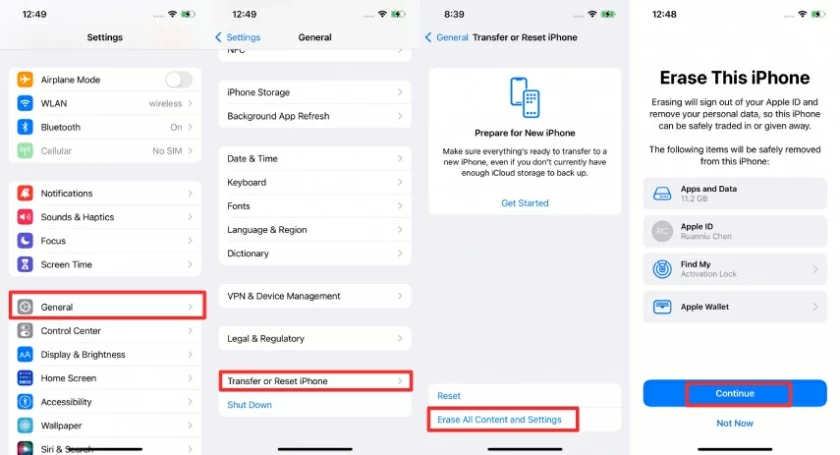
2. Kemudian setel ulang iPhone Anda. Saat Anda melihat perintah "Aplikasi dan Data", pilih "Pulihkan dari Cadangan iCloud".
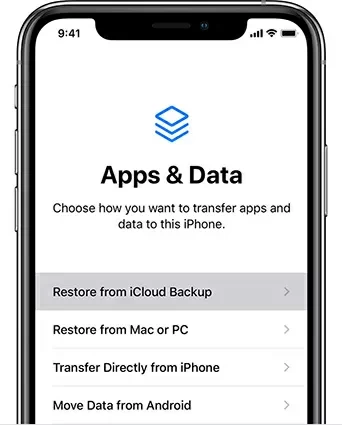
3. Masuk ke akun iCloud Anda dan pulihkan seperti yang diminta.
Metode terakhir yang kami rekomendasikan adalah menggunakan data cadangan iTunes untuk memulihkan kontak yang hilang. Jika Anda pernah menggunakan iTunes untuk mencadangkan iPhone Anda, metode ini sangat nyaman. Namun, perlu diingat bahwa ini akan menimpa data di iPhone Anda, jadi harap gunakan dengan hati-hati.
Langkah-langkah spesifiknya adalah sebagai berikut:
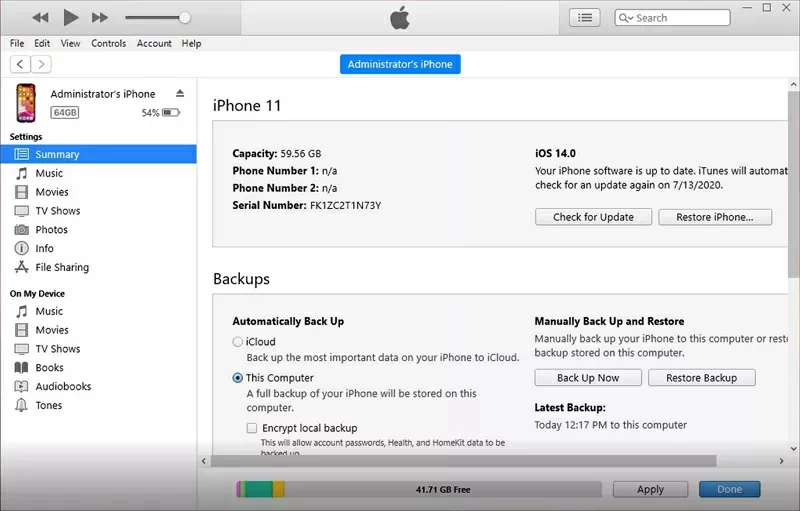
1. Luncurkan iTunes di komputer Anda dan sambungkan iPhone ke komputer Anda dengan kabel USB. iTunes akan secara otomatis mendeteksi iPhone.
2. Ketuk ikon telepon seperti yang diminta.
3. Kemudian pilih ringkasan dan klik "Pulihkan Cadangan" di Cadangan. Kemudian pilih data cadangan yang akan dipulihkan dan bertindak sesuai perintah.
Panduan Video
Di era informasi, harap buat cadangan data Anda secara real time, termasuk data iPhone, komputer, dan perangkat elektronik lainnya. Jika kontak iPhone hilang dari perangkat tanpa cadangan tanpa alasan, kami menyarankan Anda menggunakan iPhone Data Recovery (UltData) untuk memulihkan dengan cepat dan aman.
Percobaan gratis