- Pemulihan data
- Pemulihan Data untuk PC
- Pemulihan Data untuk Android
- Pemulihan Data untuk iPhone/iPad
- Buka Kunci Untuk Android
- Buka kunci untuk iPhone/iPad
- Perbaikan Sistem Android
- Perbaikan Sistem iPhone/iPad

Diperbarui Oleh Soha Pada 3 Juni 2023, 17:53
Pernahkah Anda menemui situasi di mana layar sentuh iPhone rusak atau tidak berfungsi sehingga iPhone tidak dapat dimatikan? Saat ini, ponsel pintar telah merambah ke setiap aspek kehidupan kita, baik itu perangkat Android maupun iOS, dan layar sentuh telah menjadi salah satu komponen krusial dan inti. Namun jika layar sentuh mengalami kerusakan atau tidak berfungsi maka secara langsung dapat menyebabkan perangkat elektronik layar sentuh kita tidak dapat berfungsi dengan baik. Bagi pengguna iPhone, bagaimana cara menghidupkan atau mematikan ponselnya tanpa menyentuh layar? Artikel ini akan memperkenalkan beberapa metode untuk mematikan perangkat iPhone ketika layar sentuh rusak atau tidak berfungsi.
Bagaimana cara mematikan iPhone tanpa menyentuh layar? Masalah ini mungkin tampak sangat luar biasa, namun sebenarnya ada banyak cara untuk membantu Anda mencapainya. Mari kita lihat bersama dan lihat metode apa saja yang ada. Kami akan memperkenalkan metode untuk mematikan iPhone berdasarkan model ponsel yang berbeda.
Rekomendasi produk: Perbaikan Sistem iOS .
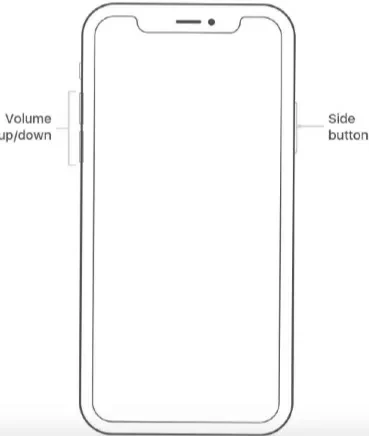
Lakukan langkah-langkah berikut untuk menonaktifkan iPhone yang tidak dilengkapi tombol home fisik, seperti iPhone SE (generasi ke-2), 8, X, XS, XR, dan 11/12/13.
Langkah 1 Tekan cepat tombol volume + di sisi kiri ponsel dan segera lepaskan.
Langkah 2 Tekan tombol Volume dan segera lepaskan.
Langkah 3 Tekan tombol di sisi kanan perangkat hingga lampu layar mati, menyala, dan mati lagi, dan logo Apple muncul di layar untuk kedua kalinya.
Nantinya, perangkat iPhone Anda akan mati secara otomatis. Lepaskan tombol setelah logo Apple menghilang dari tampilan untuk kedua kalinya.
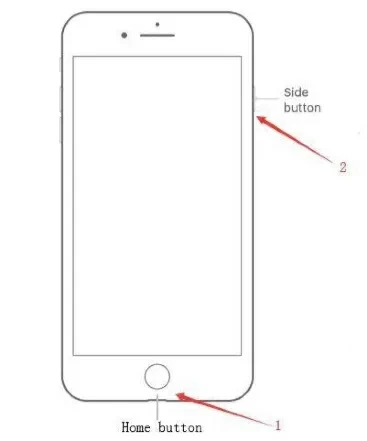
Untuk perangkat iPhone dengan tombol layar beranda, ikuti langkah-langkah berikut untuk mematikan iPhone.
Langkah 1 Klik dan tahan tombol atas/kanan (tombol tidur/bangun) yang terletak di perangkat.
Langkah 2 Ketuk dan tahan tombol layar beranda yang terletak di bagian tengah bawah layar. Pada titik ini, pastikan untuk menahan tombol layar beranda dan tombol samping.
Nantinya, perangkat iPhone Anda akan mati dalam hitungan detik. Saat layar mati, lepaskan tombolnya.
Tip: Jika Anda terus menekan tombol setelah layar ditutup, perangkat mungkin direset.
Metode lain yang sangat memakan waktu dan tidak terlalu cerdas adalah menguras baterai iPhone untuk mematikannya. Jika layar dan tombol perangkat iPhone Anda rusak, menggunakan cara ini untuk mematikan perangkat juga bisa menjadi pilihan. Yang perlu Anda lakukan hanyalah meletakkan iPhone hingga baterainya habis.
Bagaimanapun, selama Anda tidak ingin menggunakan tombol apa pun untuk mematikan iPhone, Anda juga dapat mencoba metode berikut.
Ada pro dan kontra untuk masing-masing metode ini, yang dapat membantu Anda mematikan iPhone tanpa tombol apa pun, dan Anda dapat memilihnya sesuai kebutuhan Anda.
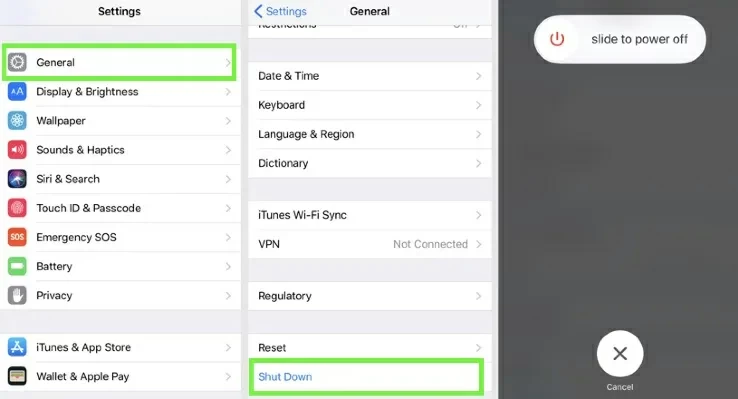
Berikut cara mematikan iPhone dengan mudah melalui aplikasi Pengaturan:
Langkah 1 Buka iPhone Anda, buka aplikasi Pengaturan di iPhone Anda, dan tekan Umum.
Langkah 2 Temukan dan aktifkan opsi mematikan.
Langkah 3 Matikan penggeser perangkat seperti yang diminta. Pada tahap ini, Anda cukup memutar penggeser untuk mematikan iPhone.
IPhone memberikan sentuhan bantu untuk membantu pengguna melakukan berbagai tugas saat tombol fisik tidak berfungsi, seperti mengunci ponsel, mengambil tangkapan layar, mematikannya, dan lain sebagainya. Dengan tombol virtual, Anda dapat memindahkannya ke mana saja di layar.
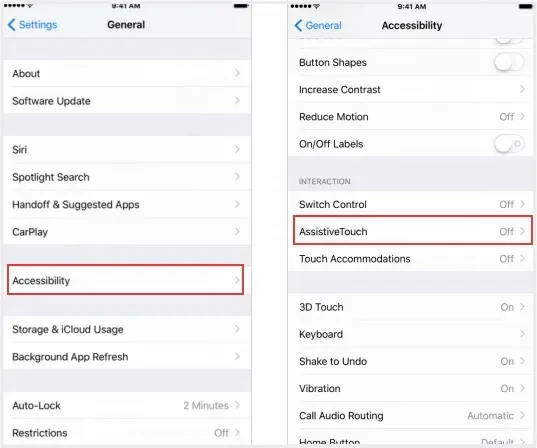
Untuk mematikan iPhone Anda dengan Assisted Touch, ikuti langkah-langkah berikut:
Langkah 1 Buka Pengaturan > Umum.
Langkah 2 Klik Aksesibilitas dan temukan AssistiveTouch.
Langkah 3 Klik AssistiveTouch di sebelah sakelar.
Langkah 4 Kembali ke layar beranda perangkat atau di mana saja dan klik AssistiveTouch.
Langkah 5 Sesuaikan menu tingkat atas untuk menambahkan layar kunci dan opsi lainnya.
Langkah 6 di AssistiveTouch, tekan perangkat.
Langkah 7 Tekan dan tahan tombol Kunci layar hingga Anda melihat penggeser, lalu seret penggeser untuk menutup tampilan.
Selain metode mematikan iPhone tanpa layar sentuh di atas, Anda dapat menggunakan alat pihak ketiga seperti Perbaikan Sistem iOS (ReiBoot) untuk membantu Anda mematikan iPhone. Sebagai alat Perbaikan Sistem profesional, Perbaikan Sistem iOS (ReiBoot) juga dapat membantu Anda memperbaiki masalah seperti respons sentuhan, macet di logo iOS, dan layar berkedip.
Bagaimana cara menggunakan Perbaikan Sistem iOS (ReiBoot) untuk mematikan iPhone tanpa layar sentuh? Silakan lihat langkah-langkah berikut.
Langkah 1 Unduh, instal, dan mulai Perbaikan Sistem iOS (ReiBoot) di PC Anda.
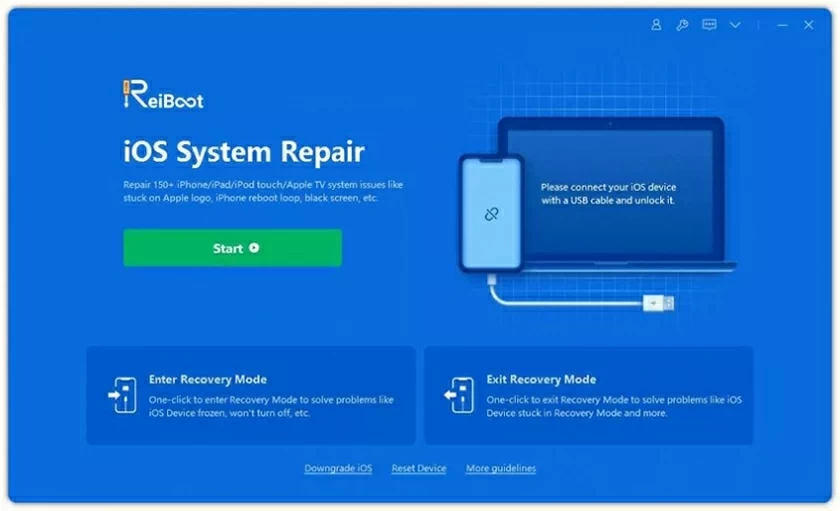
Langkah 2 Hubungkan iPhone ke PC menggunakan kabel USB, pilih Standard Mode pada layar aplikasi, lalu klik Next.
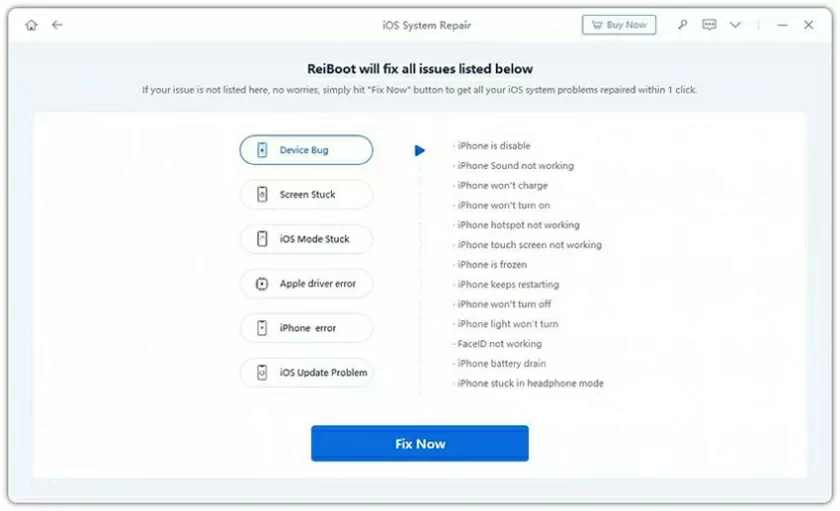
Langkah 3 Pada halaman pop-up, Anda akan melihat model iPhone. Silakan ikuti petunjuk sistem untuk memilih paket firmware berdasarkan model perangkat Anda dan unduh firmware.
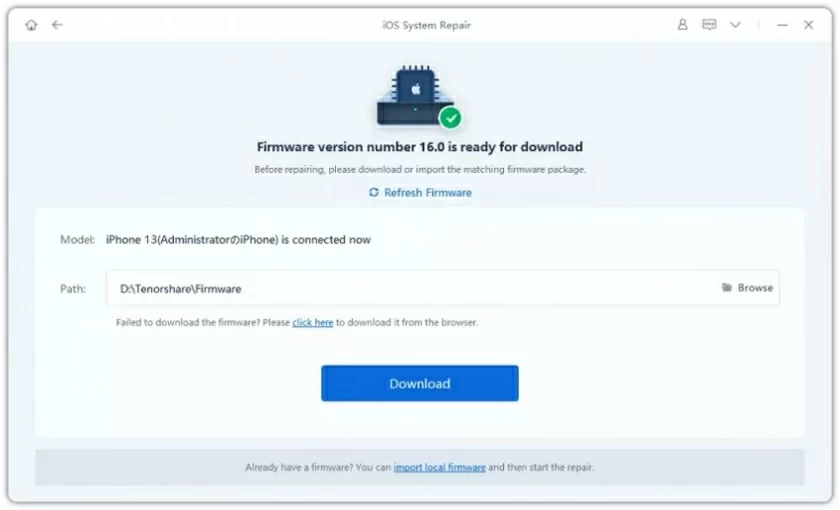
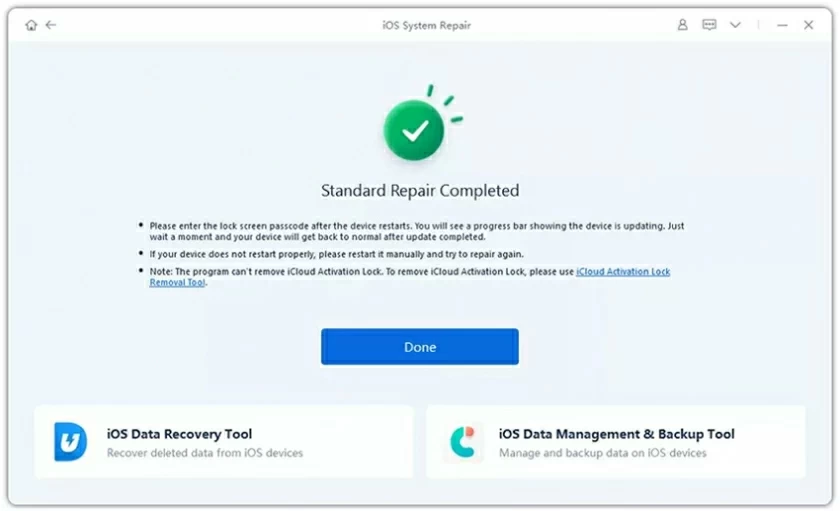
Langkah 4 Setelah mengunduh firmware, tekan tombol "Start" di layar. Perbaikan Sistem iOS (ReiBoot) akan secara otomatis memperbaiki masalah pada iPhone Anda nantinya. Setelah selesai, perangkat iPhone Anda akan otomatis reboot.
Di atas adalah berbagai metode yang kami perkenalkan untuk mematikan iPhone tanpa menyentuh layar. Anda dapat memilih metode yang sesuai berdasarkan model dan kondisi perangkat iPhone Anda. Kami harap ini dapat membantu Anda!