- Pemulihan data
- Pemulihan Data untuk PC
- Pemulihan Data untuk Android
- Pemulihan Data untuk iPhone/iPad
- Buka Kunci Untuk Android
- Buka kunci untuk iPhone/iPad
- Perbaikan Sistem Android
- Perbaikan Sistem iPhone/iPad

Diperbarui Oleh Cameron Pada 29 November 2022, 16:51
Masalah seperti iPhone Anda terkunci, lupa kode sandi iPhone Anda, dan iPhone Anda dinonaktifkan karena Anda memasukkan kode sandi yang salah beberapa kali, semuanya dapat diselesaikan dengan cepat dengan iPhone Screen Unlock (4uKey). Bagian selanjutnya akan menunjukkan cara menggunakan iPhone Screen Unlock (4uKey) untuk membuka kunci kata sandi iPhone Anda.
Buka Kunci Layar iPhone (4uKey) dapat menghapus kata sandi 4 digit, kata sandi 6 digit, kata sandi huruf angka, informasi Touch ID atau ID Wajah dalam beberapa menit. Ini mendukung sistem iOS terbaru dan iPhone 14.
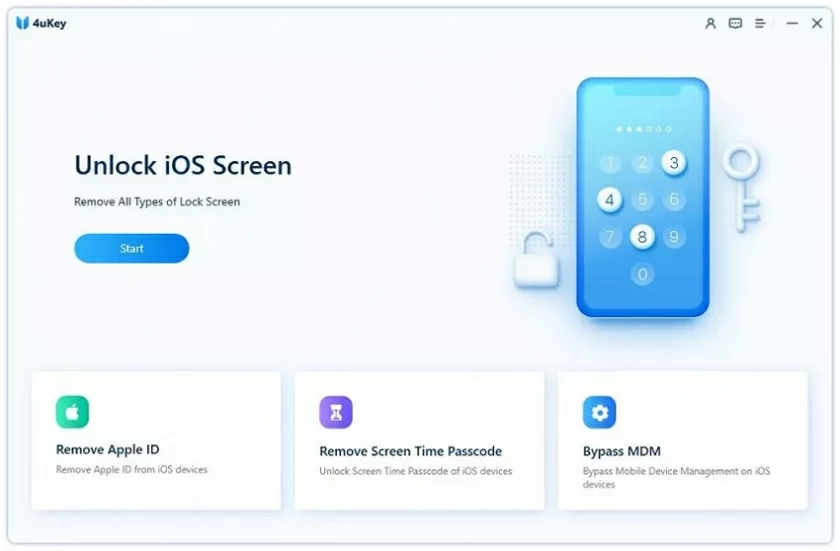
Langkah 1: Unduh dan instal iPhone Screen Unlock (4uKey) di komputer Anda, lalu mulai program dan klik Start.
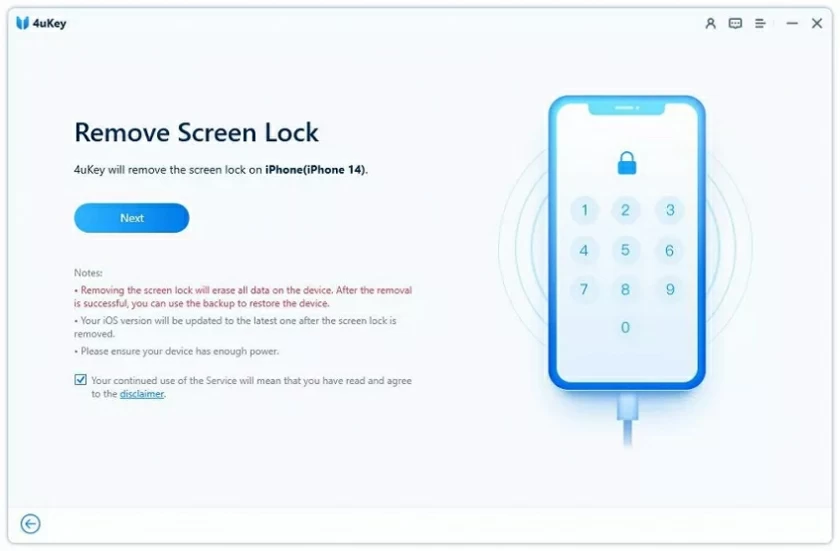
Langkah 2: Hubungkan iPhone ke komputer melalui kabel USB, perangkat lunak akan secara otomatis mendeteksi iPhone Anda, lalu klik "Berikutnya".
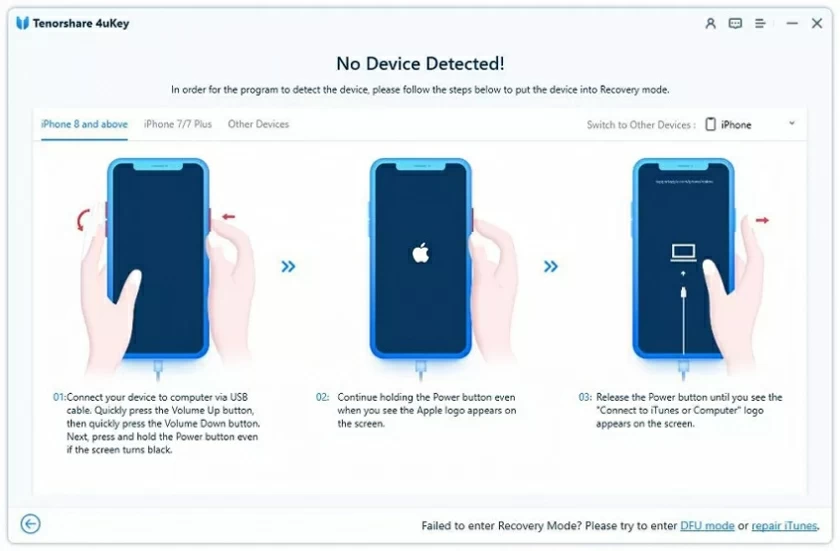
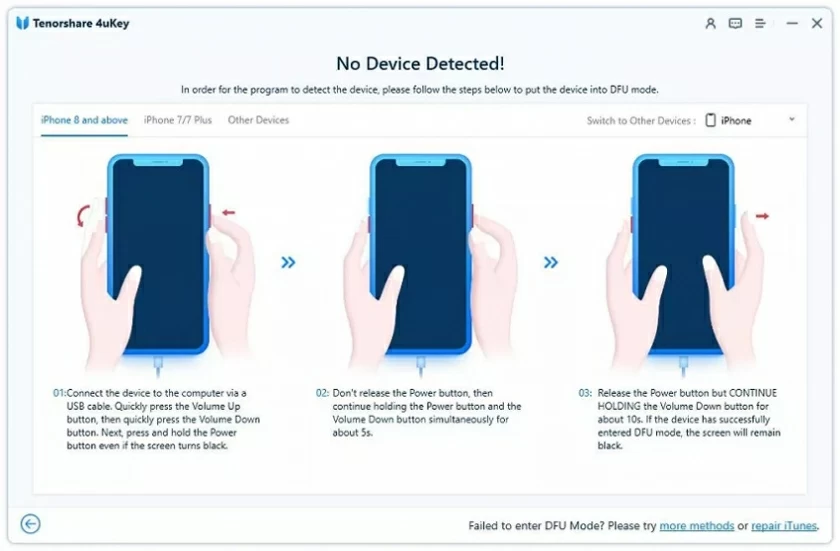
Jika perangkat tidak dapat terdeteksi, silakan ikuti petunjuk di bawah ini untuk masuk ke "Recovery Mode" atau "DFU Mode".
Panduan pengoperasian untuk memasuki Mode Pemulihan:
Panduan pengoperasian untuk memasuki Mode DFU:
Langkah 3: Unduh paket firmware untuk iPhone. (Catatan: Untuk mengunduh paket firmware, pastikan komputer memiliki ruang minimal 7G).
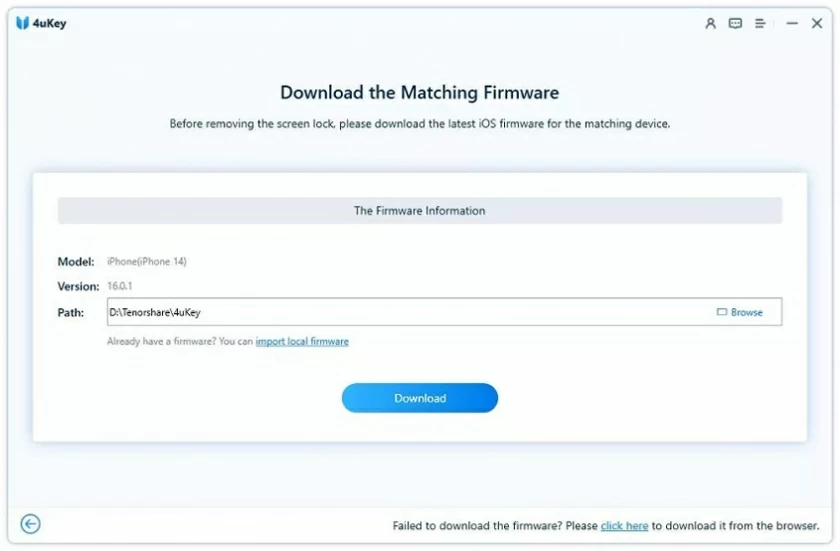
Langkah 4: Setelah mengunduh firmware, Anda dapat mulai membuka kunci layar iPhone.
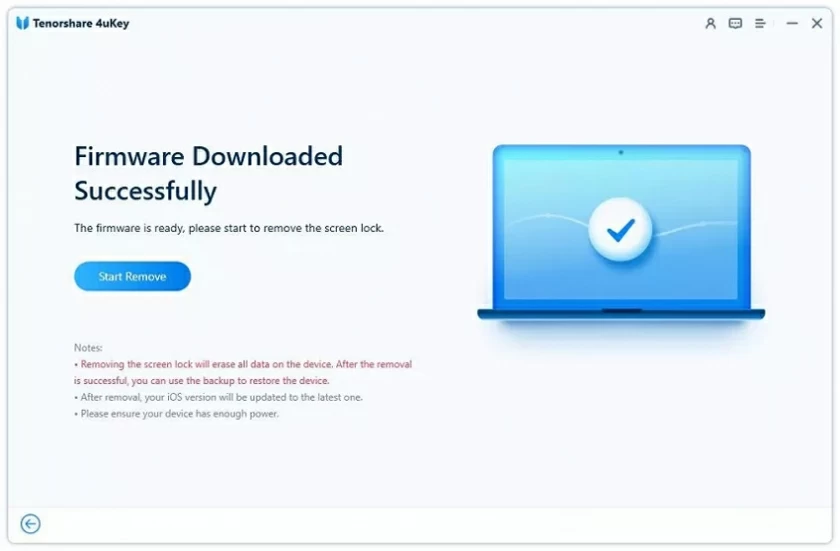
Proses membuka kunci memakan waktu beberapa menit. Pastikan koneksi tidak terputus selama proses membuka kunci.
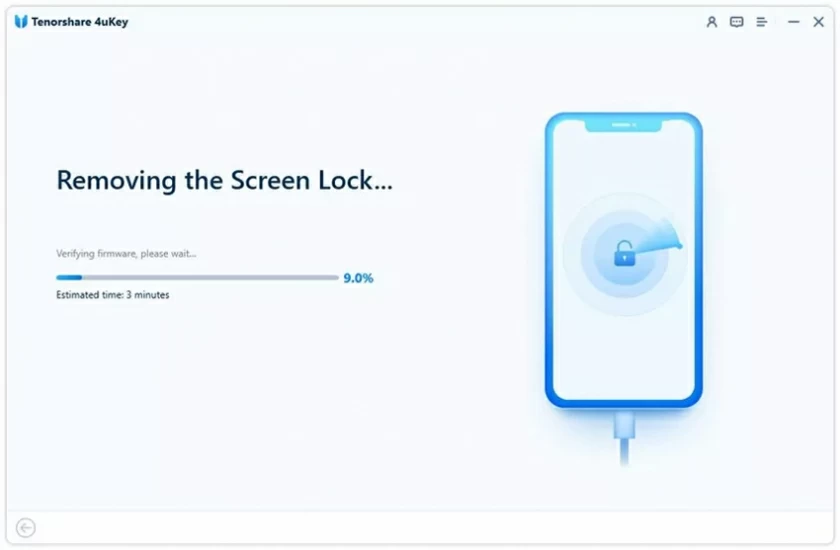
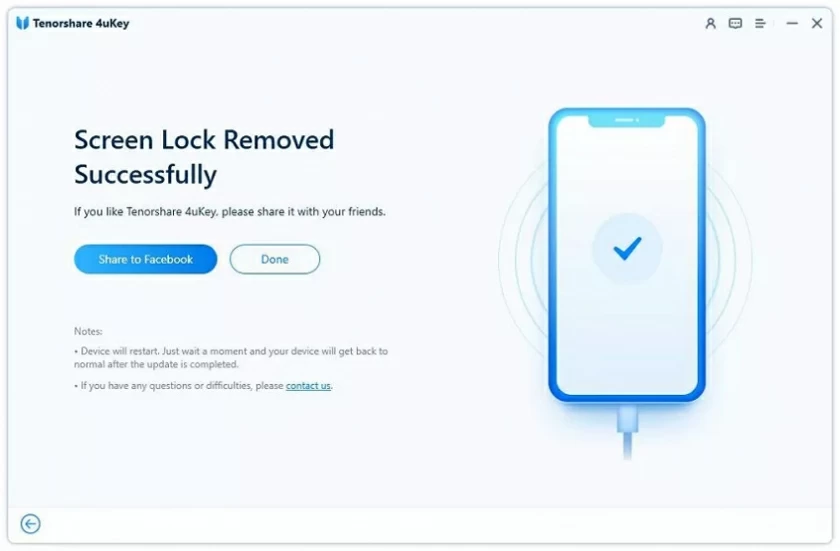
Langkah 5: Buka kunci dan setel ulang kata sandi
Setelah kata sandi iPhone dihapus, kata sandi iPhone, Touch ID, dan Face ID akan diatur ulang. Anda dapat mengatur ulang kata sandi Anda.
"Saya lupa ID Apple dan kata sandi karena sudah lama tidak menggunakannya. Apa yang harus saya lakukan? Bagaimana cara membuka kunci ID Apple?" Jangan khawatir, tutorial berikut akan memandu Anda melalui langkah-langkah untuk menghapus ID Apple yang Anda lupa kata sandinya.
Video tutorial:
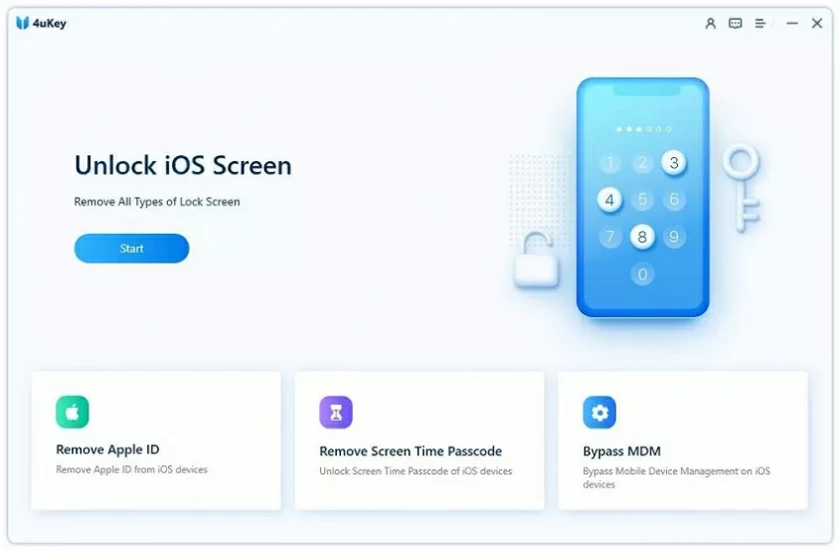
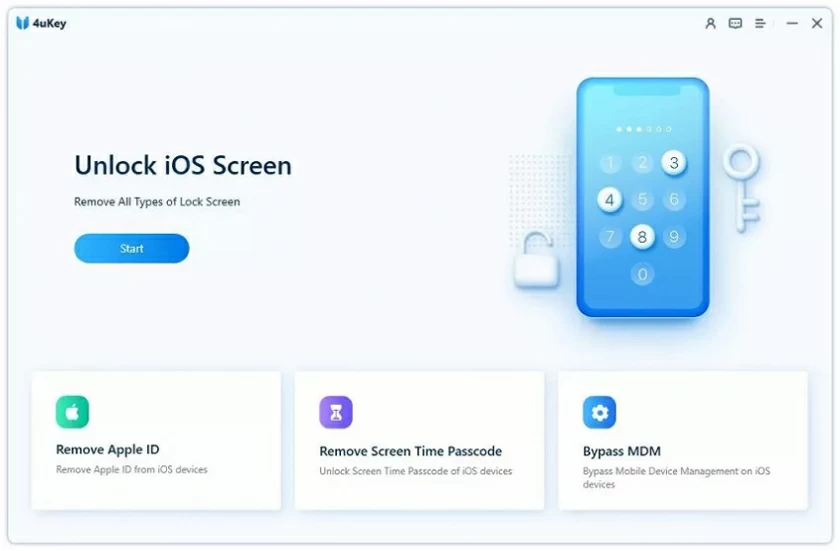
Langkah 1: Setelah mengunduh dan menginstal iPhone Screen Unlock (4uKey), mulai dan pilih "Bypass MDM".
Langkah 2: Hubungkan iDevice ke komputer Anda.
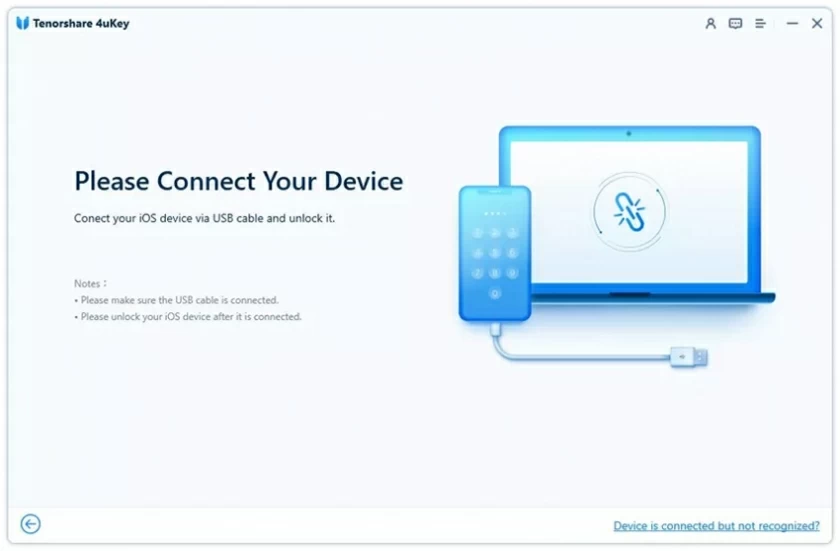
Setelah terhubung, klik tombol "Start" untuk melanjutkan.
Tip: Anda perlu mematikan "Temukan iPhone Saya" sebelum memulai.
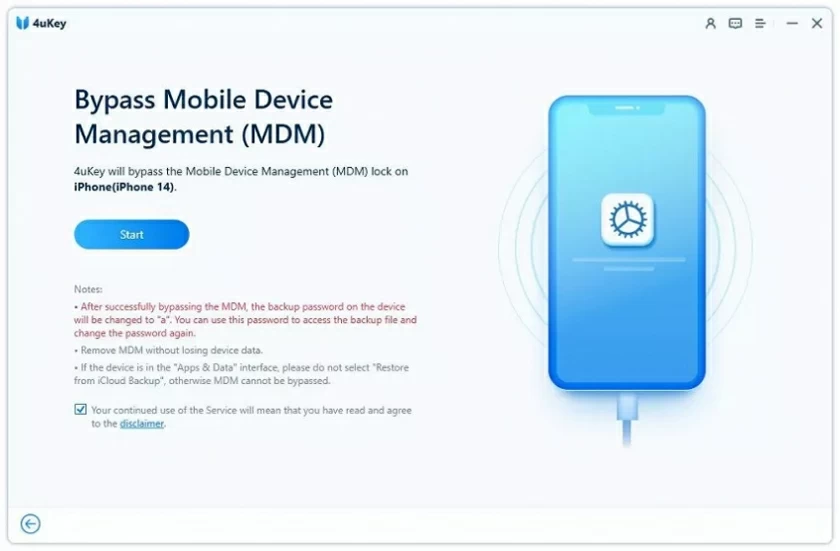
Langkah 3: Kemudian Anda dapat melewati MDM dan menjaga koneksi tetap terbuka selama pengoperasian.
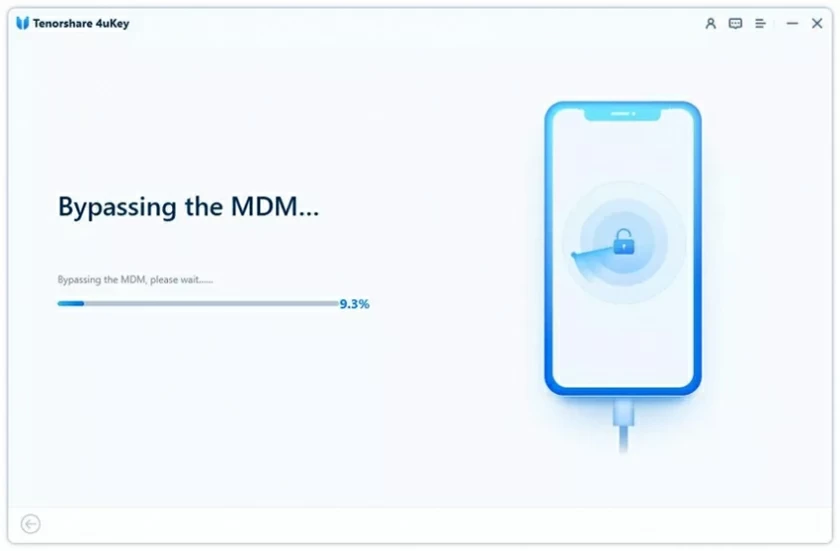
Layar terkunci MDM akan berhasil dihapus dalam beberapa detik.
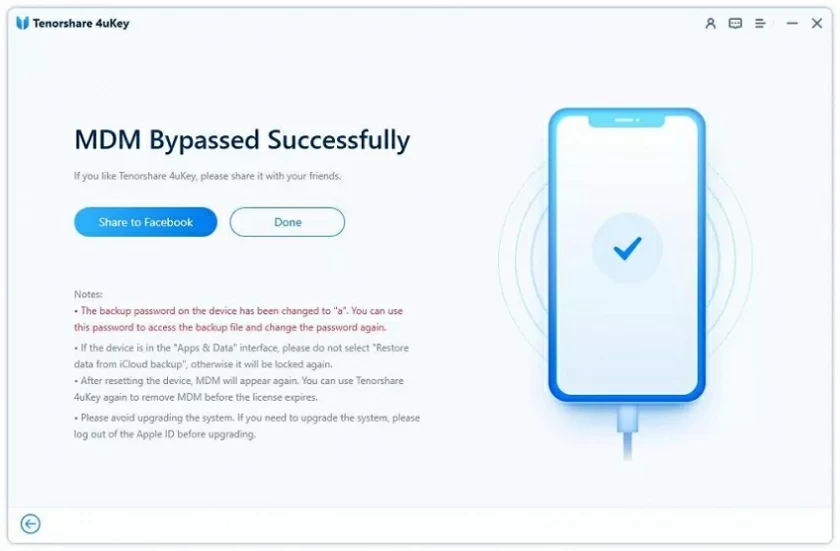
Langkah 1: Unduh dan instal iPhone Screen Unlock (4uKey) di komputer Anda, dan pilih "Hapus kata sandi waktu layar" pada antarmuka setelah startup.
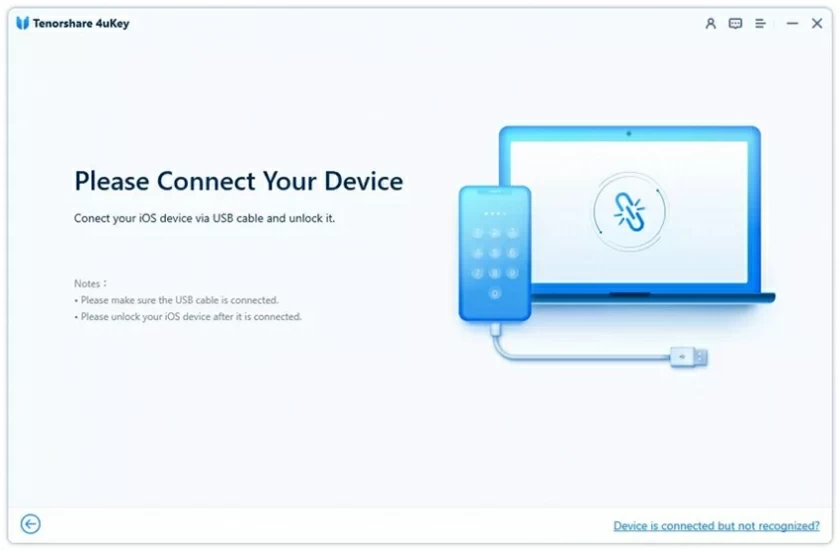
Langkah 2: Hubungkan perangkat iOS Anda.
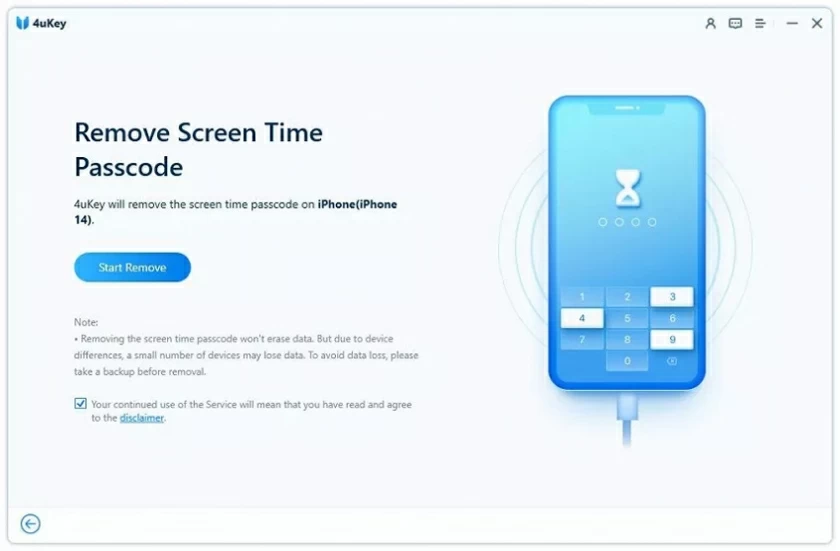
Setelah berhasil terhubung, klik "Mulai menghapus".
Langkah 3: Matikan "Temukan iPhone Saya". Jika Anda mengaktifkan "Temukan iPhone Saya", ikuti petunjuk di bawah ini untuk mematikannya.
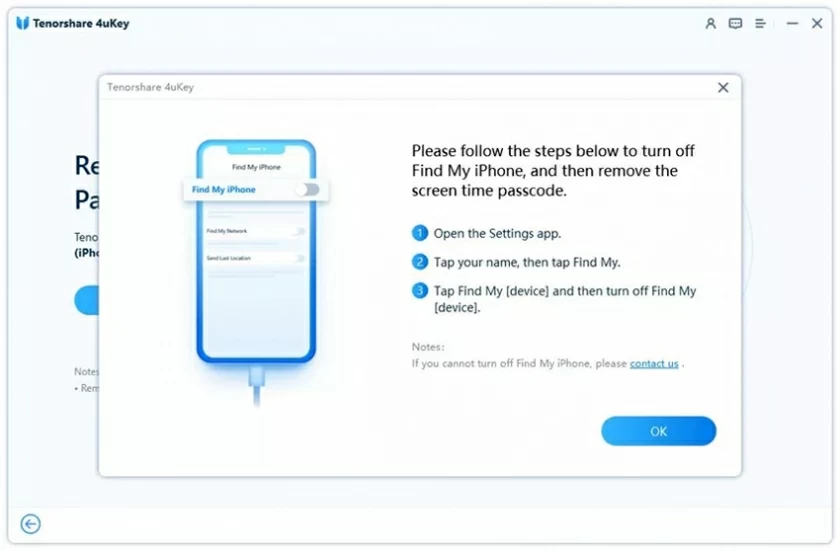
Langkah 4: Selanjutnya, program akan segera mulai menghapus kata sandi waktu layar. Setelah kata sandi layar dihapus, restart perangkat dan dapat digunakan secara normal dan tanpa batasan.
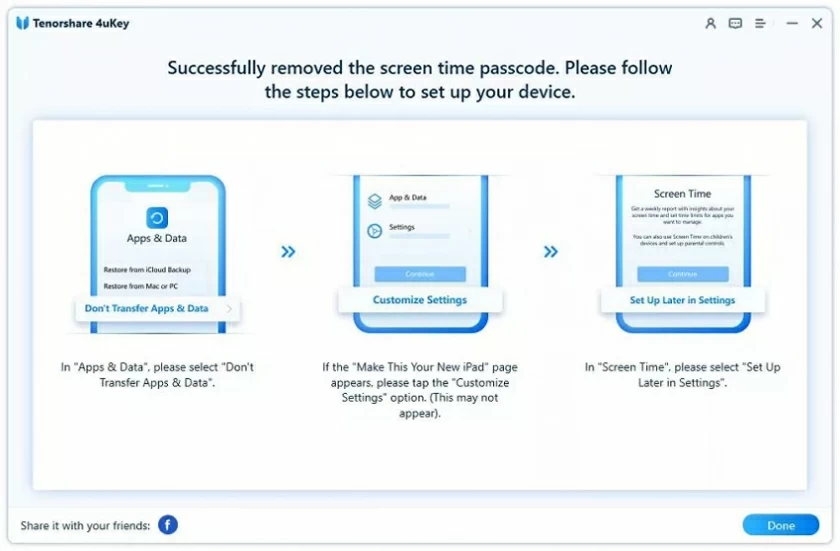
Fitur terbesar dari iPhone Screen Unlock (4uKey) untuk menghapus kata sandi waktu layar adalah menghapus kata sandi waktu layar tidak mengakibatkan hilangnya data.